
ライターパーツを作成して挿入する場合
スタッフ紹介のプロフィール文とは異なる内容をライター情報として表示したい場合は、ライターパーツを新たに作成し、それを記事の末尾に挿入することができます。
例えば、このブログには講師としてのプロフィール、このブログ記事には子育てママとしてのプロフィール、のような感じで、ライターパーツを複数作成しておき、記事に合わせて選択するといった使い方が可能です。
操作手順
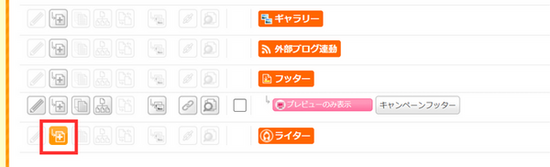
- リウムスマイル!管理画面の上部オレンジ色タブ[ホームページ]-[ホームページパーツ一覧]の順にクリック
- 「ライター」の行の [子パーツを追加]をクリック
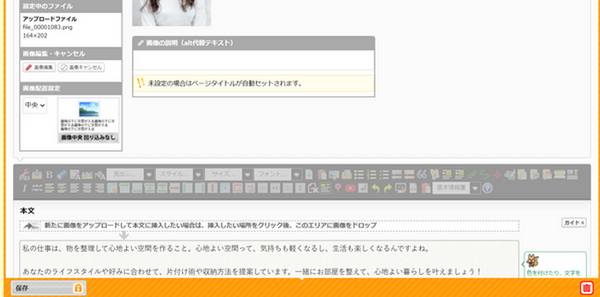
- タイトルにライター名を入力し、画像を設定し、本文を記入する
- 画面最下部の[保存]をクリック
以上で、ライターパーツが作成されます。
複数のライター情報を作成する場合は、この手順で「ライター」の子パーツを必要な分作成してください。
作成したライター情報は、ブログ編集画面の「ライター設定」のセレクトボックスに表示され、選択することができるようになります。
ブログなどの記事へのライター情報の挿入は以下の手順で行えます。

- ブログ編集画面の本文の下にある「ライター設定」の項目のリストボックスから挿入したいプロフィール情報を選択
- 画面最下部の[保存]をクリック
「ライター設定」のセレクトボックスに表示される選択肢について
ホームページパーツ編集画面の「ライター設定」のセレクトボックスには、
- ホームページパーツの種別「スタッフ紹介・自己紹介」
- ホームページパーツの種別「ライター」
が表示されます。

各記事に設定されているライター情報は、リウムスマイル!管理画面の上部オレンジ色タブ[ホームページ]-[ホームページパーツ一覧]をクリックすると、各記事のタイトルの上に表示されます。


