1. マニュアル
  2. ホームページ
  3. WEBフォーム管理詳細
  4. クーポンコードを入力して、WEBフォームで割引を適用する

クーポンコードを入力して、WEBフォームで割引を適用する

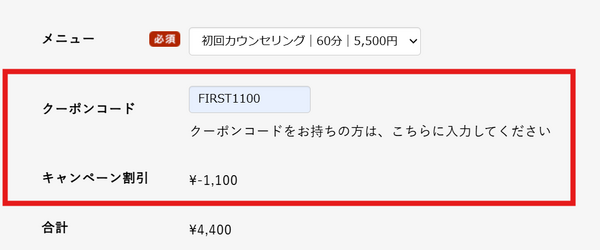
リウムスマイル!では、WEBフォームでの申込・購入時に、クーポンコードを入力することで割引を適用することができます。


例えば、メルマガやLINEで配信したキャンペーンコードや、イベント・期間限定ページに記載したコードをお客様が申込み時に入力することを想定しています。

期間限定のキャンペーンや、特典付きの申込受付など、金額を調整したい場面で活用できる機能です。


なお、会員がログインしている状態で、自動的に表示内容や金額を切り替えたい場合は、設定方法が異なります。

会員ログイン時の割引や価格切替については、以下のマニュアルをご参照ください。


操作手順 

まず、お客様に割引キーワードを入力してもらうための設問項目を作成します。

この設問は、事前に配布したクーポンコードを入力してもらうためのものです。

  1. リウムスマイル!管理画面の上部オレンジ色タブ[ホームページ] - [WEBフォーム一覧]の順にクリック
  2. 割引を設定したいWEBフォームの[編集]をクリック
  3. STEP1 基本設定画面の左下[保存してSTEP2へ→]をクリック


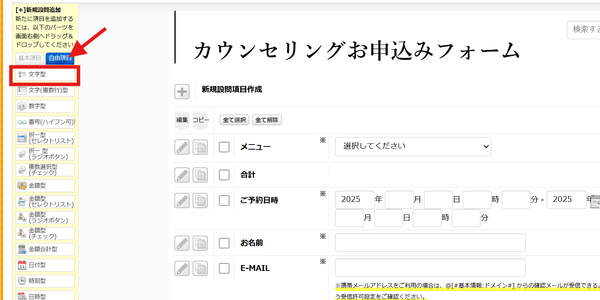
  1. STEP2 設問設定画面で、 左の「[+]新規設問追加」欄の「自由項目」タブをクリック
  2. 「文字型」設問項目をドラッグ(マウスの左ボタンを押したまま移動)して右側の設問項目エリアへドロップ(ボタンを離す)
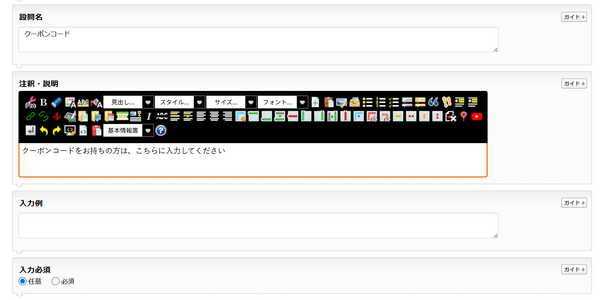
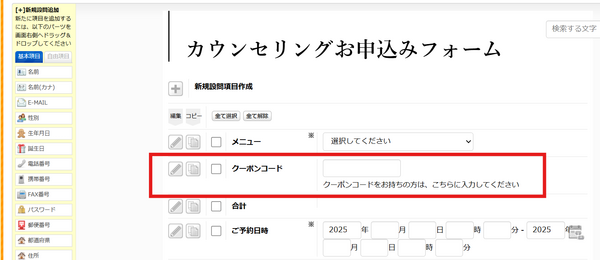
  1. 追加した「文字型」設問項目の設定を行う

    - 設問名

      例)クーポンコード

    - 注釈・説明

      例)クーポンコードをお持ちの方は、こちらに入力してください


     ※ クーポンコードを持っていない方も申込できるよう、必須項目にはせず、任意入力にすることをおすすめします。

  2. 設問設定画面の左下[保存]をクリック


以上で、お客様にクーポンコードを入力してもらう設問が作成されます。
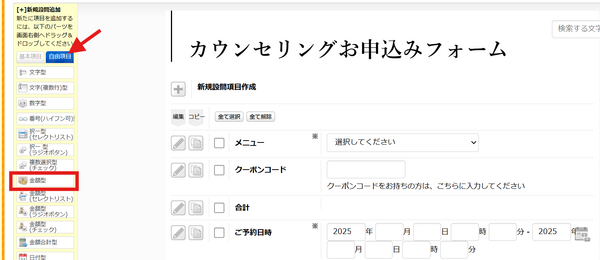

次に、クーポンコードが入力された場合にのみ、割引金額(例:−1,100円)を合計金額に反映させるための「金額型」設問項目を作成します。

この設定により、特定のクーポンコードが入力された場合だけ、割引が自動的に適用される仕組みを作ることができます。

  1. 「クーポンコード」用の設問項目を作成したのと同じ、STEP2「設問設定」画面の左側にある「[+]新規設問追加」欄の[自由項目]タブをクリック
  2. 「金額型」設問項目をドラッグ(マウスの左ボタンを押したまま移動)して右側の設問項目エリアへドロップ(ボタンを離す)


  1. 追加した「金額型」設問項目の設定を行う

    - 設問名

      例)キャンペーン割引

    - 数量項目

      「有無:無し」を選択

     (数量入力を不要にするため)

    - 利用タイプ

     「表示のみ」を選択

     (お客様が金額を変更できないようにするため)
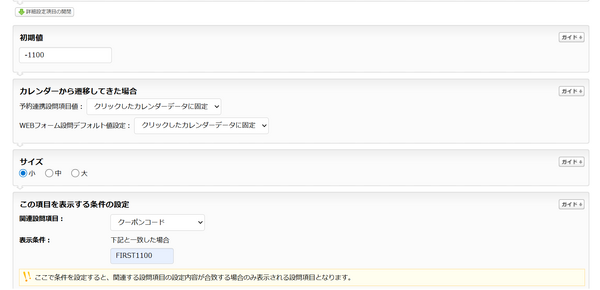
  2. 画面を下にスクロールし、[↓ 詳細設定項目の開閉]をクリック

  3. 初期値」に割引金額を入力

    例)-1100

    ※ マイナス(−)を付けることで、割引金額として計算されます。
  4. 「この項目を表示する条件の設定」欄を設定

    - 関連設問項目

     「クーポンコード」

     (先ほど作成した文字型設問項目)

    - 表示条件

     例)「下記と一致した場合」の欄に

     「FIRST1100」などクーポンコード(キーワード)を入力
  5. 設問設定画面の左下[保存]をクリック


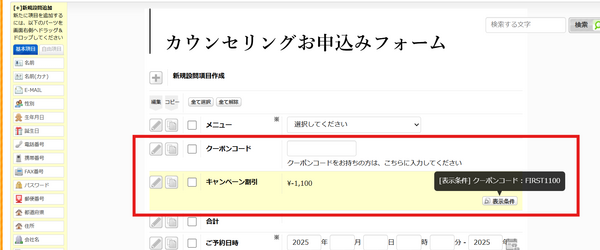
この設定により、お客様が「クーポンコード」欄に FIRST1100と入力した場合にのみ、「キャンペーン割引(−1,100円)」の項目が表示され、

合計金額から1,100円が差し引かれます。