サロンなどスモールサービスの集客とファンづくりに必要な、スマホ・PC対応のホームページ、ブログ、予約、顧客管理、メルマガをまるっと一つに。

営業時間:平日 9:00〜18:00(土日祝休)

パーツの並べ替え・エリア移動について

パーツの並べ替え操作は誤操作防止のために、プレビュー画面編集モードが「プロ」モードの時のみ機能します。

各エリアに表示されているページパーツは、ドラッグ&ドロップすることで簡単に並べ替えできます。

以下で例として、エリア2(上部メニューバー)の「お客様の声」パーツの並び替え方法をご紹介します。

操作手順
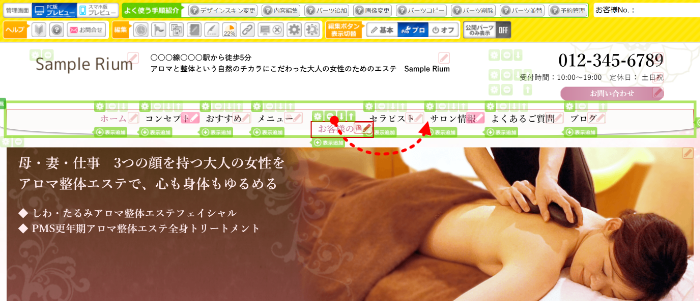
  1. プレビュー画面の上部黄色エリアにある【編集ボタン表示切替】: [プロ]をクリック
  2. 「お客様の声」をドラッグ(マウスの左ボタンを押したまま移動)して、一つ右の位置まで移動させてドロップ(マウスの左ボタンを離す)
  3. 並べ替えの確認画面で[OK]をクリック

以上で、パーツの並べ替えがホームページに反映されます。

※表示している親パーツと子パーツのブロックをまとめて移動できます。
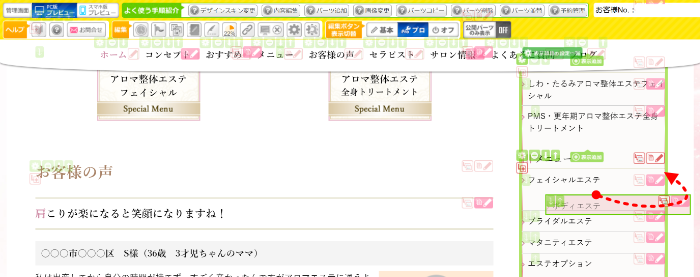


各エリアに表示されているページパーツの子パーツも、ドラッグ&ドロップで簡単に並べ替えできます。

以下で例として、エリア6の「メニュー」の子パーツの並び替え方法をご紹介します。

操作手順

  1. プレビュー画面の上部黄色エリアにある【編集ボタン表示切替】: [プロ]をクリック
  2. 「ボディエステ」をドラッグ(マウスの左ボタンを押したまま移動)して、一つ上の位置まで移動させてドロップ(マウスの左ボタンを離す)
  3. 並べ替えの確認画面で[OK]をクリック

※エリア8や他のエリアでも同様の手順で子パーツを並べ替えできます。


カテゴリーを設定している子パーツについて

カテゴリーを設定している子パーツは、プレビュー画面上でのドラッグ&ドロップの並べ替えはできません。

上記の子パーツを並べ替えしたい場合は、リウムスマイル!管理画面より並べ替えできます。


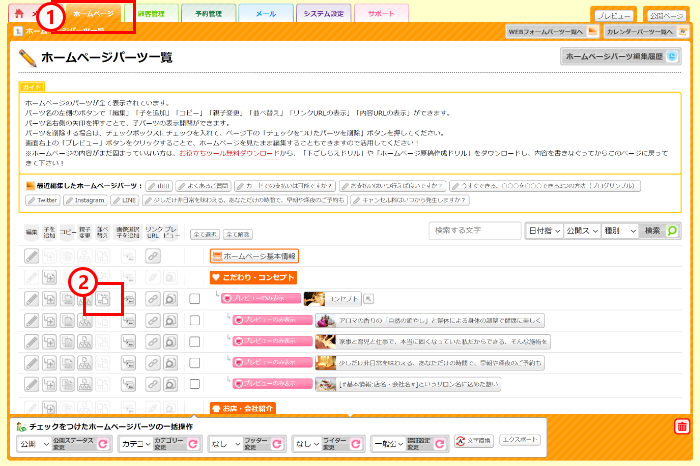
  1. リウムスマイル!管理画面の上部オレンジ色タブ[ホームページ]-[ホームページパーツ一覧]の順にクリック
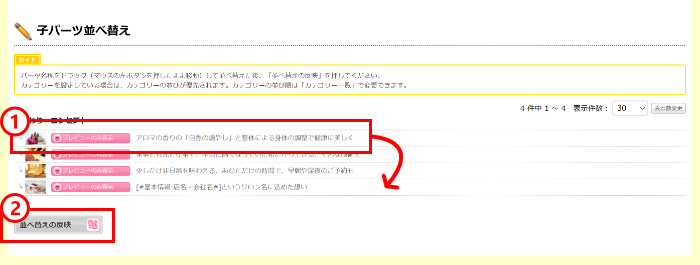
  2. 子パーツを並べ替えたい親パーツの [並べ替え]をクリック

  1. 並べ替えたいパーツをドラッグ(マウスの左ボタンを押したまま移動)して、任意の位置まで移動させてドロップ(マウスの左ボタンを離す)
  2. [並べ替えの反映」をクリック


各エリアに表示されているページパーツを別のエリア(エリア8からエリア9へなど)に移動させることも可能です。

以下で例として、エリア2(上部メニューバー)の「サロン情報」パーツを、エリア3に移動する方法をご紹介します。

操作手順

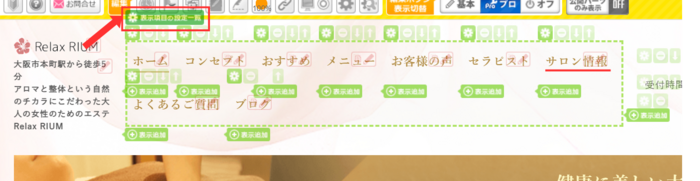
  1. 移動したいパーツがあるエリアの左肩にある [表示項目の設定一覧]をクリック 


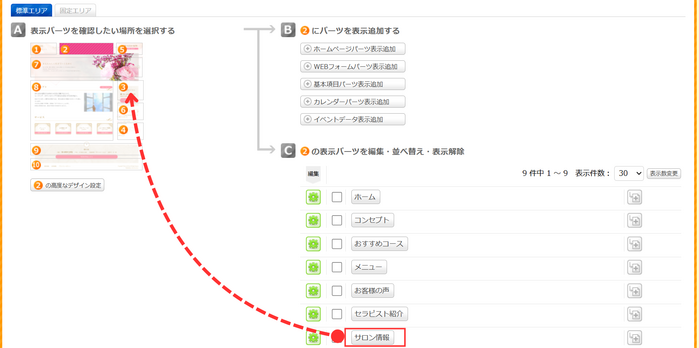
  1. 【C】の「サロン情報」をドラッグ(マウスの左ボタンを押したまま移動)して、【A】のエリア3まで移動させてドロップ(マウスの左ボタンを離す)
  2. 並べ替えの確認画面で[実行]をクリック

以上で、パーツのエリア移動がホームページに反映されます。

(元のプレビュー画面に戻るには、画面最上部の[戻る]ボタンをクリックしてください。)

※表示している親パーツと子パーツのブロックをまとめて移動できます。


パーツを別のエリアへ移動した場合の子パーツ表示について

メニューなどのパーツを別のエリアへ移動すると、移動前のエリアに合わせて設定されていた「子パーツの表示方法」が、移動先のエリアでは適さない場合があります。


例えば、サイドエリアでは子パーツを「常に表示」していたメニューを、上部メニューバーへ移動すると、子パーツがすべて展開されて表示されることがあります。


反対に、上部メニューバーで「ドロップダウン表示」にしていたメニューを、子パーツを常に表示したいエリアへ移動した場合は、「常に表示」への変更が必要になる場合があります。


移動後に表示が崩れたり、子パーツが意図せず表示・非表示になった場合は、

該当パーツの左上[表示項目の設定]をクリックし、「表示方法」の設定を変更してください。


子パーツを表示する場合


「表示設定:表示方法」で

「子パーツへのリンクも表示(子パーツが存在する場合のみ)」を選択します。


続いて、「子パーツリンク表示タイプ」で、子パーツの表示方法を選択します。 

  • 常に表示:子パーツを常に表示します。
  • ドロップダウン表示:子パーツをドロップダウンで表示します。

 (ドロップダウン表示の場合は、「子パーツの表示要素」を「タイトル」のみにすると、メニューとしてすっきり表示できます)


子パーツを表示せず、親パーツだけをリンクとして使いたい場合


「表示設定:表示方法」で

「このパーツへのリンクのみ表示」を選択します。


※どの表示方法が適しているかは、パーツを移動した先のエリアや、どのようなメニューとして使いたいかによって異なります。「表示設定」画面のプレビュー表示で、実際の表示を確認しながら設定してみてください。