
「画像」パーツの表示設定を変更して、写真に枠や影などのスタイルを付ける
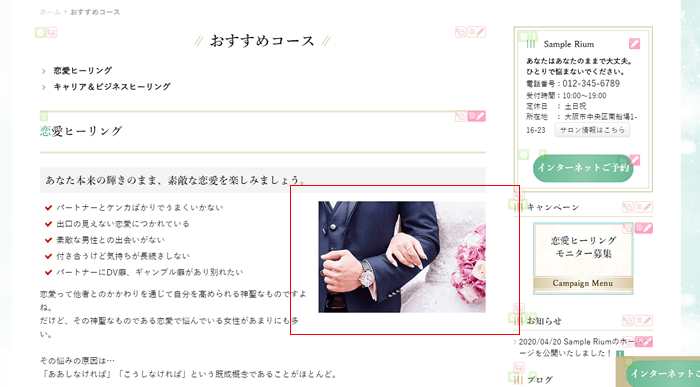
ホームページパーツの「画像」を、元の画像を加工せずに表示設定の指定だけで装飾することができます。
例えば、上記にある「おすすめコース」という親ページパーツを開いた時の子ページパーツの画像の表示を変更するには、以下の手順で表示設定を変更することができます。
操作手順
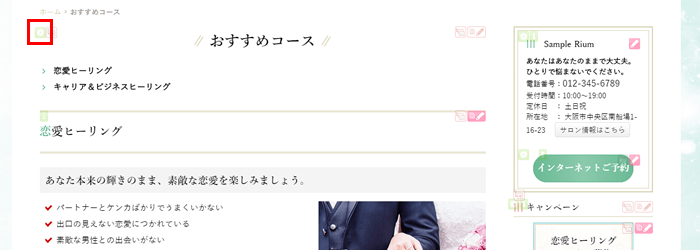
- 親ページタイトルの左上
 [表示項目の設定]をクリック
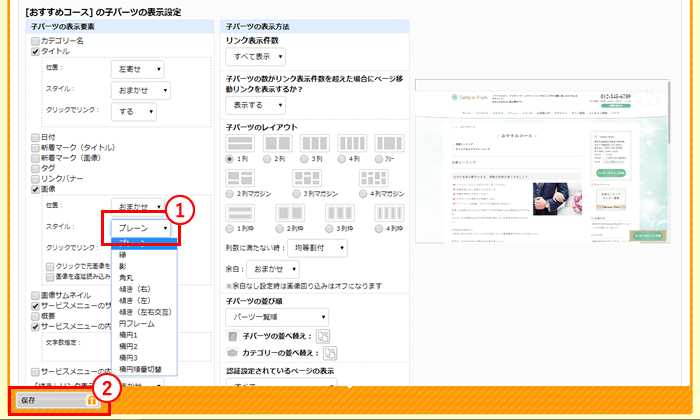
- 子パーツの表示設定:表示要素:画像欄にある「プレーン▼」をクリックして、任意の画像スタイルを選択する
- [保存]をクリック
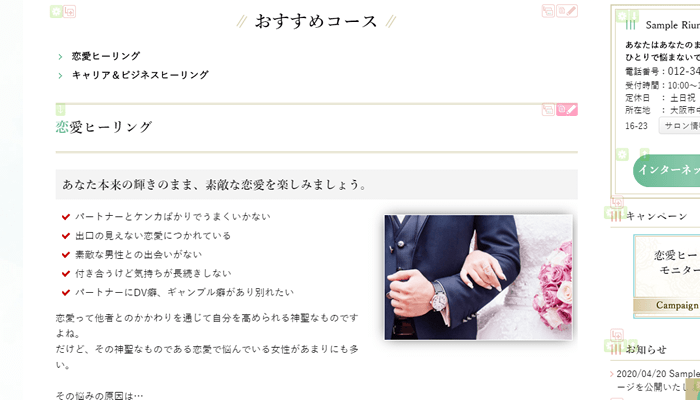
以上で、選択したデザインに変更されます。
具体的なレイアウト例とその表示設定をいくつかご紹介します。
- 影
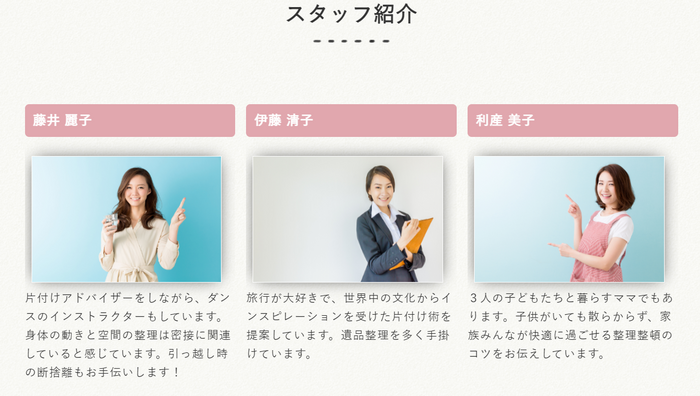
- 角丸
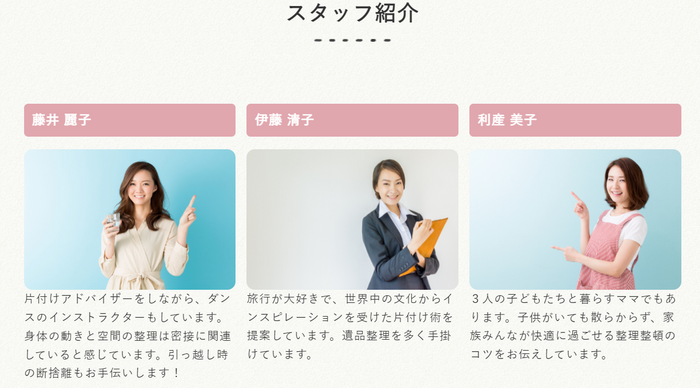
- 円フレーム
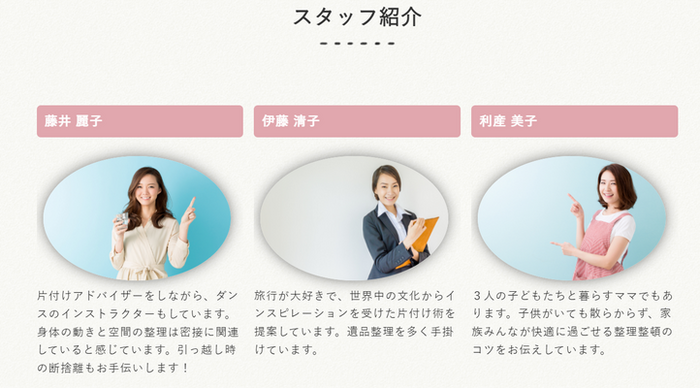
- 傾き(左右交互)
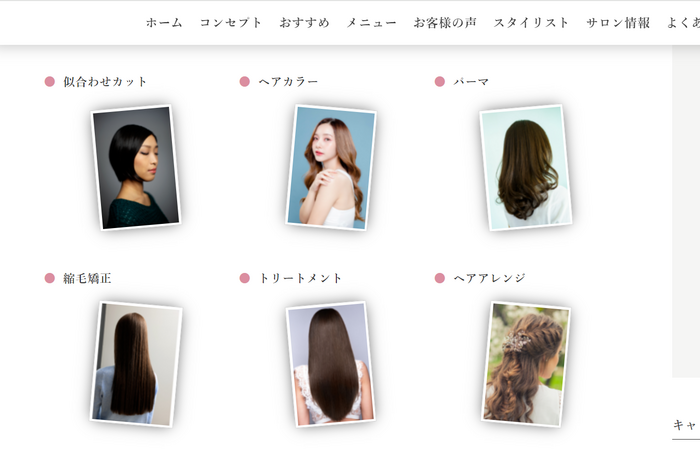
親パーツと子パーツ、それぞれに画像のスタイルを設定できますので、以下のように組み合わせることも可能です。
- 円フレーム(縁ぼかし) + 楕円順番切替
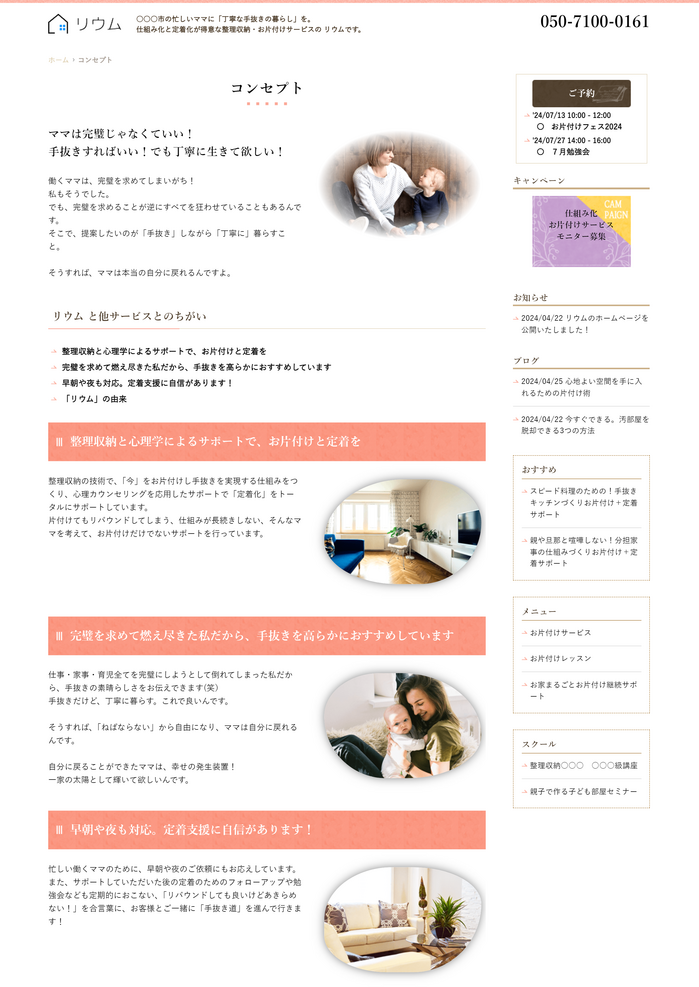
本機能は元画像を加工せずに、ブラウザの機能を使って装飾しますので、何度でも装飾スタイルを変更したり戻したりすることができます。
これらの画像装飾機能は、元の画像を加工せずにブラウザの機能を使って装飾します。
古いブラウザなど、閲覧されている方の環境によっては、再現されませんので、予めご了承ください。


