営業時間:平日 9:00〜18:00(土日祝休)
2013年7月に、以下の機能追加・改善を行いました。
ホームページの改善点が見える「ホームページチェックシート」をご用意しました。ホームページをより良いモノに育てる為に、是非ダウンロードしてご活用ください。
画像編集機能全体の操作性の向上に加え、画像を「くっきり」、「セピア調」に加工するフィルタ機能を追加しました。
また、それらの操作を、チェックを付けた複数の画像に一括で行う操作も可能にしました。
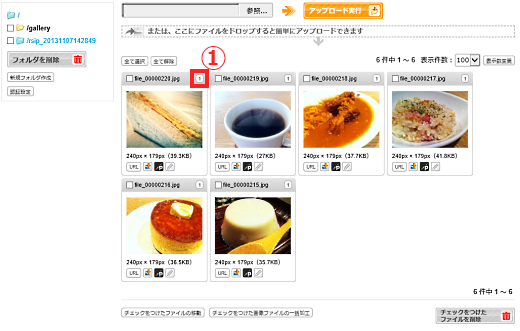
「ホームページ」 - 「アップロードファイル管理」 画面末尾の「チェックをつけた画像ファイルの一括加工」から一括加工できます。
複数の画像を一括で縮小したり、回転したりすることができます。


詳細表示モードに切り替えると、これまでの一覧表示項目に加えて、以下の項目も表示されます。
■顧客一覧画面で、名前(カナ)順での並べ替えが可能になりました

「顧客管理」タブ - 「顧客名簿一覧」 - の名前欄上部の「↑↓」ボタンで並び替えできます。
■メインタブ右サイドに表示されているアクセス数を見やすく改良しました

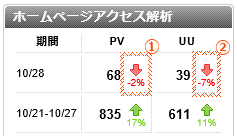
今日と今週のアクセス数と、それぞれの上昇率が表示されるようになりました。
■コンテンツ本文、および、メール本文画面へ、カレンダーページへのリンク挿入が簡単にできるようになりました
![]()
お知らせページなどに、「イベントカレンダー」ページへの誘導リンクを貼るなどの操作が簡単にできます。
■登録したカレンダーデータをコピーすることが可能になりました
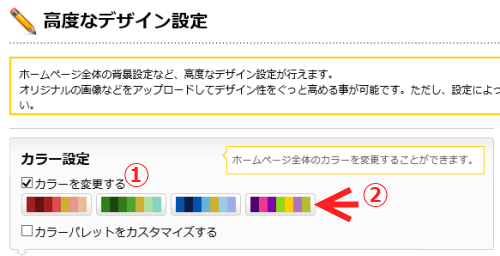
設定は、「ホームページ」タブ - 「デザイン設定メニュー」 - 「高度なデザイン設定」から行えます。
■各表示エリアのバナー画像の表示指定を、「中央寄せ」、「左寄せ」から指定可能になりました
プレビュー画面から、「表示項目の設定」 で、リンクバナーの配置が設定できます。
■表示パーツに、余白のコントロールができる「余白パーツ」を新たに追加しました
リウムスマイルでは、自動的に最適なレイアウトが設定されますが、更にカスタマイズ性を高める余白をコントロールできるパーツを設定できるようになりました。

プレビュー画面から、「表示項目の設定一覧」 - 「B:基本項目パーツの追加」で、余白パーツを追加できます。
■ホームページ全体、および、個別のページに対して、著者情報の設定が可能になりました
google+などの著者プロフィール情報のあるページURLを設定しておくと、検索結果などに表示される場合があります。
設定は、ホームページ全体の著者情報の設定は、
「ホームページ」タブ - 「ホームページパーツ一覧」 - 「ホームページ基本情報」の末尾に、著者情報URLが設定できます。
各ページ毎の著者情報の設定は、
「ホームページ」タブ - 「ホームページパーツ一覧」 - 「著者の設定を行うパーツの編集」 - 「SEO設定項目の表示」 - 「ページ固有の著者情報URL」欄に、著者情報URLが設定できます。
以前、リウムスマイル!では、ホームページ中に店休日などのカレンダーが簡単に表示できることをご紹介しました。
ただ、このカレンダー、「休」など簡単なお知らせには便利なんだけど、様々なイベント情報を混在してお知らせするには、一マスが小さくてちょっと解りづらいのよね…
と思われている方もいらっしゃるのではないでしょうか?
実は、このカレンダー機能の表示モードに、縦型というのがありまして、縦表示にするとこんな感じになります。
イベントカレンダー例→
どうでしょう?ちょっと縦幅は取りますが、多彩なイベントなどを実施されている方は、サイドエリアから不要なものを外して、縦カレンダー表示はいかかでしょうか?
まず、こちらの手順でカレンダーを設定していただきまして、
プレビュー画面より、

1.縦型にしたいカレンダー付近の「表示項目の設定一覧」をクリック

2.縦型にしたいカレンダーをクリック

3.表示方法を「縦型」に設定
4.「保存して閉じる」
![]()
5.「トップページ以外のエリアのレイアウトも同様に設定しますか?」の確認画面で「はい」をクリック
以上で、縦型カレンダー表示に変わります。
よろしければお試しください。
いつもリウムスマイル!をご利用いただきまして、ありがとうございます。
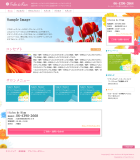
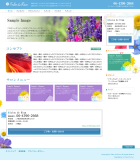
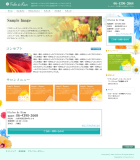
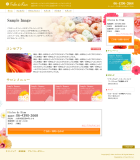
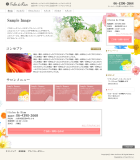
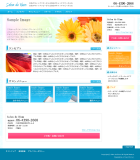
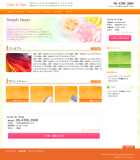
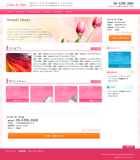
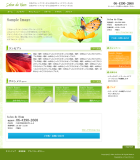
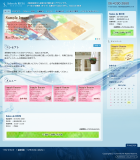
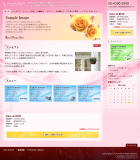
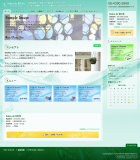
新たにリウムスマイル!のホームページデザインスキン(テンプレート)が20個追加されました。
今回追加されたデザインスキンはこちらです。
(以下のデザインの左右反転とレイアウト違いがございます。)


今回追加されたデザインスキンは、今までにない色合いのグリーン(ペパーミントグリーン)や薄い紫色などを使用した、優しい雰囲気ですが、高級感もあるデザインです。
アロマサロンさんにぴったり。アロマサロンホームページ作成などに是非活用してください。
癒し系サービスをされている方など、高級な感じの中にほんわかとした優しい雰囲気を出したいときにおすすめだと思います。
他にもいろいろなデザインスキンをご用意しております。
もっとご覧になりたい方はこちらをご覧ください。
リウムスマイル!のデザインスキンはこれからもどんどん追加していきます。
ご意見、ご要望等いただけると、大変嬉しいです!
今後ともリウムスマイル!をよろしくお願いいたします。
2013年6月に、以下の機能追加・改善を行いました。
■迷惑メールタブ、不達メールタブに自動振り分けされた受信メールで一定期間経過したものを自動的に削除する機能が追加されました
■編集領域のツールバーのテーブル機能に、セルボーダーカラー設定機能が追加されました
■プレビュー画面の上部から、クイックアクセス機能が呼び出せるようになりました
■装飾メールの機能に、フォントサイズ変更機能が追加されました
■受信メール一覧、送信メール一覧に、添付ファイルのサイズが表示されるようになりました
■迷惑メールタブ、不達メールタブに自動振り分けされた受信メールで一定期間経過したものを自動的に削除する機能が追加されました
迷惑メールタブ、不達メールタブに自動振り分けされた受信メールを、一定期間後に自動的に削除する機能が追加されました。
機能のオンオフや自動削除する期間の設定手順は、
「システム設定」−「オプション設定」の順にクリック
1.「古いデータの自動削除機能」欄を設定
2.「保存」をクリック
以上で設定完了です。
■編集領域のツールバーのテーブル機能に、セルボーダーカラー設定機能が追加されました

表のセルの枠線の色を任意の色に設定することができます。
■プレビュー画面の上部から、クイックアクセス機能が呼び出せるようになりました
![]()
お知らせの追加、コラム追加など、普段からよく使う操作を予めクイックアクセスとして登録しておくと、プレビュー画面からもすぐに呼び出す事ができて便利です。
編集領域へページリンクを挿入する機能が一括複数挿入可能になるなど下記の機能が拡張されました。
複数のページをまとめたページや、メルマガを作成する際に便利です。
操作手順
1.編集領域ツールバーの「ホームページパーツ一覧」ボタンをクリック

1.リンクを挿入したいパーツにチェックをつける
2.挿入したい要素にチェックをつける
3.「チェックをつけたパーツリンクを挿入」ボタンをクリック
以上で本文に、下記のようにそれぞれの要素が挿入されます。
■装飾メールの機能に、フォントサイズ変更機能が追加されました
■受信メール一覧、送信メール一覧に、添付ファイルのサイズが表示されるようになりました
![]()
機能リクエスト、ご意見、ご要望いただきましたユーザーの皆様、ありがとうございました。
また、お気づきの点などございましたら、スマイル管理画面の「サポート」-「お問い合わせ」より、お気軽にお寄せください。
今後も、さらなる改良など「リウムスマイル!」のサービス拡充と安定的な稼働を目指してまいりますので、引き続き変わらぬご愛顧を賜りますようお願い申し上げます。
2013年5月に、以下の機能追加・改善を行いました。
お使いのPCの中に古いプログラムデータがキャッシュとして残っている場合、新機能が反映されていなかったり、管理画面が乱れて表示されたりする場合がございます。その場合はリウムスマイル管理画面を表示中のブラウザを一度リロード(F5キーなどを押して再ロード)することをお試しください。
ホームページパーツの追加、変更、削除の編集履歴を、過去にさかのぼって確認することができるようになりました。
これにより、過去の修正の履歴を確認したり、誤って削除してしまったコンテンツを復元したりすることができます。
操作手順
「ホームページ」−「ホームページパーツ編集履歴」の順にクリック
これまでの編集履歴が表示されます。

1.各編集履歴行の、虫眼鏡アイコンをクリックすると、その操作時の編集差分が表示されます。

1.「この時点のデータを確認する」をクリックすると、この時点での内容を確認することができます。確認後、保存することで、この時点の内容に戻すことができます。
2.さらに過去の編集履歴が存在する場合、さかのぼって見ることができます。
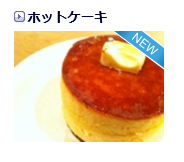
■最近更新したお知らせや、コラムなどに、新着マークを表示させることが可能になりました
最近更新したお知らせや、コラムなどの表示時に、自動的に新着マークを表示させることが可能になりました。予め設定しておいた日数が経過すると、新着マークは自動的に消えます。
最初に少し設定する必要がありますが、一度設定しておくと後は自動的に日数によって新着マークが表示されます。
設定手順
まず、更新後、新着マークを表示する期間を設定します。
「システム設定」−「オプション設定」の順にクリック

1.「お知らせ・コラムに新着マークを表示する期間」を設定
2.「保存」をクリック
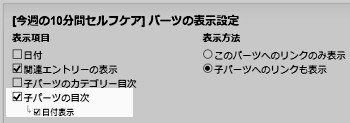
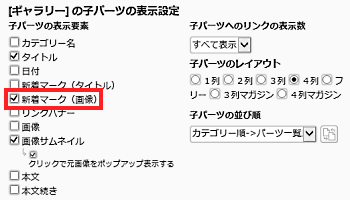
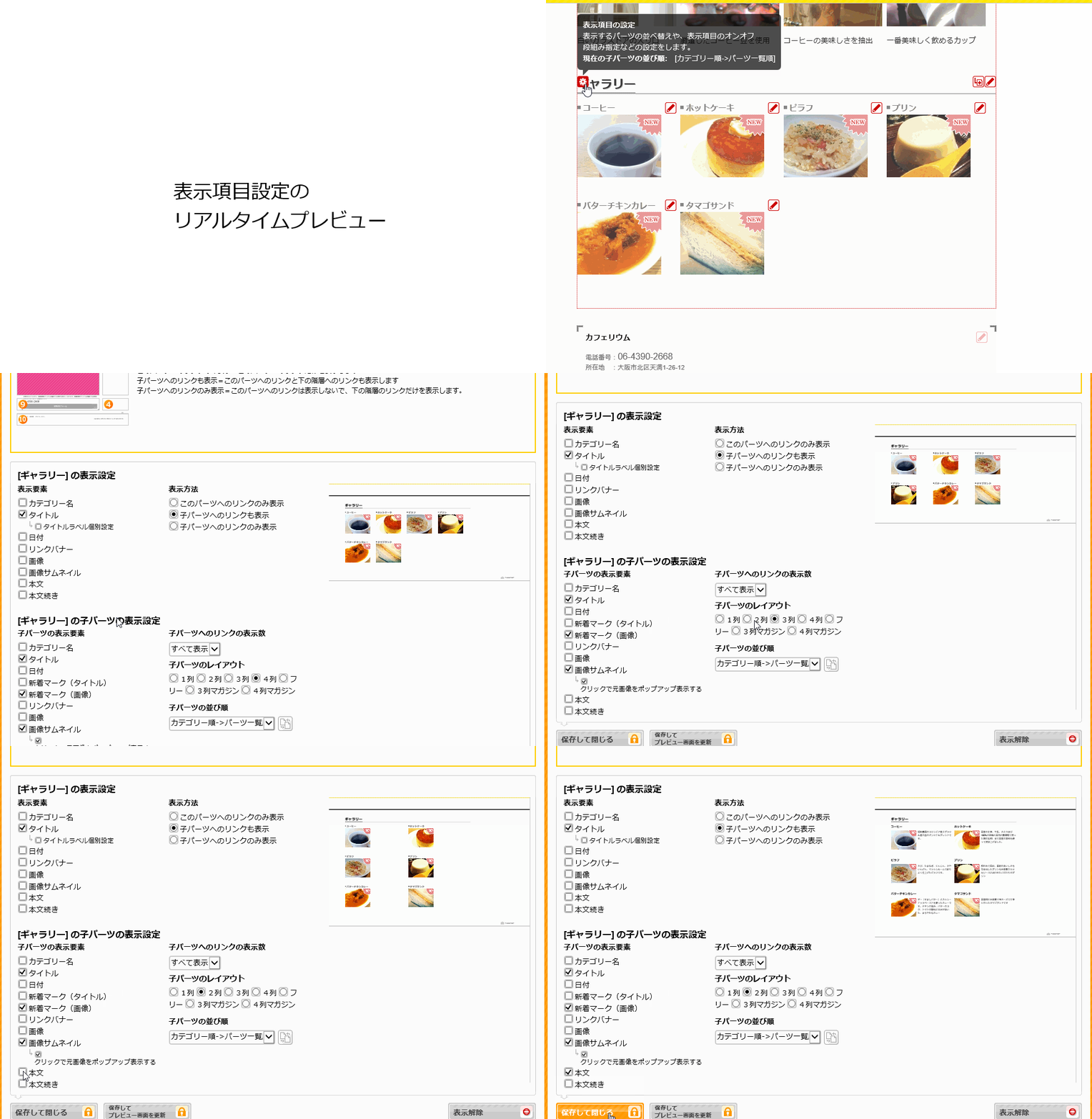
次に、新着マークを表示したいパーツの表示項目設定を行い、新着マークを表示するように設定します。(この例では、サイドの「お知らせ」に新着マークを表示させます)
「ホームページ」−「PCプレビュー」の順にクリックして、プレビュー画面を表示

新着マークを表示させたいパーツ付近の「表示項目の設定」をクリック

1.「お知らせ(新着マークを表示させたいパーツ)」をクリック

1.表示設定の「新着マーク」にチェック
2.「保存して閉じる」をクリック
以上で、設定した期間内のお知らせに、新着マークが表示されるようになります。
新着マークのデザインは、デザインスキン毎にそれに合わせたデザインのマークが表示されます。
■受信メールの初期状態を任意の状態に設定することが可能になりました
メール受信時の初期状態を運用形態に合わせて自由に設定することができるようになりました。
例えば受信したメールの初期状態を「未処理」と設定しておき、返信メールやお電話などで対応した後に、「処理済み」などと更新する。また、すぐに返事などできないものについて「保留」としておくなど、対応漏れや二重対応を無くす運用方法を取ることが可能になります。
設定手順
「メール」−「メールアカウント一覧」の順にクリックして、設定したいメールアカウント欄の編集(鉛筆)アイコンをクリック

1.「受信メールの初期状態」を設定
2.「保存」をクリック
以上で、次回からの設定したメールアカウントの受信メールの初期状態が上記で設定したものになります。
■受信メールの未確認状態(一度も内容を表示していないもの)が更にわかりやすくなりました
未確認の受信メールが、*タイトル のように表示されます。
また、以下の操作ボタンが追加されました。

1.未読のメールのみ一覧に表示します
2.チェックをつけたメールを、既読にします
3.チェックをつけたメールを、未読に戻します

メール送信作成画面が更に見やすくなりました。
■本文エディタの表(テーブル)内セルカラー設定機能が改良されました

本文エディタの表(テーブル)内セルカラー設定機能でつけたせるカラーをクリアする機能を追加されました。
※セルカラー設定機能は、本文エディタ上部のツールバー上の「プロボタン」をクリック後表示されます。
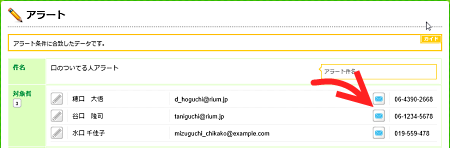
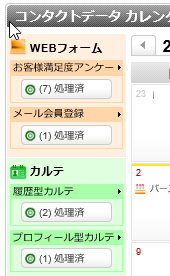
アラート機能が顧客名簿だけでなく、コンタクトデータに対しても設定できるようになりました
■本文エディタやバナー画像、アップロード画像管理画面などが、ドラッグアンドドロップ操作に対応しました
本文エディタやバナー画像など、画像操作に関係する各所で、ドラッグアンドドロップ操作による、画像アップロードに対応しました。
これまでよりもさらに簡単に画像をアップすることが可能になりました。
画像をアップしたい箇所に、画像をドラッグ(マウスの左ボタンをクリックしたまま移動)して、「ドロップしてください」と表示されているエリアにドロップ(マウスのボタンを離す)だけです。
機能リクエスト、ご意見、ご要望いただきましたユーザーの皆様、ありがとうございました。
また、お気づきの点などございましたら、スマイル管理画面の「サポート」-「お問い合わせ」より、お気軽にお寄せください。
今後も、さらなる改良など「リウムスマイル!」のサービス拡充と安定的な稼働を目指してまいりますので、引き続き変わらぬご愛顧を賜りますようお願い申し上げます。

いつもリウムスマイル!をご利用いただきまして、ありがとうございます。
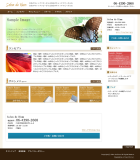
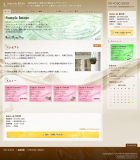
新たにリウムスマイル!のホームページデザインスキンが2個追加されました。
今回追加されたデザインスキンはこちらです。
(以下のデザインの左右反転がございます。)

今回追加されたデザインスキンは、木と和紙を使った和風な雰囲気で、焼き鳥屋さんや焼き肉屋さんにぴったり!
他にもいろいろなデザインスキンをご用意しております。
もっとご覧になりたい方はこちらをご覧ください。
リウムスマイル!のデザインスキンはこれからもどんどん追加していきます。
ご意見、ご要望等いただけると、大変嬉しいです!
今後ともリウムスマイル!をよろしくお願いいたします。
お取引様各位
拝啓
時下益々ご清祥の事とお慶び申し上げます。日頃より弊社サービスに関しまして、格別のご愛顧を賜り、厚く御礼申し上げます。
誠に勝手ながら、以下の期間中をゴールデンウィーク休業期間とさせて頂きます。各サービスに関するE-mailでのお問い合わせ等は、下記期間中も受け付けておりますが、ご返答につきましては営業日内にて順次対応させて頂きます。あらかじめご了承下さいませ。
※各サービスのサーバ監視等につきましては、通常通り行っておりますのでご安心下さい。
記
休業期間 平成25年4月27日(土)〜平成25年5月6日(月)
休業期間中、お客様には大変ご迷惑をお掛け致しますが、 何卒ご理解とご協力を賜りますようお願い申し上げます。
敬具
有限会社リウム スタッフ一同
本機能は終了いたしました。
2013年3月の機能アップデートで、ホームページパーツの編集内容を自動的にバックアップする機能が追加されました。
「ホームページパーツ編集内容の自動バックアップ機能」を「オン」にしておくと
などの場合、再度該当ホームページパーツを開いた際に、
「前回保存されずに破棄されたデータを復元することができます。復元しますか?」

とこのようなメッセージが表示され、「OK」ボタンをクリックすると、前回入力していた内容が画面にセットされます。
とっても安心感のあるバックアップ機能です!
この機能を使うには最初にちょっとした設定が必要です。
ホームページパーツ編集内容の自動バックアップ機能設定手順
以上で設定完了です!
自動バックアップは、約30秒毎に行われます。
IE Ver.9 以上での対応機能となります。
想いのこめた、文章をたっぷり書けた!と思ったらパソコンがフリーズして消えてしまったー!!!
何ていうことがもし起こってしまっても、この機能を「オン」にしておけば、最悪の場合は免れれるかもしれません。
ただご注意いただきたいのは、約30秒毎にバックアップが行われておりますので、多少の誤差がございますことをご了承ください。
そしてもう1つ、大変便利な機能ではありますが、「オン」にしておくことによって、
ホームページパーツ編集を開いて、保存しなかったり、ページ新規作成をしようとして、やっぱりやめて保存しなかったりすると、次に編集や新規作成を開いた時に、必ず、「前回保存されずに破棄されたデータを復元することができます。復元しますか?」のダイアログが表示されます。
「もう!イチイチ表示されて、煩わしいなぁ」となる方は
「ホームページパーツ編集内容の自動バックアップ機能」を「オフ」に設定してくださいね!
最近サイトによく貼られている「ソーシャルボタン」。
リウムスマイル!でも現在閲覧しているページの「いいね!」ボタンを
スマイル管理画面「システム設定」-「オプション設定」
で、自動的にニュース・コラムなどのページ下部にソーシャルプラグイン(SNSボタン)を表示することができます。
![]()
今回はご自身のFacebookページの「いいね!」ボタンを、好きな場所に表示させる方法を以下にご説明させていただきますので、ぜひお試しください。
※HTMLソースを変更する必要があるため、HTMLタグの知識がある方推奨です。
※Facebookページを作成していないとできない機能です。個人ページでの利用はできません。
2013年3月に、以下の機能追加・改善を行いました。
1.お知り合いご紹介特典をリニューアルしました!
ユーザー様とお知り合い方の両方がお得な、リウムスマイル!ご紹介特典の利用までのステップが簡単になりました。
「リウムスマイル!良いわぁ〜、あの人も使ったら良いのに…」と思っていただいているユーザー様、お得ですのでご活用ください。
詳細はリウムスマイル管理画面ログイン後、サポートタブの「ご紹介特典のご案内」から、ご覧いただけます。
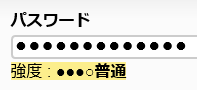
2.ホームページ中の特定のページに対して、予め設定されたユーザー名とパスワードを入力しないと閲覧できないようにすることが可能になりました。
特定のページにユーザー名とパスワードを設定しておき、メルマガ会員にのみにそのパスワード情報を知らせて簡易的な会員専用ページを運用することなどができます。
設定手順
「ホームページ」−「ホームページパーツ一覧」の操作でホームページパーツ一覧画面を開き、ユーザー名とパスワードを使った認証をかけたいパーツの編集ボタン(鉛筆アイコン)をクリックします。

a.「詳細設定項目を表示」をクリック
b.「会員限定設定」を、「共通パスワードロック」に設定
c.「ユーザー名」と「パスワード」を設定後、画面下部の「保存」をクリック
以上で設定完了です。
3.ホームページパーツの編集内容を自動的にバックアップする機能が追加されました。
「ホームページパーツ編集内容の自動バックアップ機能」をオンにしておくと「編集内容を保存せずに閉じてしまった」、「間違えて戻るボタンを押してしまった」、「パソコンがフリーズしてしまった」などの場合、再度該当ホームページパーツを開いた際に、「前回保存されずに破棄されたデータを復元することができます。復元しますか?」のメッセージが表示され、「OK」ボタンをクリックすると、前回入力していた内容が画面にセットされます。
設定手順
「システム設定」-「オプション設定」の順にクリック

a.「ホームページパーツ編集内容の自動バックアップ機能」を「オン」に設定して、画面下部の「保存」をクリック
以上で設定完了です。
自動バックアップは、約30秒毎に行われます。
IE Ver.9 以上での対応機能となります。
4.コンテンツパーツの「公開ステータス」に「承認待ち」状態が追加されました。
これまで、「公開」や「下書き」などが設定できた「公開ステータス」に、「承認待ち」という状態が追加されました。承認待ち状態のパーツは、プレビュー画面にのみ表示され、公開ページには表示されません。
承認権限者や作業者自身がプレビュー画面で表示状態や内容を確認をした後に公開すると言うような、承認ワークフローを取りたい場合などに活用してください。
5.画像ギャラリー簡単作成機能をバージョンアップされました。
画像追加時にタイトルと合わせてカテゴリーも設定できるようになりました。
6.顧客ラベル印刷時に顧客IDが印字されるようになりました。

宛名ラベルを貼りつけたDMハガキなどをお持ちのお客様を素早く検索することができます。
7.送信可能なメール上限サイズが拡大されました。
個別の宛先(mail to)の送信時のみ、1つのメールに添付できるファイルの容量を最大10MBまで拡大されました。
※しぼりこみ、及び、メルマガ会員全員への送信の場合は、これまで通り最大1MBとなります。
※メールの本文も含んだ合計で計算されます。
8.メインタブカレンダーの週単位表示モードがスマフォ版でも表示可能になりました。
9.ホームページパーツの本文編集機能に表の行コピー機能が追加されました。
| カーソルのある行をコピーして上に挿入します。 | |
| カーソルのある行をコピーして下に挿入します。 |
10.任意のFaviconの設定が可能になりました。
Favicon(ファビコン)とはブラウザのアドレスバーやタブ、お気に入り登録時にサイトタイル横に出ているアイコンのことです。お店のロゴマークなどオリジナルアイコンを設定することでホームページを個性的に主張し印象づける効果があります。
こういうやつです。

設定手順
「ホームページタブ」-「ホームページパーツ一覧」-「ホームページ基本情報」の順にクリックし、画面末尾の「favicon設定」を設定し、「保存」をクリックします。
11.リウムスマイル!の公式フェイスブックページをご用意しております。
最新情報などリアルタイムに流しておりますので、皆様のあたたかい「いいね!」をお待ちしております。
その他、細かい改良と動作の安定性向上を行いました。
機能リクエスト、ご意見、ご要望いただきましたユーザーの皆様、ありがとうございました。
また、お気づきの点などございましたら、スマイル管理画面の「サポート」-「お問い合わせ」より、お気軽にお寄せください。
今後も、さらなる改良など「リウムスマイル!」のサービス拡充と安定的な稼働を目指してまいりますので、引き続き変わらぬご愛顧を賜りますようお願い申し上げます。