
営業時間:平日 9:00〜18:00(土日祝休)
顧客管理・予約管理・お客様フォロー
探してるページが出てこない場合は、より同義語や類義語などの検索に優れたGoogle検索でも探してみてください。
検索結果
- 知ってましたか?お名前を検索するだけじゃない!顧客検索機能について
- 顧客名簿から宛名ラベルを印刷する
- ご予約日時に変更のあったお客様の登録変更をする
- お電話などでキャンセルを受け付けた場合のキャンセル処理について
- お客様ご自身で予約をキャンセルできる設定にする
- イベント枠を作成する
- イベント告知ページをSNSなどで拡散する
- イベント当日の受付管理について
- 予約・イベントでのZoomミーティングの始め方について
- 過去の予約状況をカレンダーから自動的に非表示にする
-
知ってましたか?お名前を検索するだけじゃない!顧客検索機能について

リウムスマイル!は、ホームページのWEBフォームと顧客名簿が連動しているので、ご予約やお問い合わせがある度に、お客様の情報が顧客名簿に溜まっていく仕組みになっています。
便利な機能ですが、知らない間にどんどんたまっていくので、いざ
- お客様に電話したい!
- お客様にメールを送りたい!
- お客様に送付するものがあるので住所を見たい!
となったときに、たくさんの顧客名簿の中から探し出すのがだんだんと大変になっていきますよね。
リウムスマイル!の顧客名簿機能をご利用されずに、紙で管理されている方などはもっと大変・・・
お客様の情報をパッと知りたいときに、リウムスマイル!にはとっておきの機能がありますので、今日はその方法をご紹介します。
※リウム社内でも、リウムスマイル!を使ってお客様とのやりとりをしているので、大変重宝している機能です。
くわしく! -
顧客名簿から宛名ラベルを印刷する
リウムスマイル!の顧客名簿に登録されているデータから、宛名ラベル印刷用のPDFを作成することができます。
また、顧客名簿をしぼりこんで印刷することもできます。
対応しているラベル用紙
- A4 21面 余白なし
- A4 12面 四辺余白
印刷されるデータ
- 郵便番号
- 住所
- 会社名
- 名前
くわしく! -
ご予約日時に変更のあったお客様の登録変更をする
お客様からお電話やメールなどで一旦確定したご予約の日時の変更依頼を受けた時の、日時の変更手順をご説明します。
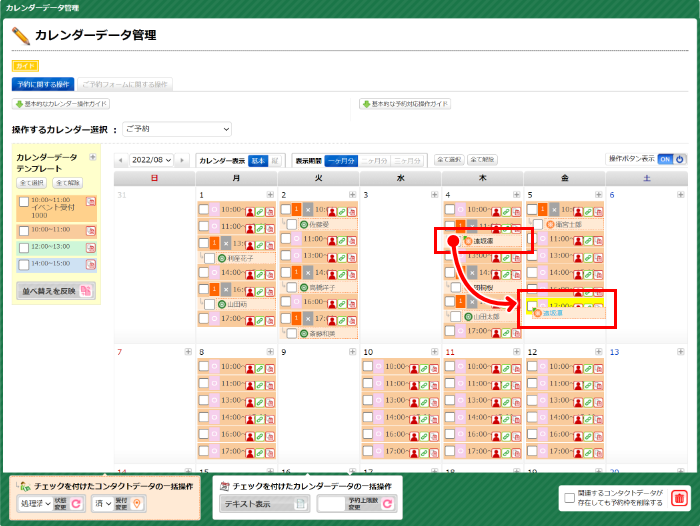
- リウムスマイル!管理画面の上部深緑色タブ[予約管理]をクリック
- コンタクトデータをドラッグ(マウスの左ボタンを押したまま移動)して、変更したい日時の予約枠へドロップ(ボタンを離す)

- 変更の確認画面が表示されるので、間違いがなければ[日付移動]をクリック
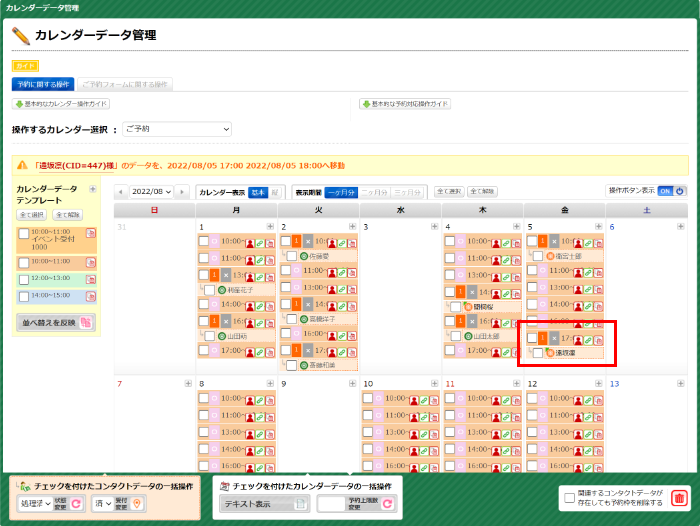
以上で予約データの日時変更は完了です。
-
お電話などでキャンセルを受け付けた場合のキャンセル処理について
お客様からお電話やメールなどで一旦確定したご予約のキャンセル依頼を受けた時の、予約データのキャンセル手順をご説明します。
- リウムスマイル!管理画面の上部深緑色タブ[予約管理]をクリック
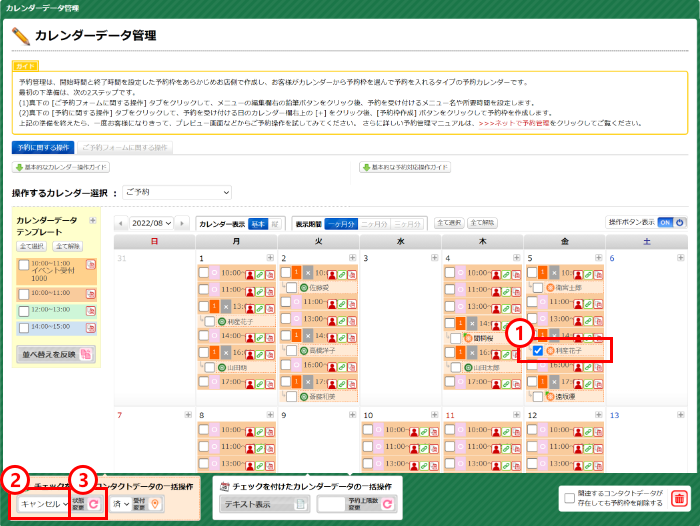
- キャンセルする予約データにチェックを入れる
- 画面左下のコンタクトデータの操作欄を「キャンセル」にする
- [状態変更]をクリック
以上で予約コンタクトデータのキャンセル処理は完了です。
クレカ決済済みの場合の返金処理について
クレカ決済済みの場合の返金処理は、 自動では行われません。
返金が必要な場合は、Stripe(ストライプ)の管理画面より一部、または、全額などの返金が行えます。
詳しくは下記マニュアルページをを参照ください。
-
お客様ご自身で予約をキャンセルできる設定にする
ご予約時の自動返信メールに付加されたキャンセル受付より、お客様がご自身で予約をキャンセルできる設定にする手順をご説明します。
※キャンセル設定は、日付項目があるWEBフォームのみ設定できます。
クレカ決済済みの場合のキャンセル時の返金処理について
クレカ決済済みの場合のキャンセル時の返金処理は、 自動では行われません。
返金が必要な場合は、Stripe(ストライプ)の管理画面より一部、または、全額などの返金が行えます。
詳しくは下記マニュアルページをを参照ください。
キャンセルポリシーについて
キャンセルを受け付ける場合は、ホームページに入力されているキャンセルポリシーと齟齬がないかご確認ください。
くわしく! -
イベント枠を作成する
日時、場所、参加費用、参加者数上限などを入力すると、イベント告知ページを簡単に作ることができます。
カレンダーの予約枠と連携できるWEBフォームについて
カレンダーの予約枠と連携できるWEBフォームは、期間型、日時型、日付型などの設問項目がある【ご予約フォーム】タイプのみとなっております。
設問項目を削除された場合、再度設問項目を追加されない限り連携できませんのでご注意ください。
くわしく! -
イベント告知ページをSNSなどで拡散する
イベントの詳細案内、予約受付フォームが完成したら、SNSなどで拡散して参加者を募りましょう。
外部のブログやフェイスブックページ、メルマガなど、利用されているソーシャルメディアにイベント告知ページを広めていくと効果的です。
くわしく! -
イベント当日の受付管理について
イベント当日の出席者の受付管理も、予約管理画面で行います。
くわしく! -
予約・イベントでのZoomミーティングの始め方について
ご予約時に「オンライン」でお申込みされた方には、自動的にZoomミーティングURLが発行され、自動返信メールで参加者用ZoomURLが送られています。
当日の主催者用URLは、以下の手順で確認することができます。

- リウムスマイル!管理画面の上部深緑色タブ[予約管理]をクリック
- オンラインミーティングの予約枠をクリック
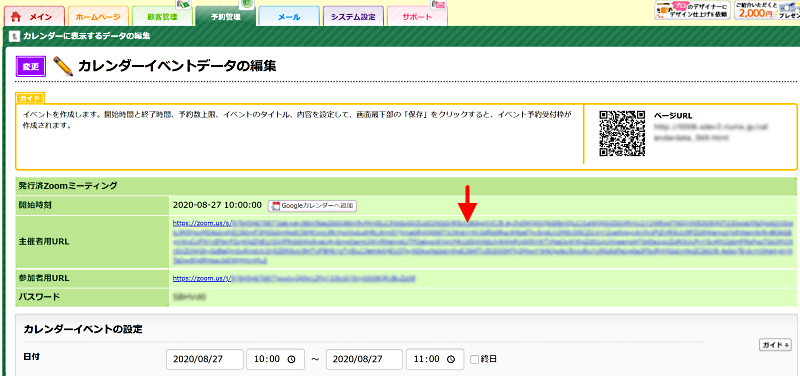
- 上部に表示されているZoomミーティングの主催者用URLをクリック
以上で、Zoomミーティングが開始できます。
くわしく! -
過去の予約状況をカレンダーから自動的に非表示にする
ワークショップやセミナーなどのイベント開催予定案内は、イベント終了後も当日の写真や感想などのレポートを加えて、カレンダーにも表示し続けておく方が、今後同種のイベントに参加を検討している方の参考となるページとなります。
ただ、通常営業の予約受付枠の場合、すでに過ぎてしまった枠はカレンダーから消してしまった方がスッキリする場合もあります。
操作手順

ホム育気づきサロン ◆ ◆ ◆ スモールサービスの”売り込まない”集客・ファンづくりの考え方とノウハウが月3,300円で学べる!
|


リウムスマイル!に共感いただけたら、ぜひ仲間になってください!
まずは無料お試しでお手本を立ち上げてみよう
-

フォームの入力
-

「ご本人様確認」「アクセス情報」2通のメールが届く
-

ログイン・お手本セットアップ
3ステップで簡単にお手本をセットアップ
-

お手本の完成!
自分らしいホームページ作成のスタート
※申込みしない場合はそのまま放置してOKです
※本申込みすると無料期間中作成したホームページをそのまま作成・利用継続できます。


リウムスマイル!のこと、お気軽にお聞きください!
|
セラピスト・ヒーラー・講師・コンサルタント等のスモールサービス起業家専用 集客ファンづくりオールインワンホームページシステム
|
 |

※申込みしない場合はそのまま放置してOKです。
※本申込みすると無料期間中作成したホームページをそのまま作成・利用継続できます。
-
お問い合わせ・ご相談はこちら オンラインで代表穗口と無料面談 お問い合わせ・ご相談 TEL 050-5538-4616 営業時間:平日 9:00〜18:00

