
営業時間:平日 9:00〜18:00(土日祝休)
ホームページ作成・カスタマイズ
探してるページが出てこない場合は、より同義語や類義語などの検索に優れたGoogle検索でも探してみてください。
検索結果
- 分身ホームページを作成する レイアウトの設定方法を知ろう
- 分身ホームページを作成する 各ページを作成しよう
- 分身ホームページを作成する 自分のTOPページのレイアウトをつくる
- 分身ホームページを作成する TOPページのしくみを知ろう
- 分身ホームページを作成する ホームページのプレビュー画面について知ろう
- 原稿作成ドリルの使い方番外編 写真や図表の用意
- 原稿作成ドリルの使い方 8.キャンペーンページ
- 原稿作成ドリルの使い方 7.TOPページ
- 原稿作成ドリルの使い方 5.メニュー,6.スクール
- 原稿作成ドリルの使い方 4.おすすめコース(オンリーワンメニュー企画シート)
-
分身ホームページを作成する レイアウトの設定方法を知ろう
リウムスマイル!で分身ホームページをつくる時、大きくわけると2つの操作があります。
- ページそのものを作成(編集)する
- 作成したページの見せ方(レイアウト)を行う
少しややこしい考え方なのですが、この2つが別れているので、レイアウトがいつでも自由に変更できるという利点を活かすことができるのです。
なので、ホームページの作成方法としては、
- まずページを作成し
- それからどう見せるのかを設定する
と進めるのが良いでしょう。
(どうしても見せ方から考えてしまいがちですが、大切なのは内容ですものね) くわしく! -
分身ホームページを作成する 各ページを作成しよう
自分の分身ホームページのTOPページができたら、あとは各ページをどんどん作成して行きましょう。
大きな流れとしては
- 『下ごしらえドリル』をもう一度読もう
- 『原稿作成ドリル』を用意しておく
- 各ページを『原稿作成ドリル』を参照しながら作成する
という感じです。
せっかく書いた『下ごしらえドリル』『原稿作成ドリル』の内容を上手に使いながら、自分の分身のようなホームページになるよう作成していきましょう。
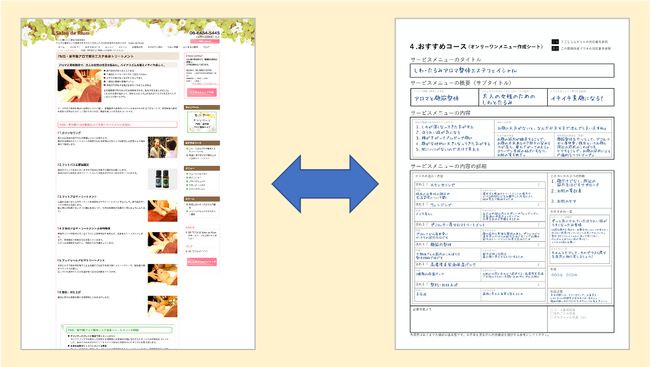
各ページ作成のコツはこちらで解説しています。
- TOPページとコンセプトページでアツく語ろう
- お店公式サイトのメインディッシュ!商品・サービスページの作り方
- スタッフ紹介とお店紹介を作ろう
- CTA・ご予約・メルマガ登録フォームの作り方
- 目立たないけど重要!なページの作り方
くわしく! -
分身ホームページを作成する 自分のTOPページのレイアウトをつくる
お手本セットアップが終わって、プレビュー画面のことや、TOPページの構造を理解したら、後はこのお手本を自分の分身ホームページに修正するようにバリバリとホームページ作成を開始しましょう。
まずは手始めに、お手本のTOPページを、自分の分身ホームページのTOPページのレイアウトに変更します。
今から作る自分の分身ホームページの「土台」をここで固めるイメージです。

リウムスマイル!でつくるホームページのTOPページはすべてのページの目次。
だから、自分の分身ホームページのTOPページレイアウトをつくることは、必要なページ構成を準備することになるのです。 くわしく! -
分身ホームページを作成する TOPページのしくみを知ろう
リウムスマイル!で分身ホームページを作成しようとする時、TOPページのしくみに少し戸惑うかもしれません。
実は、TOPページは「ほとんど実態がが無い」ページなんです。
このしくみを理解すると、リウムスマイル!での分身ホームページづくりがとても捗るので、ぜひ知っておいてください。 くわしく! -
分身ホームページを作成する ホームページのプレビュー画面について知ろう
リウムスマイル!で分身ホームページを作成するために知っていると便利な基礎知識をご紹介します。
最初に知っておきたいのが「プレビュー画面」(「PC版プレビュー画面」「スマホ版プレビュー画面」)について、です。 くわしく! -
原稿作成ドリルの使い方番外編 写真や図表の用意
分身ホームページの『原稿作成ドリル』の記入が完成したら、『下ごしらえドリル』の「TOPページスケッチ」とともにすべてのページを見てみましょう。
そうすると、ホームページで使いたい写真、必要な写真が見えてきます。 くわしく! -
原稿作成ドリルの使い方 8.キャンペーンページ
自分と自分のお商売の分身のようなホームページを作るために、作成前に原稿をメモしましょう。
『原稿作成ドリル』の最後はキャンペーンページ。
ホームページを作成するタイミングに合わせて、以下のようなキャンペーンを行うと、ページを知っていただく初速がつきやすいのでおすすめです。
- ホームページ公開(リニューアル)キャンペーン
- オンリーワンメニューのモニターキャンペーン
- メニューの体験キャンペーン
特に「オンリーワンメニューのモニターキャンペーン」はおすすめです。
なぜなら、今回のホームページ作成に合わせて新規に作ったオンリーワンメニューは、まだ企画段階。
企画したら、お客様に「売ってみる」「提供してみる」ことで、完成させなければなりません。
そのためのモニターキャンペーンを行うのです。
(参考:原稿作成ドリルの使い方 4.おすすめコース(オンリーワンメニュー企画シート)) くわしく! -
原稿作成ドリルの使い方 7.TOPページ
自分と自分のお商売の分身のようなホームページを作るために、作成前に原稿をメモしましょう。
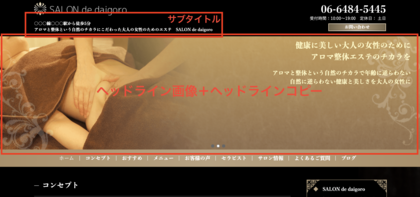
TOPページは、ホームページの「店がまえ」。
多くの閲覧者がTOPページから閲覧を始めます。
お商売のコンセプトをひと目で伝え、ペルソナさんに「私にぴったりのサービスだ!」と思っていただくために、しっかりと原稿を書きましょう。
と、いっても、リウムスマイル!でつくるホームページのTOPページは、いろいろなページの寄せ集めになっていますので、しっかり考えるのは、タイトルとヘッドライン部分のコピーのみになります。
 くわしく!
くわしく!
-
原稿作成ドリルの使い方 5.メニュー,6.スクール
自分と自分のお商売の分身のようなホームページを作るために、作成前に原稿をメモしましょう。
今回作成するのは、通常のメニューと講座などのスクールメニューのページ原稿です。
オンリーワンメニューは、ペルソナさんの悩みを自分ができることで解決する「おすすめセット商品」のような位置づけでした。
しかし、お客様の中には特定のメニューが欲しい方もおられるかもしれません。
そのような方に対応するための(通常の)メニューも作成すると良い、ということです。
また、メインで提供するメニュー以外の、講座やスクールがある場合も、そのページも作成します。(サロン併設のスクールなどの場合ですね)くわしく! -
原稿作成ドリルの使い方 4.おすすめコース(オンリーワンメニュー企画シート)
自分と自分のお商売の分身のようなホームページを作るために、作成前に原稿をメモしましょう。
「下ごしらえドリル」の「5.」で検討した、オンリーワンメニューはまだ企画段階でした。
企画したオンリーワンメニューのアイデアを、このシートでお客様に説明できる状態まで実体化します。
オンリーワンメニューの実体化とは?
企画段階では、ペルソナさんの悩みを、自分の持つ強みで解決するまでを考えましたが、ここでは「名」「体」「金」の3つの要素を明確にし実体化を行ないます。
- 実体化要素1 名「ネーミング」
- 実体化要素2 体「提供内容」
- 実体化要素3 金「提供価格」
実体化の詳しい方法は長くなるのでここでは説明しません、興味がある方は以下の書籍にて詳細に解説していますのでご確認ください。くわしく!
ホム育気づきサロン ◆ ◆ ◆ スモールサービスの”売り込まない”集客・ファンづくりの考え方とノウハウが月3,300円で学べる!
|


リウムスマイル!に共感いただけたら、ぜひ仲間になってください!
まずは無料お試しでお手本を立ち上げてみよう
-

フォームの入力
-

「ご本人様確認」「アクセス情報」2通のメールが届く
-

ログイン・お手本セットアップ
3ステップで簡単にお手本をセットアップ
-

お手本の完成!
自分らしいホームページ作成のスタート
※申込みしない場合はそのまま放置してOKです
※本申込みすると無料期間中作成したホームページをそのまま作成・利用継続できます。


リウムスマイル!のこと、お気軽にお聞きください!
|
セラピスト・ヒーラー・講師・コンサルタント等のスモールサービス起業家専用 集客ファンづくりオールインワンホームページシステム
|
 |

※申込みしない場合はそのまま放置してOKです。
※本申込みすると無料期間中作成したホームページをそのまま作成・利用継続できます。
-
お問い合わせ・ご相談はこちら オンラインで代表穗口と無料面談 お問い合わせ・ご相談 TEL 050-5538-4616 営業時間:平日 9:00〜18:00

