分身ホームページを作成する 自分のTOPページのレイアウトをつくる
2021/03/15
お手本セットアップが終わって、プレビュー画面のことや、TOPページの構造を理解したら、後はこのお手本を自分の分身ホームページに修正するようにバリバリとホームページ作成を開始しましょう。
まずは手始めに、お手本のTOPページを、自分の分身ホームページのTOPページのレイアウトに変更します。
今から作る自分の分身ホームページの「土台」をここで固めるイメージです。

リウムスマイル!でつくるホームページのTOPページはすべてのページの目次。
だから、自分の分身ホームページのTOPページレイアウトをつくることは、必要なページ構成を準備することになるのです。自分のTOPページのレイアウトをつくる
『下ごしらえドリル』の「6.TOPページスケッチ」を手元に準備して、作業にかかりましょう。
具体的に行うことは、主に次の4つです。
1.ページ名とバナーの変更
お手本で用意されているページ名を、自分の分身ホームページのページ名に変更します。
例)「しわ・たるみアロマ整体エステフェイシャル」を「40からのクリアフェイス整体エステ」に変更する
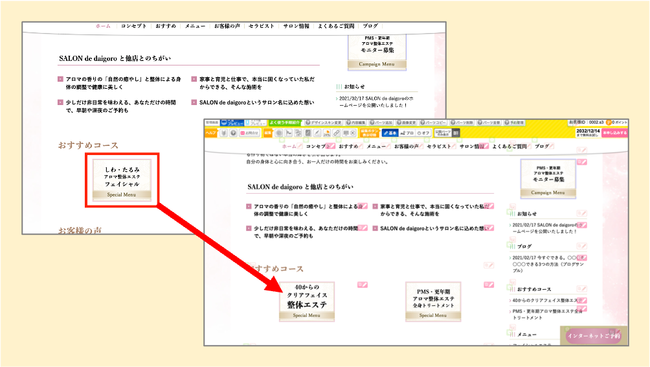
ページ名を変更する操作手順
変更する箇所の一番近くの「編集(鉛筆)ボタン」をクリックして、編集画面を開きます。
ページタイトルを自分の分身ホームページでつくるページ名に変更し、ページ最下部の「保存」をクリック。
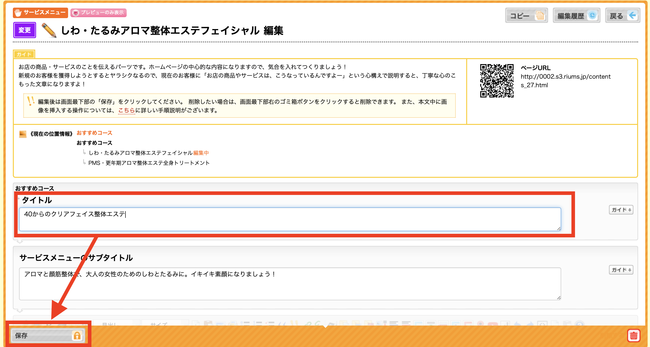
バナーも変更する場合
TOPページにバナーが表示されているページは、タイトルとともにバナーも変更しておきましょう。
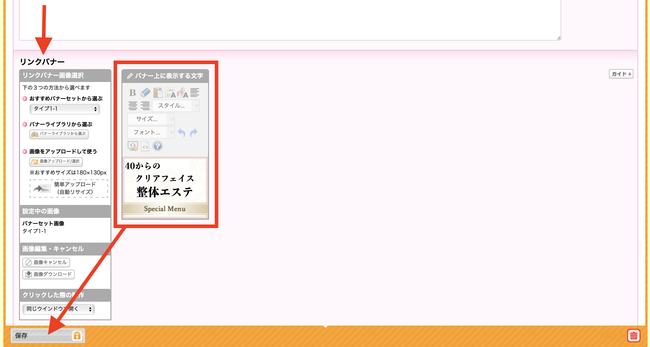
バナーは「編集画面」の下の方「リンクバナー」部分を編集すればOKです。
タイトルと同じく最後に「保存」ボタンをクリックするのを忘れずに。
ページ内容も変更したくなりますが、まずは全体のページ構成を準備することが先決!
とりあえずページ名とバナーだけを変更していきましょう。
2.ページの追加
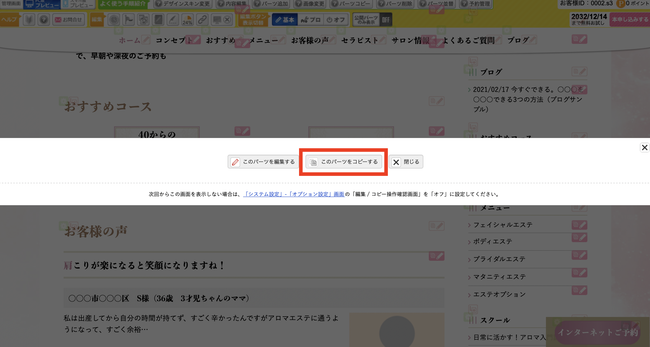
お手本に用意されているページだけでは自分の分身ホームページに足りない時は、ページを追加します。
ページの追加には様々な方法がありますが、おすすめはお手本にあるページをコピーして追加する方法です。
この方法だと、お手本の内容を使えますから、白紙ページにイチから内容を作るよりは楽ちんです。
3.ページの削除
お手本で用意されているけど、自分の分身ホームページでは使わないページは削除しましょう。
ただ、削除してしまうとページが無くなってしまうので
- ・公開時は使わないが、使う予定のページは「プレビューのみ」
- ・いつか使うかもしれないページは「下書き」
- ・将来使うことが無いページは「削除」
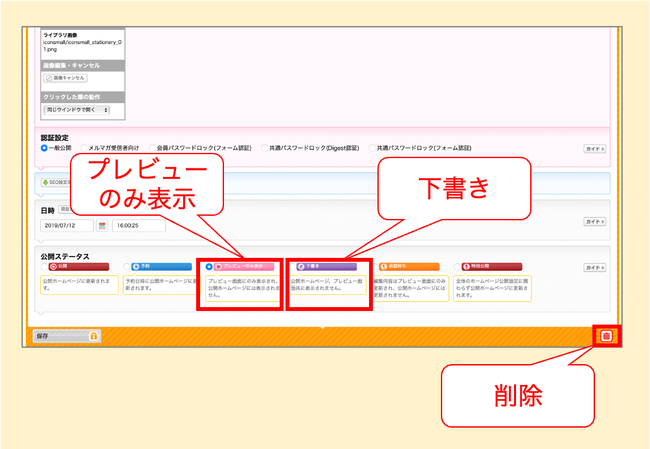
とすれば良いでしょう。
4.レイアウトの変更
必要なページが揃って、不要なページが無くなったら、お手本のTOPページの順番や出し方を変更して、自分の分身ホームページのTOPページに近づけましょう。
レイアウトの変更では
- 順番を入れ替える
- 出す場所を変える
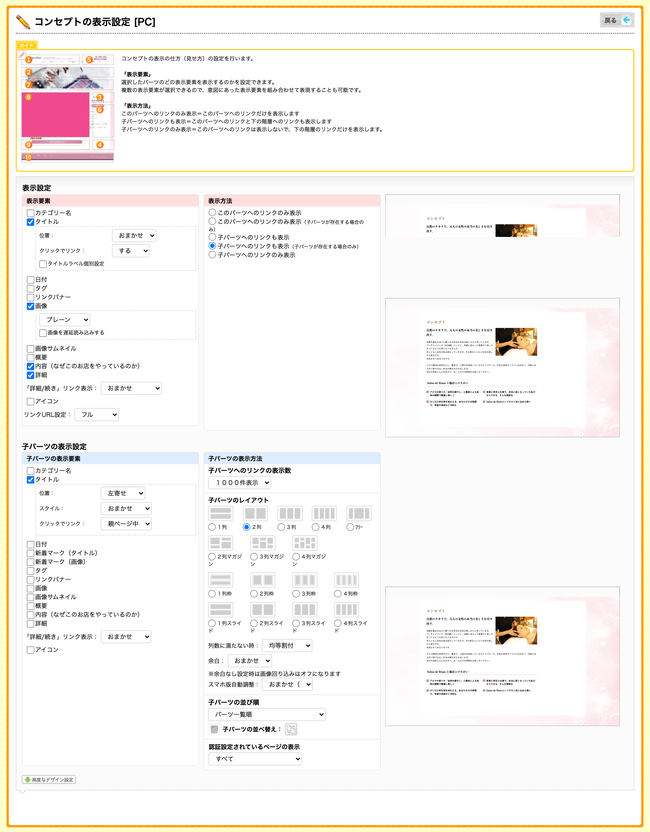
- 出し方(内容・並び等)を変える
などが行えます。
これらの見た目は、現時点で追求するとキリがないので今は「だいたいの位置を仮決めする」くらいのイメージで変更してくと良いでしょう。
レイアウト関連の操作は、操作したい箇所の左上の「表示設定(歯車マーク)ボタン」をクリックして行います。
自分の分身ホームページのTOPページレイアウトができたら、『原稿作成ドリル』を見ながら、各ページをバリバリ作成しましょう。