
営業時間:平日 9:00〜18:00(土日祝休)
ホームページ作成・カスタマイズ
探してるページが出てこない場合は、より同義語や類義語などの検索に優れたGoogle検索でも探してみてください。
検索結果
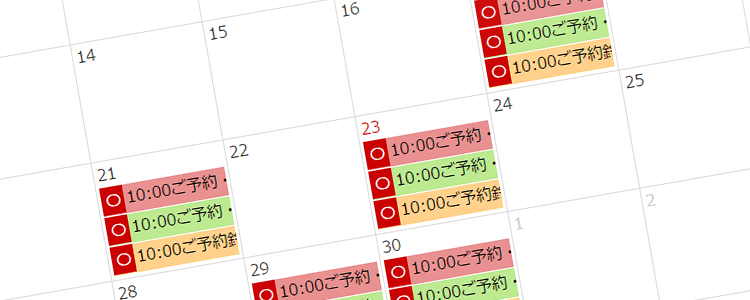
- ホームページのご予約フォームと連動したカレンダーで24時間予約を受け付けれます!
- サロンのホームページで更新するところってどこ?
- サロンホームページに写真、無くってもいいよね?
- サロンホームページに最低限必要な15種類のページ
- 自分のサロンのホームページがダッさ〜と思えたら
- ひとりよがりサロンホームページデザイン脱出のための3つの質問
- 今やサロンホームページ作成に必要なスキルは3つだけだ
- ホームページの自作に挫折した人が、見直すべきこと
- サロンの価格は表でスッキリや!
- サロンコンセプトのタイトルの工夫あれこれ
-
ホームページのご予約フォームと連動したカレンダーで24時間予約を受け付けれます!
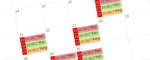
サロンのご予約受付、どのようにされていますか?
- 電話をかけてもらって
- メールで問い合わせてもらって
など、様々な方法がありますね!
でも、電話やメールなどは対応するサロンスタッフが手の空いているときにしか対応できないですよね。
また、次のような問題もあり、すぐに予約確定とはならず、お客様を逃してしまう可能性もでてきます。
- 電話:営業時間内という時間に規制がある
- 電話:電話は緊張する、かけにくいと言われる
- メール:どういう内容で送れば良いかわからない
- メール:レスポンスが遅く、予約がすぐに取れない
そこで、ホームページにご予約フォームと連動したカレンダーを設置していると、
【お客様】 【サロン】 - ご自身の予定と見比べて予約が取れる日が一目瞭然でわかりやすい
- 空いている日は、すぐに予約確定できる
- 予約枠を設定しているだけで、後はシステムが勝手に予約を受け付けてくれる
と、ご予約受付に関して、お客様にとっても、サロンにとっても、大変便利な機能がございますので、ぜひご利用ください。
くわしく! -
サロンのホームページで更新するところってどこ?
ホームページを公開したら、更新!更新!更新!
更新が大切でございます。
が・・・更新するページってブログくらいしか思いつきませんよね。
ブログ以外に4つばかり、更新すべきページを考えてみました。

以前、
「ホームページの更新って、そんなにする所ある?」
というご質問を受けました。
その方は、更新のことを、ページの追加を含まない、ページの書き換えだけと思っていたんですね。
だから、そんなに頻繁に書き換える事って無いと思っていたと。
うーん、僕らは更新というと、ページ追加のことも含んで考えるのが普通ですが、ちゃんと説明せなアカンなあ、と思ったのでした。
ま、それは置いといても、ブログ以外のページって更新することが少ないと思います。
ブログの更新のことはよくご紹介するので、今回はブログ以外のページの更新について考えてみましょう。
くわしく! -
サロンホームページに写真、無くってもいいよね?
サロンホームページを自分で作成する時に、最後のネックになることが多いのが写真です。
自分で撮影するのも自信がないし、プロにお願いするにもどうしたらいいのかわからないし・・・
だから「サロンのホームページに写真無くてもいいよね?素材集の写真でいいよね?」とあきらめてしまいがちです。
しかし。必要です。写真。
ホームページ作成システムなどが進化した現在、セラピストであるサロンオーナーさんもカンタンにホームページを作成できます。
サロンのコンセプトを煮詰めて、オンリーワンなメニューも開発して、入力・・・
そして、最後の難関がこの写真なんですね。
システムが進化したのでカンタンに写真をホームページに入れることはできます。
でも、その写真を用意するのはサロンオーナーさんご自身。
写真撮ろうとすると、サロンを掃除して、モデルさんを探して、撮ってくれる人探して・・・となかなか大変!
プロのカメラマンに依頼するにしても、ツテもないし・・・

と、なってあきらめてしまうのです。
「サロンのホームページに写真、無くってもいいよね?」
いや、絶対にあったほうええよ。 くわしく! -
サロンホームページに最低限必要な15種類のページ
サロンのホームページを自作しようとしてつまづく人に多い原因ってご存知ですか?
パソコン操作が不慣れなことや、デザインセンスが無いことが多くの原因を占めていそうなイメージがありますが、実は大部分の方がホームページの自作を挫折される原因は「ホームページの内容が決められない」ことなんです。
表面的には操作がわからないように見えるのですが、実は「何をしたらよいのかわからない」から「どんな操作をしたら良いのかわからない」んですね。
だから、ホームページを自作する方は、まずご自身がつくりたいサロンホームページの内容を明確にして欲しい。
でも・・・自分でホームページ作るのに、どんな内容が必要なのかなんてわかりませんよね。
リウムスマイル!では、サロンさんがホームページを作る場合、最低限この15種類のページくらいは用意してね、と考えています。
もちろん、あなたのサロンのホームページです。
あなたが自由に作らなければなりません。
なので、最低限の目安として覚えておいていただければ、お役に立つこともあると思います。 くわしく! -
自分のサロンのホームページがダッさ〜と思えたら
小さなサロンでは、ホームページを自作する人が増えています。ホームページの作成って昔みたいに難しくないですもんね。
でも自分で作ると、なんかイマイチ、なんかダサいな〜って感じちゃうこともあります。
そんな時は、この2つをチェックしてみて!
近年、サロンのホームページ作成は変わりました。
5年ほど前までは、ホームページを作れるのは一部の技術を勉強した人に限られていました。
しかし、今では、特別な技術がなくっても、カンタンにホームページが作れるようになったのです。
技術の進化さまさまですね。
自分でホームページを作ると、費用は安くできるし、自分の想いをダイレクトにお客様に伝えられるのでファンを作りやすい。
ほんまにええことだらけ。
しかし、そりゃあ、プロのデザイナーが作成したホームページに比べると、アカ抜けない感じになります。
この原因は・・・
何かが足りないじゃ、なくて、やり過ぎ
なことが多いんです。 くわしく! -
ひとりよがりサロンホームページデザイン脱出のための3つの質問
サロンのホームページってデザイン重要ですよね。
そして、自分のサロンのホームページ作成するなら、やっぱりデザインにはこだわりたい!
でも、そのこだわり、本当に必要?と迷うときも。
そんな時はこの3つの質問について考えて見てください。
僕が実際にサロンのホームページ作成のサポートをさせていただいていると、
×××みたいなホームページがほしいんです・・・
ピンクがラッキーカラーなので、使いたいんですけど・・・
文字や写真が少ないシンプルなデザインにしたいんですけど・・・
のような、デザインへのこだわりに関するご意見をいただくことも多くあります。
サロンのような目に見えないサービスを扱う店舗はイメージが大切。
だからホームページのデザインにこだわりたくなる気持ちはとてもわかります。
しかし、思い通りのデザインを実現するには手間とお金がかかる。
だから、デザインへのこだわりが必要かどうか、つまり「ひとりよがり」なものになっていないか、判断しなければならないのです。
際限なく時間とお金をかけれられるのでなければ、ね。 くわしく! -
今やサロンホームページ作成に必要なスキルは3つだけだ
「ホームページを自分で作る???そんなの無理〜」と思ったそこのあなた。
今や、サロンがホームページを作るのに必要なスキルは3つだけなのです。
まいど。穗口です。
本日サポートしたヒーリングサロンのオーナーさんに、なぜリウムスマイル!を選んだのか聞いたのですが、
「候補にも上がってなかったリウムスマイル!さんになりましたwwだって自分で作るって、ないわwww」
と言われてしまいました。
むむむ。(でも、最終的にはリウムスマイル!選んでくれたんですよね。ありがとうございます!)
やっぱり、ホームページを作成するのって、めちゃむずい!っていう先入観があるんやろうなと。

でもねえ、今日び、そんなことないと思うんです。
3つの最低限のスキルだけあれば、ホームページは自作できます。 くわしく! -
ホームページの自作に挫折した人が、見直すべきこと
本格的にサロンを営業していくとなると、ちゃあんとしたホームページが必要です。
一昔前なら、ホームページ作成にウン十万とかかっていたのものですが、今は自作できるサービスもたくさんでています。
しかし、自作しようとして挫折したサロンさんも多いと聞きます。
これね、多くは「サロンのコンセプトがまとまっていない」ことが原因なんです。
挫折したほとんどの人は
「操作が難しくって、イメージ通りに行かなくって」
と申されますが、そもそもホームページでお客様にお伝えするべきことがまとまっていないから、イメージ通りにいかなんです。
操作をどうすれば良いのかわからないんです。くわしく! -
サロンの価格は表でスッキリや!
ホームページやブログで、サロンの施術料金をどうやって表現するの?と思うことがありますよね。
いろいろな表現があると思うのですが、僕はだんぜん「表」が良いと思うのです。
どうも、リウムの穗口でございます。
以前、「 施術やセッションの料金って、出す?出すとしたらどこに?」
という記事を書きました。
サロンホームページでメニューやコースなどで、料金を載せるか載せないか、という問題。
そら、載せたほうがええよ。
そらそうよ。
と申し上げたのでした。
(どーでもいいけど、この口調、オリックスの元監督の岡田さんのマネやねんけど、誰も気づいてくれなくて悲しみよこんにちはです。)
んじゃあ、料金ってどんなふうに乗せたらいいの?
とご高察のことと思われるのですが、僕は断然、「表」がおすすめ。 くわしく! -
サロンコンセプトのタイトルの工夫あれこれ
サロンのホームページの中でも重要度の高いページに「サロンコンセプト」のページがあります。
小さなサロンの場合、サロンオーナーが「どんな想いをもっているのか」も商品の一部ですから、このページ重要ですよね。
でも、このページのタイトルってなかなかしっくりいくのが思いつかないんですよね〜
他のサロンってどんなタイトルを付けているんでしょうか。
タイトルの例と用法についていくつか考えてみましょう。 くわしく!
ホム育気づきサロン ◆ ◆ ◆ スモールサービスの”売り込まない”集客・ファンづくりの考え方とノウハウが月3,300円で学べる!
|


リウムスマイル!に共感いただけたら、ぜひ仲間になってください!
まずは無料お試しでお手本を立ち上げてみよう
-

フォームの入力
-

「ご本人様確認」「アクセス情報」2通のメールが届く
-

ログイン・お手本セットアップ
3ステップで簡単にお手本をセットアップ
-

お手本の完成!
自分らしいホームページ作成のスタート
※申込みしない場合はそのまま放置してOKです
※本申込みすると無料期間中作成したホームページをそのまま作成・利用継続できます。


リウムスマイル!のこと、お気軽にお聞きください!
|
セラピスト・ヒーラー・講師・コンサルタント等のスモールサービス起業家専用 集客ファンづくりオールインワンホームページシステム
|
 |

※申込みしない場合はそのまま放置してOKです。
※本申込みすると無料期間中作成したホームページをそのまま作成・利用継続できます。
-
お問い合わせ・ご相談はこちら オンラインで代表穗口と無料面談 お問い合わせ・ご相談 TEL 050-5538-4616 営業時間:平日 9:00〜18:00

