
営業時間:平日 9:00〜18:00(土日祝休)
顧客管理・予約管理・お客様フォロー
探してるページが出てこない場合は、より同義語や類義語などの検索に優れたGoogle検索でも探してみてください。
検索結果
- 登録されている顧客名簿を削除する
- サロンでの顧客管理(CRM)機能の活用法
- リピーターづくりは、3つに使える顧客名簿100名から始めよう
- 来店月3名以下サロンは顧客名簿60人を目指せ
- お客様が選んだメニューの所要時間に合わせて予約可能な枠のみを表示する
- 予約枠やイベント枠などのカレンダーデータを削除する
- 小さなサロンにおすすめの顧客管理の進め方
- 顧客管理。なんでやるのか。何ができるのか。
- 問い合わせ項目に最大文字数の制限をかける
- ホームページ以外からの予約ってどうすんの?
-
登録されている顧客名簿を削除する
リウムスマイル!では、メルマガ会員などの場合はご自身で退会が可能なしくみを備えていますが、顧客名簿が古くなってきた場合やお客様からの削除要望をお聞きした場合などに手動で顧客名簿を削除することもありえます。
くわしく! -
サロンでの顧客管理(CRM)機能の活用法
リウムスマイル!の強力な顧客管理機能を活用し、大切なお客様との個別の対応を正確に記録して的確なアプローチを行えば、お客様との関係を強化できます。
活用例
-

カルテに施術内容を細かく記録して、次回のアプローチに役立てる
-

来店後のサンキューレターメールや、アフターフォローメールを送る
これまで顧客管理的な事をされていない方は勿論、紙のノートやエクセルでの顧客管理に限界を感じておられる方などにもリウムスマイル!は強力な助っ人ツールになると思います。
ここでは、サロンのカルテのような対応履歴記録カルテのフォーマットを作成して対応を記録していく手順と、そのデータベースの活用例としてサンキューレターメールや1ヶ月後のアフターフォローメールの自動送信設定の手順をご説明します。
サロンでの顧客管理(CRM)機能の活用法の流れ
-
-
リピーターづくりは、3つに使える顧客名簿100名から始めよう

来店月30名のちゃんと集客できているサロンを目指すなら、新規集客はもちろん、リピーター数を増やす必要があります。
毎月新しいお客様に来ていただくよりも、一度あなたのサロンを体験してくださっている方に
もう一度(何度も)ご来店いただく
のです。
新規のお客様集客にはどうしても波がありますが、安定的に通っていただけるリピーターさんのご来店が増えてくれば、サロンの経営は一気に安定します。
来店月30名の底上げをリピーターさんで行うということですね。
では、お客様にリピートしていただくにはどうすればよいのでしょう。
もちろん、技術・おもてなし・サロンの清潔さや雰囲気(QSCA)がライバルよりも優れていることが大前提。
ですが、この大競争時代、プラスアルファ、
リピートしていただくための仕掛け
が必要になります。
その仕掛けのためには、データが必要なんですね。
まずはこのデータを貯めることが、リピーターづくりのスタートです。
くわしく! -
来店月3名以下サロンは顧客名簿60人を目指せ
全然お客様来ないのに、リピーター対策とか・・・甘い!
今だからできる、今からやるべきリピーター対策があるのですよ!
それは・・・顧客名簿をつくることと、カルテをつけること。

もちろん、今のテーマは
サロン存在を知ってもらう
こと。
でも、次のことも少し考えましょう。
そう、リピーターづくりです。
リピーターづくりのために行動するのはまだ早いので、今は将来のフォローのためにデータを記録するのです。
それが、顧客名簿ですよ。
くわしく! -
お客様が選んだメニューの所要時間に合わせて予約可能な枠のみを表示する
本設定では、最初にお客様にメニューを選んでいただき、そのメニューの所要時間に合わせて、実際に予約可能な時間枠だけを表示できます。
たとえば:
営業時間が20:00までの場合
- 120分メニューを選択 → 18:00開始が最終受付(20:00に終了するため)
- 60分メニューを選択 → 19:00開始まで予約可能
空き時間が90分しかない枠では
- 120分メニューは選択できない
- 60分メニューなら選択可能
このように、空き枠の中で施術が最後まで完了できる予約枠だけをお客様に提示することができます。
これにより、予約の最終確認画面まで進んだ際にエラーが発生する心配もありません。
くわしく! -
予約枠やイベント枠などのカレンダーデータを削除する
予約枠やイベント枠を誤って設定してしまった場合や、別の予定が入り予約を受け付けられなくなった場合は、簡単に削除できます。
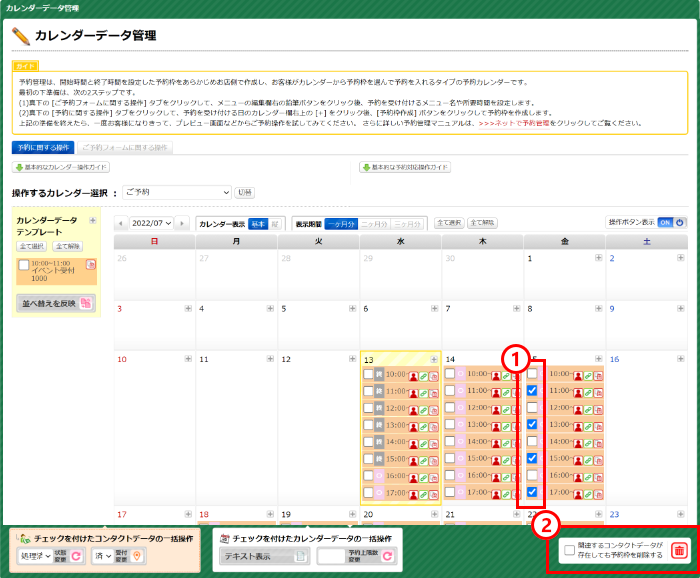
- 削除したい予約枠にチェックを付ける
※すべてまとめて選択したい場合は、上部の[全て選択]をクリック -
 [チェックを付けたデータを削除]をクリック
「関連するコンタクトデータが存在しても予約枠を削除する」について
削除しようとした予約枠にコンタクトデータがある時、そのデータごと削除することができます。
ただし、 削除したコンタクトデータは、復活させることはできません ので予めご了承ください。
(チェックを入れない場合は、予約枠だけ削除されます)
- 削除したい予約枠にチェックを付ける
-
小さなサロンにおすすめの顧客管理の進め方
顧客管理をちゃんとしたい!リウムスマイル!の顧客管理機能を使いこなしたい!
だけど、なにからどう進めれば良いのかわからない方、多いのではないでしょうか。
顧客管理と一口に言っても、「何がしたいのか」が違えば使い方は大きく違ってしまいますからね。
でも、「何ができるのか」がわからないと、「何がしたいのか」も明確にならないものです。
そんな時は、まず、オーソドックスな使い方をしてみて、「何がしたいのか」が降りてくるのを待つのが得策です。
ということで・・・
僕の独断で、小さなサロンやフリーランスにおすすめな、顧客管理使いこなしへの道をご紹介します!
くわしく! -
顧客管理。なんでやるのか。何ができるのか。
- 顧客管理、やんなきゃと思ってるけど何から始めたら・・・
- カルテ付けてるけど、全然活用できていない・・・
- イベントやセミナーで集めた顧客データ、利用していない・・・
- お客様お一人おひとりへのマメなフォローをしたい・・・
- お客様のフォローが大切なのはわかっているけど・・・
サロンやスモールビジネスをしていると、どうしても新規集客に目が向いてしまい、既存のお客様のフォローは二の次になってしまいます。
しかし、本当に大切なのは、
お客様になっていただいた方を大切にすること。

顧客管理にとりくむことで、
- お客様とやりとりの記録をおこなうことで、もっと質の高い接客やサービスを実現
- 記録に基づいた、お客様お一人おひとりへのきめ細やかなフォロー
- お客様を離れさせない、継続的なフォロー
が可能になり、お客様を大切にできます。
顧客管理とは、もっとお客様を喜ばせて、
ずっと来てくださるファンを増やすためのとりくみなのです。
リウムスマイル!は無料でお試し14日間 予約管理・顧客管理をはじめる
くわしく! -
問い合わせ項目に最大文字数の制限をかける
ホームページのお問合せフォームや、ご予約フォームの通信欄などは、お客様からのご意見やご要望をいただける貴重なチャンスです。
でも、すっごい文字数のご意見などをいただくと、読むの、なかなか大変!
まあ、一度なら良いのですが、何度も長文をお送りされると、なかなか対応に骨が折れる事になります。
そんな時は、フォームに入力できる最大文字数を設定することができるんです。
くわしく! -
ホームページ以外からの予約ってどうすんの?
リウムスマイル!にも予約管理システムがあるのですが、こいつは便利。
だって、サロンの空き時間(予約可能時間)をお客様が選んでくれるのですから、ほぼその時点でご予約確定ですやん。
めんどうなご予約時間の調整が不要になりました。
予約管理システム登場以前の、ご予約フォームやメール形式だとこうはいきませんもんね〜

でも、ホームページ以外からの予約があった時どうするの?
って思いますよね。
ほとんどのサロンで、ホームページ経由のご予約が100%ではないでしょう。
ご来店時に、お電話で、LINEで、メッセンジャーでなどなど、ホームページ以外からのご予約があると思います。
でも大丈夫。
とっても簡単に、ホームページ以外のご予約も、予約管理システムに記録できます。
イメージは、予約を内側から入れる感じかな〜
くわしく!

ホム育気づきサロン ◆ ◆ ◆ スモールサービスの”売り込まない”集客・ファンづくりの考え方とノウハウが月3,300円で学べる!
|


リウムスマイル!に共感いただけたら、ぜひ仲間になってください!
まずは無料お試しでお手本を立ち上げてみよう
-

フォームの入力
-

「ご本人様確認」「アクセス情報」2通のメールが届く
-

ログイン・お手本セットアップ
3ステップで簡単にお手本をセットアップ
-

お手本の完成!
自分らしいホームページ作成のスタート
※申込みしない場合はそのまま放置してOKです
※本申込みすると無料期間中作成したホームページをそのまま作成・利用継続できます。


リウムスマイル!のこと、お気軽にお聞きください!
|
セラピスト・ヒーラー・講師・コンサルタント等のスモールサービス起業家専用 集客ファンづくりオールインワンホームページシステム
|
 |

※申込みしない場合はそのまま放置してOKです。
※本申込みすると無料期間中作成したホームページをそのまま作成・利用継続できます。
-
お問い合わせ・ご相談はこちら オンラインで代表穗口と無料面談 お問い合わせ・ご相談 TEL 050-5538-4616 営業時間:平日 9:00〜18:00

