
営業時間:平日 9:00〜18:00(土日祝休)
顧客管理・予約管理・お客様フォロー
探してるページが出てこない場合は、より同義語や類義語などの検索に優れたGoogle検索でも探してみてください。
検索結果
- 必須!イベント後に行いたい2つのこと
- 特定メニューの予約を受け付けるボタンを作る方法
- スタッフが何人かいるサロンのご予約カレンダーゴチャゴチャ解消法
- とりあえず「ブログとネット予約管理システム」でスタートする
- ゆったり系サロンの予約管理
- チャンスを逃がさない予約枠の作り方入門
- かんたん!イベントやセミナーへのリンクボタンを作る(前編:リウムスマイル!内編)
- サロンが年末にフライングスタートしたい5つのこと
- カレンダーデータテンプレートで定型の予約枠作成をする
- 予約上限数を一括で変更する (上限数を0にすることで満席にすることも可能)
-
必須!イベント後に行いたい2つのこと
小さなサロンやフリーランスの集客・フォローにおいて、オーナーがお客様と直接会う「イベント」をオススメしております。
だって、サービス業って商品と提供者が一体ですからね。
つまり、サービス提供者である人(小さなサービス業の場合はオーナー)も商品の一部なのです。
ということは、オーナーさんがお客様と直接会うってことは、商品を直接見てもらうことと同じ。
一番インパクトが強い!
という理屈です。
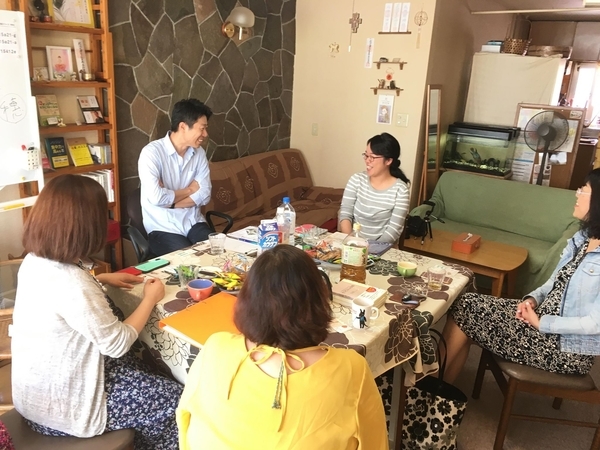
(写真は先日の札幌でのイベント「ほぐちとしゃべる会」ただ、穗口としゃべるだけの会)
しかし。
インパクトが強いからといって、イベントをやりっぱなしにすることは良くない。
イベントが終わったら、必ずこの2つのことをやってください。
くわしく! -
特定メニューの予約を受け付けるボタンを作る方法
ホームページのメニューページや、特定のメニューを紹介したブログ記事などから、そのメニューを予約できるようにしたい!
って時ありますよね。
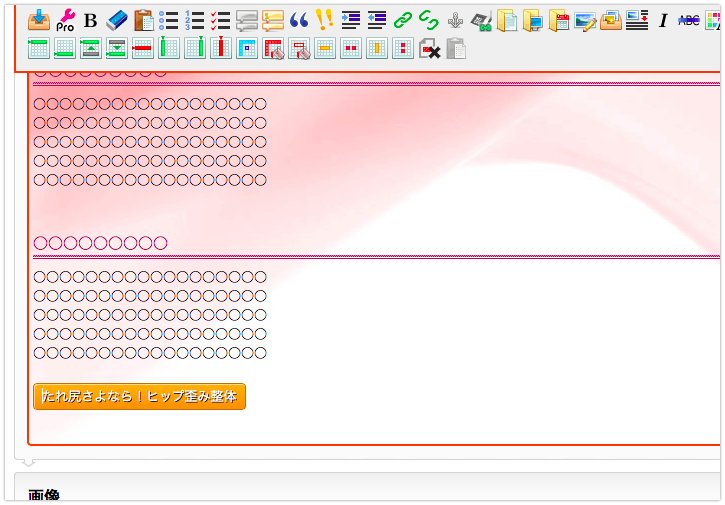
そんな時は、
特定のメニューの予約だけを受け付けるボタン
を作ると便利!
作り方も超かんたんなので、これは多用できるテクです。
くわしく! -
スタッフが何人かいるサロンのご予約カレンダーゴチャゴチャ解消法
予約管理のためのカレンダーって便利ですやん。
予約枠があるから、予約調整のやり取り発生しないし、空き時間がパッとわかるし。
さらに、スタッフが何人かいるサロンの場合は、スタッフを固定した予約枠が作れるし!
でも、何人かいる場合、表示がゴチャゴチャ〜〜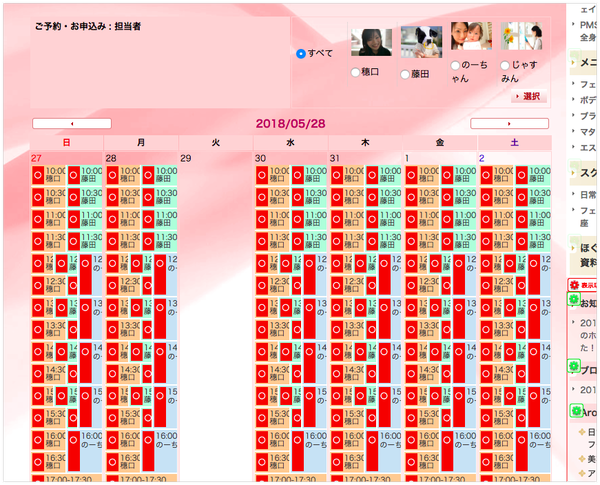
こんな時どうする??? くわしく! -
とりあえず「ブログとネット予約管理システム」でスタートする
ブログで発信する+予約管理システムで受け付ける
こんな最小限のしくみで集客を行うサロンが増えています。
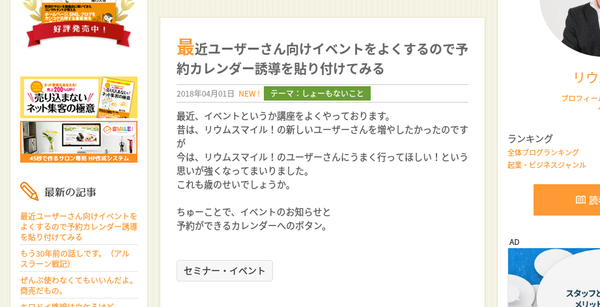
(僕のアメブロに、リウムスマイル!のユーザーさん向けのイベントカレンダーへのリンクを貼ってみた図)
もちろん、ちゃんと商売としてサロンを続けていくつもりなら、自分の分身のようなホームページを作成すべきなのですが、ホームページをまとめるのだらだら時間をかけて結局なにも発信できない時間が過ぎてしまうよりは、
- ブログと予約管理で始める
- 分身のようなホームページ作成する
という、「とりあえず」のスタートも悪くはないのかもしれません。
リウムスマイル!でもこのような、とりあえず予約管理スタートに対応して、「予約管理の14日間無料お試し」ができるようになっています。
くわしく! -
ゆったり系サロンの予約管理
予約カレンダー設定のキモになるのが、予約枠の作り方。
サロンビジネスの場合に最もおすすめなのが「30分枠敷き詰め方式」です。
営業時間に30分の予約枠を敷き詰めご予約してもらう方式なのですが、
難点としては
お予約枠が多くて、カレンダーが見にくくなるし、毎月設定するのも面倒
って所。
もっとゆったりご予約を受け付けたいわ〜という場合は
「限定枠方式」が良いかもしれません。くわしく!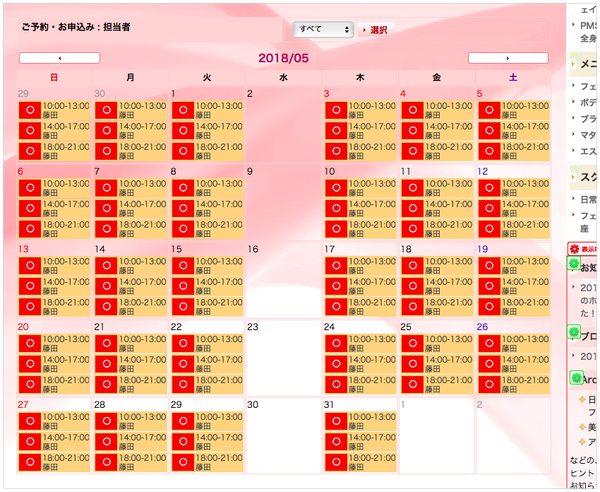
-
チャンスを逃がさない予約枠の作り方入門
サロンのご予約管理のトレンドは、ご予約カレンダー方式ですね。
ご予約カレンダー方式は、「空き」がわかってご予約が申し込まれるので、お客様にとって解りやすいし、ご予約がその申込み時点で確定するので、調整のやり取りが生じにくいという点がメリットです。
でも、難しいのが、予約枠の設定方法。
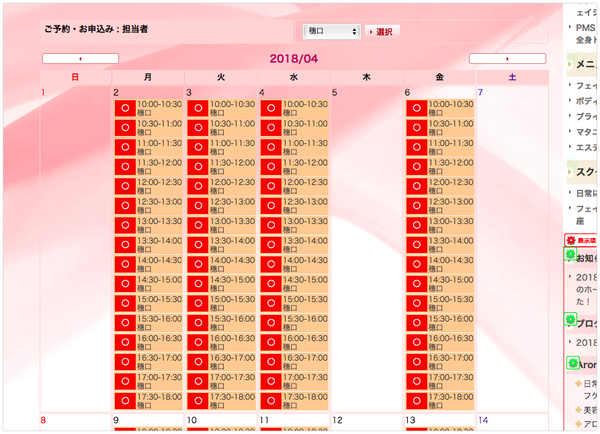
慣れないうちは、どんな予約枠を設定すれば良いのかわかりませんよね。
僕が、サロンに現時点でサロンにおすすめしているのが
「30分枠敷き詰め方式」でございます。 くわしく! -
かんたん!イベントやセミナーへのリンクボタンを作る(前編:リウムスマイル!内編)
リウムスマイル!では、カレンダー機能を使って、講座やセミナーなどの日時の決まっているイベントの告知が簡単にできるようになっています。
カレンダーに予定(カレンダーデータ)を作成すれば、イベントの時間や、募集人数、内容などを告知するページが作成でき、またそのページからそのイベントに申し込めるのです。
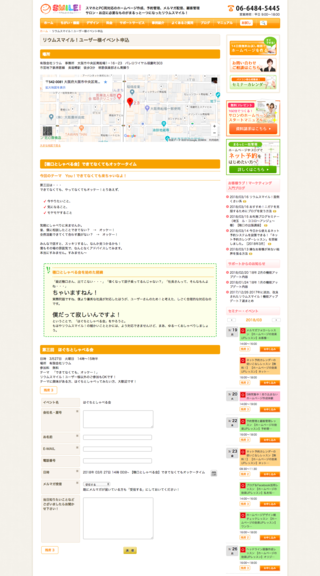
さらに、残席の管理も自動なのでめっちゃ便利!
イベントの告知や申し込み受付ができたら、次は講座やセミナーなどのイベントをブログで告知したいですよね。
今回は、リウムスマイル!内のブログやページから、かんたんにカレンダーデータにリンクへのリンクボタンを作る方法をお伝えします。
くわしく! -
サロンが年末にフライングスタートしたい5つのこと
年末だ!バタバタしてる!だから来年から!
ほんま?
年末だからって、きょうびそんなにバタバタしてる?
僕ね、一昨日くらいから思ってるねんけど、そういう区切りに流されたらアカンな〜って。
世間の区切りじゃなくって、自分の区切りではじめなきゃ、流れがこーへんのちゃうか、って。
だからさ、2018年にやりたいこと。
今日から、明日からフライングスタートしようよ。

僕がサロンオーナーにおすすめする5つのフライングスタートとは・・・ くわしく! -
カレンダーデータテンプレートで定型の予約枠作成をする
午前1枠、午後2枠といったような通常営業の予約受付枠にパターンがある場合、定型の枠をカレンダーデータテンプレートとしてひな型登録しておくと、ドラッグアンドドロップ操作で簡単にコピーしていくことができます。
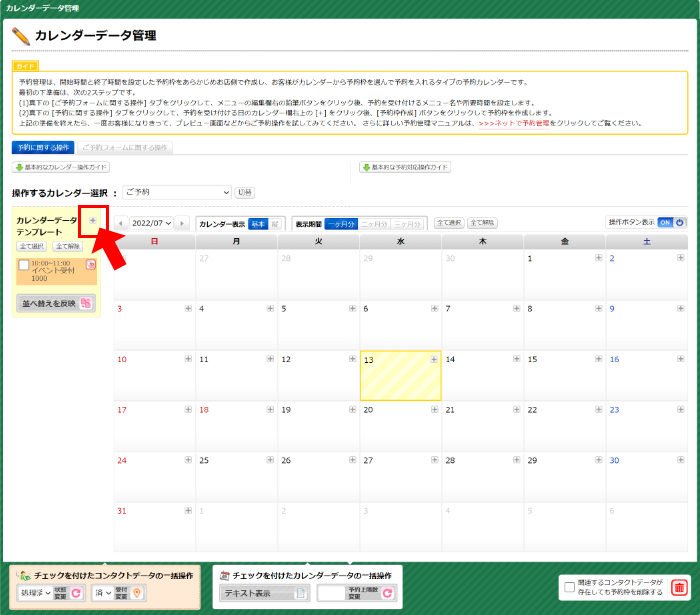
- リウムスマイル!管理画面の上部深緑色タブ[予約管理]をクリック
- カレンダーデータテンプレート欄の
 をクリック
をクリック
-
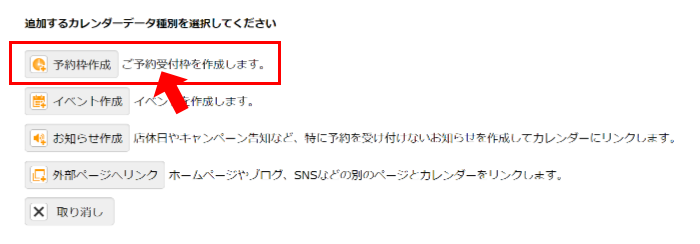
 [予約枠作成]をクリック
[イベント作成]をクリックしてすすめると、定期開催するイベントの予約枠のテンプレート(ひな型)を作成することも可能です。
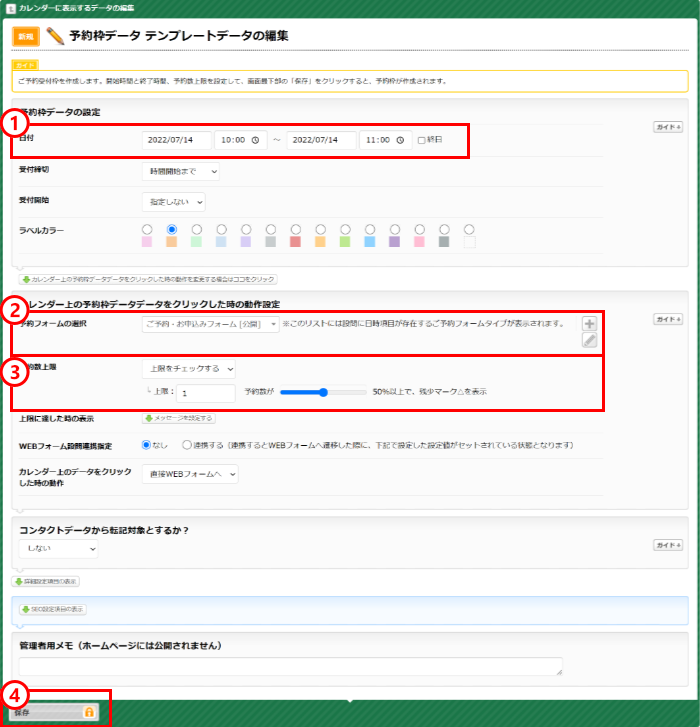
-
日付
予約を受け付ける時間を設定する
※日付は関係ないので、作成した日付のままで大丈夫です。 -
予約フォームの選択
予約枠と連携する予約フォームを選択する -
予約数上限
各予約枠で受付可能な上限数を設定する - すべて設定したら、[保存]をクリック
作成したテンプレートを予約カレンダーに追加する
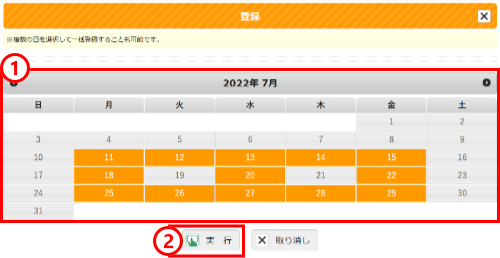
作成したカレンダーデータテンプレートを元に、予約枠を作成していくのはドラッグアンドドロップ操作でできます。

- コピー元とするカレンダーデータテンプレートにチェックを付ける
- ドラッグ(マウスの左ボタンをクリックしたまま移動)して、コピーしたい日付にドロップ(マウス左ボタンを離す)する
- コピーしたい日付をクリック
- [実行]をクリック
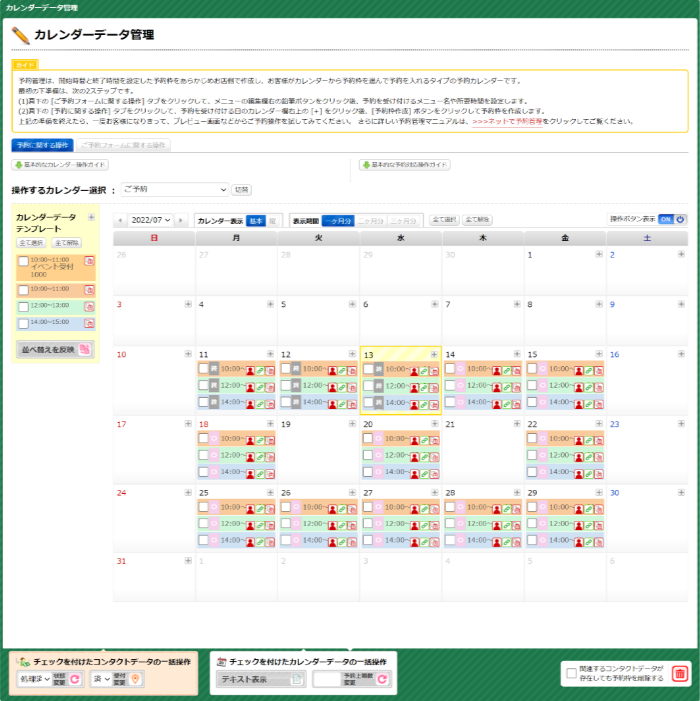
以上で予約受付枠が一気に作成できます。
-
予約上限数を一括で変更する
(上限数を0にすることで満席にすることも可能)
複数の予約枠の予約上限数をまとめて変更したい場合は、予約管理画面から一括で設定できます。
くわしく!個別に編集する手間を省き、同じ上限数をまとめて反映させたいときに便利です。
ホム育気づきサロン ◆ ◆ ◆ スモールサービスの”売り込まない”集客・ファンづくりの考え方とノウハウが月3,300円で学べる!
|


リウムスマイル!に共感いただけたら、ぜひ仲間になってください!
まずは無料お試しでお手本を立ち上げてみよう
-

フォームの入力
-

「ご本人様確認」「アクセス情報」2通のメールが届く
-

ログイン・お手本セットアップ
3ステップで簡単にお手本をセットアップ
-

お手本の完成!
自分らしいホームページ作成のスタート
※申込みしない場合はそのまま放置してOKです
※本申込みすると無料期間中作成したホームページをそのまま作成・利用継続できます。


リウムスマイル!のこと、お気軽にお聞きください!
|
セラピスト・ヒーラー・講師・コンサルタント等のスモールサービス起業家専用 集客ファンづくりオールインワンホームページシステム
|
 |

※申込みしない場合はそのまま放置してOKです。
※本申込みすると無料期間中作成したホームページをそのまま作成・利用継続できます。
-
お問い合わせ・ご相談はこちら オンラインで代表穗口と無料面談 お問い合わせ・ご相談 TEL 050-5538-4616 営業時間:平日 9:00〜18:00

