
営業時間:平日 9:00〜18:00(土日祝休)
顧客管理・予約管理・お客様フォロー
探してるページが出てこない場合は、より同義語や類義語などの検索に優れたGoogle検索でも探してみてください。
検索結果
- 超初心者向け。メルマガって何?
- やってます?本当の顧客管理への4ステップ
- 予約のとり方、定期的に見直しましょう
- 顧客管理数をアップグレードすると、何ができるようになりますか?
- 登録されている顧客の一覧を見る
- 夏だから?アップグレードに「無料スタートサポート」やってます。
- 登録されている顧客名簿の内容を変更する
- 顧客管理数・メルマガ配信数アップグレード時に「スタートサポート」が一回付きます!
- 来店月30名を目指す顧客管理はこの3つを
- 月10名以下サロンは、既存顧客向け月イチ発信を習慣に!
-
超初心者向け。メルマガって何?

メルマガ。よく聞くけど。何のことだろう・・・
でも今更、聞けない雰囲気・・・
という方のための記事です。
なんでこれ書こうかとおもったかと言うと、セミナーしてると時々
「メルマガってなんですか?」
と聞かれることがあるから。
初心者に優しいリウムスマイル!の穗口としては説明せざるを得まい。
という気持ちなのです。
さて、メルマガとは何か。
メールマガジンのことです!
登録しているお客様にメールを一斉送信する発信手段のことです。
それがメルマガ!わかりましたか〜〜?
くわしく! -
やってます?本当の顧客管理への4ステップ

顧客管理やってます!という方に詳しくお話を聞いたら、やっていたのは「名簿管理」だった。
ということがけっこう多い。
ご来店時などに初回アンケートをご記入いただいものを、エクセル等に入力しただけ・・・
これは、本当の顧客の管理ではありません。
顧客管理とは、お客様との接点(コンタクト)を記録し、活用できるように管理することなのです。
本当の顧客管理へのステップは次の4段階で整理するとわかりやすいです。 くわしく! -
予約のとり方、定期的に見直しましょう
ホームページも、ブログも、SNSも・・・集客のゴールはお客様のアクション。
サービス業に置いては「サービスのご予約」が一般的でしょう。
いくら良いホームページを作っても、役に立つブログを書いても、SNSでバズっても
ご予約の方法がお客様にとって親切でないと、結果に結びつかないでしょう。
だから、ご予約の流れは定期的に見直すことが大切!
ということで、リウムスマイル!のご予約機能をザーッとご説明しますので、ご予約を見直すヒントにしていただきたい! くわしく! -
顧客管理数をアップグレードすると、何ができるようになりますか?
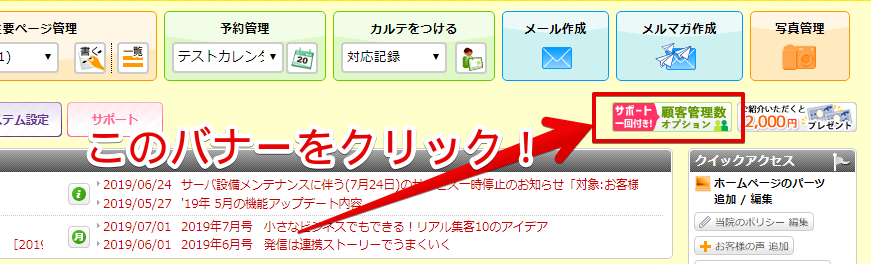
リウムスマイル!(ベーシックプラン)をガンガン活用していただいて登録顧客名簿数がプラン上限の100名に近づいてくると、画面上部の「顧客管理登録」のボタンが点滅し始めます。
このボタンをクリックすると、顧客管理数の上限をアップグレードするオプション追加のお見積り画面へ進みます。
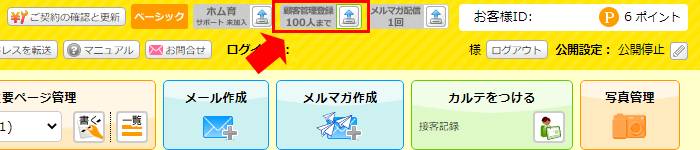
顧客管理数のアップグレードをするとどうなるのか、そもそも顧客管理機能ってどう便利なのかについて、詳しくご案内させていただきます。
※顧客名簿の登録数が100名様に達しても、そこから新たに顧客名簿に登録することができなくなるだけで、システムが利用できなくなるなどの制約は発生しません。
ただし、名簿登録数上限を超えて顧客名簿に登録されないお客様にメルマガ配信を行うことはできませんので、予めご注意ください。
くわしく! -
登録されている顧客の一覧を見る
「空メール」もしくは「ご本人確認」を行った、個人の特定ができているお客様をリウムスマイル!では「顧客」といいます。
顧客自身の情報やお店とのコンタクトの情報などがひとりの顧客に集約されて管理できるようになっています。
くわしく! -
夏だから?アップグレードに「無料スタートサポート」やってます。
集客も大切ですが、お客様をフォローしファンをつくることも大切!
ということで、リウムスマイル!には「予約管理機能」「顧客管理機能」「メルマガフォロー機能」などが、標準装備されております。
知ってました?
標準装備されているこれらの機能を使って頂き、ええ感じやん!となれば
本格的に利用していただくためアップグレードして、本格的にご利用いただくいただくしくみになっております。
しかしですね、
本格的に顧客管理やメルマガフォローを始める時、
- イマイチ機能のことがわからない
- どう活用したら良いのかイメージできない
となると思うんです。
そんな、「やる気はあるけど、こういうの苦手で一歩が踏み出せない」ユーザーさんのために
「顧客管理数」「メルマガ配信無制限」のアップグレードを行う方のご希望者全員に
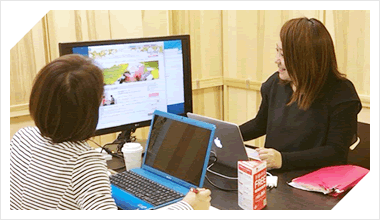
60分の、面談(ご来社・ZOOM)サポートを付けております。
くわしく! -
登録されている顧客名簿の内容を変更する
リウムスマイル!に登録されている顧客名簿は簡単に編集することができますが、お客様の基本的な情報ですので編集には注意が必要です。
くわしく! -
顧客管理数・メルマガ配信数アップグレード時に「スタートサポート」が一回付きます!

お客様フォローに力を入れるため、顧客管理やメルマガをちゃんとやりたい。
でも、イマイチ機能のことがわからない、どう活用したら良いのかイメージできない。
そのようなユーザーの声にお応えするために、「顧客管理数」「メルマガ配信無制限」のアップグレードを行う方のご希望者全員に60分の面談(ご来社・ZOOM)サポートを付けることにしました。
- 各機能でできることの説明
- 必要な初期設定のお手伝い
- お話を聞いての活用方法のご提案
など、ユーザー個別のニーズに合わせてサポートします。
- 「顧客管理数が増えてきてアップグレードしようか迷っていた」
- 「メルマガを始めたいけど後回しにしていた」
というような場合でも、ご安心してお申込みください。
もちろん、お申し込み前のご相談も「お問合せ」から受け付けておりますので、お気軽にお寄せ下さい。
-
来店月30名を目指す顧客管理はこの3つを

お客様の管理やフォローって、新規の集客よりどうしても後回しになってしまいます。
新規のお客様が来ないと、フォローもできないですもん。
でも、月の来店10名を超え、平均30名を目指すなら
そろそろ、顧客管理とフォローに本腰を入れなければなりません。
だって、リピーターさんが少ないと月来店30名をコンスタントに達成することは難しいんですもん。
リピーターを増やすために、まずは、お客様情報管理=顧客管理を始めて下さい。
くわしく! -
月10名以下サロンは、既存顧客向け月イチ発信を習慣に!

リピーターづくり大切!それはわかっているけど・・・今は新規集客しないと!
というのが、月のご来店10名に届かないサロンの本音でしょう。
もちろんそれは正解ですが・・・
今からボチボチリピーターづくりをはじめておかないと、次のステップである月来店30名のサロンになれません。
だって、毎月新規のお客様を30人以上コンスタントに集客するのってなかなか難しいからね。
(マーケティングのスタッフや、コンサルタントを付けるのなら話は別だけど)
だから、リピーターを増やすのです。
(リピーター売上比率を上げる)
ということで、僕が月来店10名くらいのサロンにおすすめしているのが
既存顧客向け月イチ発信
でございます。
まずは月イチ、既存のお客様に発信する習慣をつけるのです。
メルマガでも、LINEでもいい。とにかく既存のお客様に一斉配信でサロンのことを直接発信する。
その習慣を付けておきたい、ということです。
くわしく!





ホム育気づきサロン ◆ ◆ ◆ スモールサービスの”売り込まない”集客・ファンづくりの考え方とノウハウが月3,300円で学べる!
|


リウムスマイル!に共感いただけたら、ぜひ仲間になってください!
まずは無料お試しでお手本を立ち上げてみよう
-

フォームの入力
-

「ご本人様確認」「アクセス情報」2通のメールが届く
-

ログイン・お手本セットアップ
3ステップで簡単にお手本をセットアップ
-

お手本の完成!
自分らしいホームページ作成のスタート
※申込みしない場合はそのまま放置してOKです
※本申込みすると無料期間中作成したホームページをそのまま作成・利用継続できます。


リウムスマイル!のこと、お気軽にお聞きください!
|
セラピスト・ヒーラー・講師・コンサルタント等のスモールサービス起業家専用 集客ファンづくりオールインワンホームページシステム
|
 |

※申込みしない場合はそのまま放置してOKです。
※本申込みすると無料期間中作成したホームページをそのまま作成・利用継続できます。
-
お問い合わせ・ご相談はこちら オンラインで代表穗口と無料面談 お問い合わせ・ご相談 TEL 050-5538-4616 営業時間:平日 9:00〜18:00

