
営業時間:平日 9:00〜18:00(土日祝休)
ホームページ作成・カスタマイズ
探してるページが出てこない場合は、より同義語や類義語などの検索に優れたGoogle検索でも探してみてください。
検索結果
- ■ホームページの寿命って?【リウムスマイル!ホム育メルマガ】
- ホームページリニューアルの流れ紹介
- ホームページチェックシートを活用してね
- 密かにやってますホームページのリニューアル代行
- ホームページの役割を自分で設定する3つの質問
- コンセプトをホームページに反映してる?
- クイックアクセス機能を使ってブログをテンプレートから簡単に作成する
- Stripeで返金する
- ぺージの予約投稿の方法
- ページに閲覧制限の設定を行う
-
■ホームページの寿命って?【リウムスマイル!ホム育メルマガ】
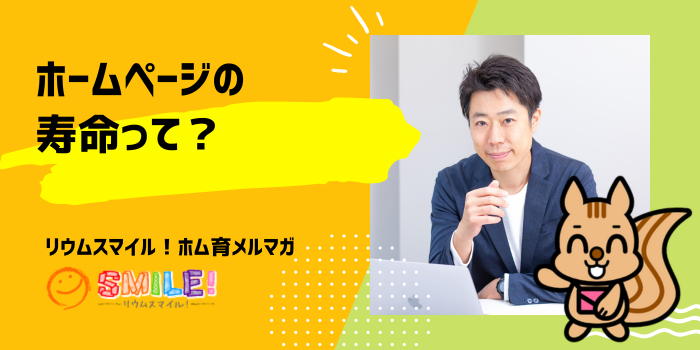 スモールサービスのホームページって作成してから、育てるのが大切。僕はこれを「ホム育」と呼んでおります。でも、ホームページを数年間育てていくともう、根本的に見直す時期が来るというのも事実だなと。この時期にには個人差があるのですけど僕的には3年〜4年がタイミングかなと思ってます。3年〜4年経てば・自分のお商売の進め方も変わってきてるし・世の中のトレンドも変わってきてるし・デザインの流行りも変わってきてるし・ホームページの機能(予約・決済・オンライン対応)なども変わってきてるしまあ、いろいろズレるものです。もし、あなたのホームページが作成してから3年〜4年経過しているなら一度リニューアルを考えてみても良いかも。よろしければ、穂口に相談してみてください空いてる時間を無料面談の枠として開放してます。リウムスマイル!ユーザーさんも、そうでない方も無料です。ごえんりょなく!
-
ホームページリニューアルの流れ紹介
 ホームページを作成して公開して数年経つと
- デザインはなんか古く感じる
- 内容はなんか現在とズレている気がする
- 予約やクレカ決済やzoom連携など新しい技術に対応してない
とかが気になってきます。そら、数年経つとデザインのトレンドも変わりますし、あなたのお商売も進むので内容もズレるし、技術やシステムも進化するので、当たり前のことです。そんな時は、ホームページをリニューアルするのです。スモールサービス起業家にとって、ホームページはネット上の分身ですから、分身がアレな状態で放置するのは、そら、お商売に悪影響ですもん。くわしく! - デザインはなんか古く感じる
-
ホームページチェックシートを活用してね
 自分のホームページって客観的に見るの難しくないですか?
- 作った直後って、思い入れもあるし
- 逆に自分で見るとダサく思えることもあるし
- 増改築を繰り返すともう、わかんなくなるし
- 作ってから数年経つとなんかイケてないように見えるし
こういう時一番良いのは、思い入れのない第三者の専門家に聞くことちゃうかな〜穗口でよければ、無料面談やってますのでお気軽にご利用ください。※りうまーさんも、りうまーさん以外も無料です。でも、相談するまでもないな〜自分でチェックできないかな〜と考えている人におすすめなのは、チェックシートの活用です。くわしく! - 作った直後って、思い入れもあるし
-
密かにやってますホームページのリニューアル代行
 ホームページを作成してから3年〜4年たつと
- デザインもなんかイケて無い気がする
- 他のホームページと比べて機能もない
- 内容も自分らしくない
と思えてくるでしょうよ。そらそうよ。だって、- 世の中のデザインの流行りも
- ホームページの機能も
- あなたのお商売も
変化するから。だから、あなたがこんな気持ちになるのは当たり前なのです。そして、こんな気持ちになった時は、ホームページをリニューアルするチャンスなのです。くわしく! -
ホームページの役割を自分で設定する3つの質問
 ホームページがあるだけで、ぜんぜん役になってないというご相談を良く受けます。ホームページは頑張って作ったり、お金をかけて作ったりしたもの。その効果を期待するのは当然のことです。しかし、これはホームページの役割設定があいまいなことが原因であることが多い今のホームページが役立っているかどうかは、その役割に照らし合わせて判断せねばなりません。そして、その役割設定は、誰でもなくあなたの仕事なのですくわしく!
 -
コンセプトをホームページに反映してる?
 スモールサービスの成功ポイントのひとつに「コンセプトの明確化」があります。これはつまり、スモールサービスのオーナー自身がどんなふうにお商売していくのかを明確にわかっている・言語化できていることが、何かと効果を生みやすくする、ということ。しかし、このコンセプト、言語化しただけでは、何も起きない。使わないと。僕がおすすめするの第一の使い方は、作ったコンセプトをホームページに反映することです。くわしく!
 -
クイックアクセス機能を使ってブログをテンプレートから簡単に作成する
ブログなどの記事を投稿する際、目次や見出しなどを設定したテンプレート(雛形)のページを予め用意しておくと非常に便利です。
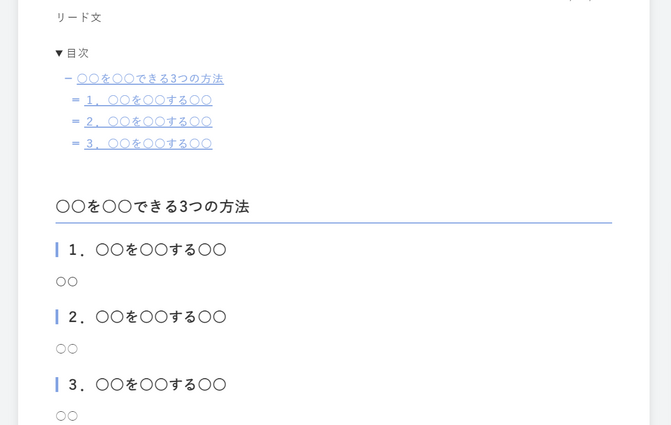 このように、「目次表示タグ(見出しから目次を自動挿入)、大見出し+本文、小見出し+本文」といったブログの構成をテンプレートにしておくとすぐに書き始められます。更に、「テンプレートを複製してブログ記事を作成する」という操作をクイックアクセスに登録しておくと、特にスマホからの投稿が格段に便利になります。
操作手順
目次タグや見出しを挿入したブログ記事ページ(下書き)を作成する
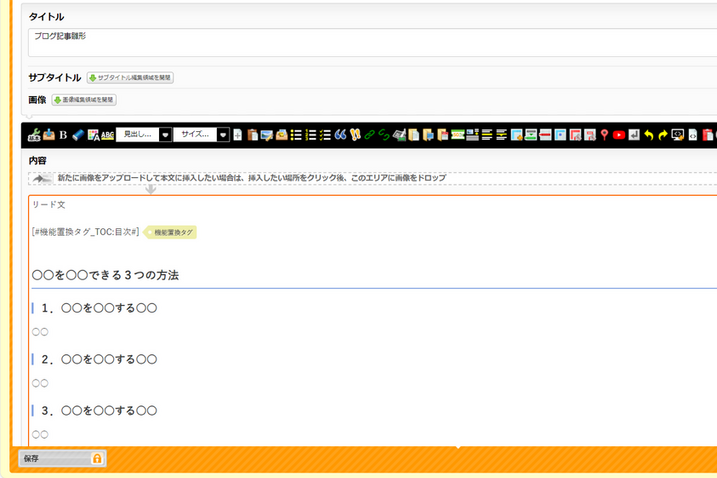
- リウムスマイル!管理画面の上部「ブログ/お知らせを書く」の[書く]をクリック
- タイトル欄に「ブログ記事雛形」などテンプレートであることが分かるようなタイトルを入力する
- 内容欄に、目次タグや見出しなどを挿入する
- 画面を下にスクロールし、公開ステータス:「下書き」にチェックを入れる
- 画面の左下[保存]をクリック
目次の挿入方法はこちらテンプレートを複製して記事を作成するクイックアクセスを作成する
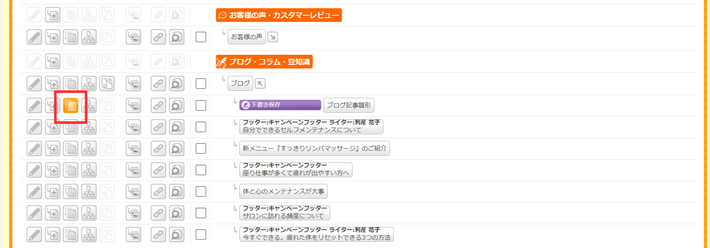
- リウムスマイル!管理画面の上部オレンジ色タブ[ホームページ]-[ホームページパーツ一覧]の順にクリック
- ホームページパーツ一覧画面で、先程テンプレートを追加したブログの右横の矢印をクリック
- 「ブログ記事雛形」の行の左から3番目[ブログ記事雛形をコピー(重なった紙のアイコン)]をクリック
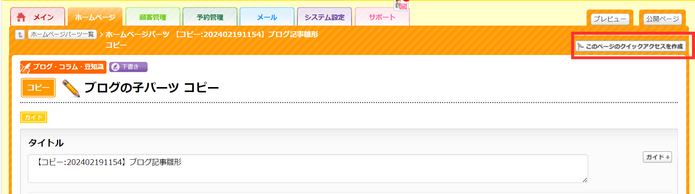
- コピー画面の右上[このページのクイックアクセスを作成]をクリック
- クイックアクセスリンク名設定画面の左下[保存]をクリック
以上で目次タグと見出しが挿入されたテンプレートを複製してブログ記事を追加するクイックアクセスを作成できます。
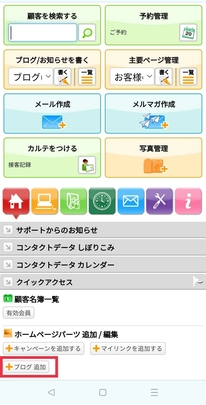
PCでは管理画面の右サイド上部にクイックアクセスが表示されています。スマホ版管理画面ではメイン画面下部にある「クイックアクセス」をタップすると、[+ブログ追加]が表示されますので、そちらからブログ記事を追加していただくと、毎回テンプレートを使って統一感のあるブログを書くことができます。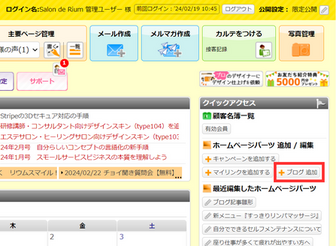
-
Stripeで返金する
事前にStripeクレカ決済されたものを、お客様からのキャンセルやお客様のミスなどにより返金する場合、Stripeの管理画面から返金処理が可能です。

- Stripe管理画面の左側[取引]をクリック
- 返金対象の決済欄右端の「…」をクリック
- ポップアップメニュー上に表示される[支払いを返金]をクリック
- 内容を確認し、[返金]をクリック
以上で、返金手続きができます。
- 返金処理に関するご不明点等は、Stripeのサポートに直接お問合せください。
なお、Stripeの規約により、返金された場合でも、 元の決済時の3.6%の手数料は管理者側(お店側)に掛かります。
お客様事由による返金の場合に、この手数料をお客様にご負担いただくなどの場合は、上記返金画面で3.6%を引いた額に変更した後に一部返金として処理することで可能です。
ただし、その旨をキャンセルポリシーなどに記載されておくなど、事前にお客様に十分ご説明しておかれることををおススメします。
-
ぺージの予約投稿の方法
お知らせやブログなど、任意のホームぺージパーツ編集画面の下にある「公開ステータス」を「予約」にし、予約日時を設定して保存すると、設定した日時に公開されます。
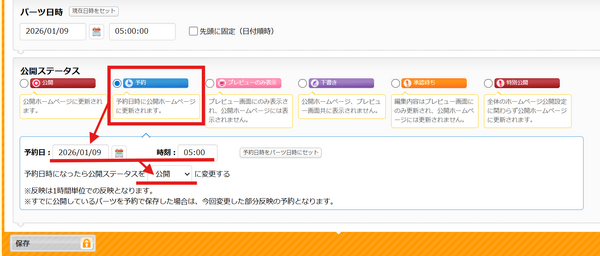
[予約日時をパーツ日時にセット]ボタンを使用すると、予約した公開日時をパーツにワンクリックで反映できます。
入力の手間を省き、設定ミス防止にも役立ちます。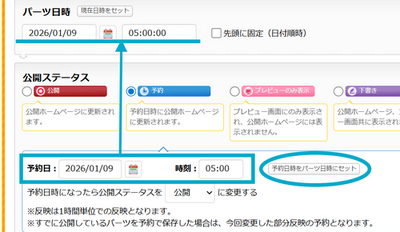
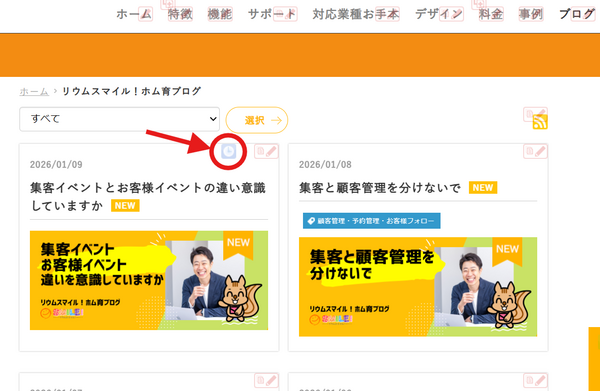
予約指定したパーツは、プレビュー画面に「時計」アイコンが表示されます。
予約投稿の注意
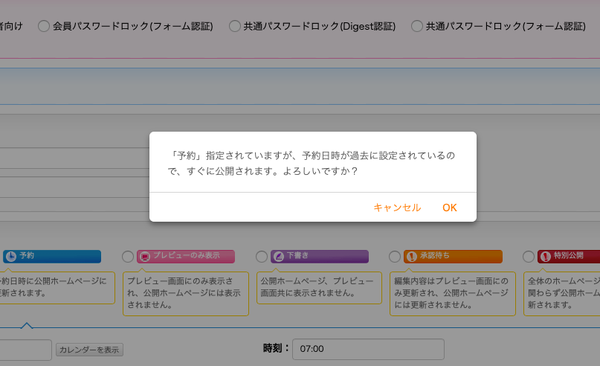
過去の日付予約に注意
過去の日付で予約すると「ただちに公開」されてしまいます。
一度公開してしまったものを予約投稿にする場合は注意!
一度公開したものを予約で保存した場合の動作は、その時に変更した内容がホームぺージに反映されるのを予約するという動作になります。
もう少し詳しくご説明しますと、
すでに公開している「スプリングキャンペーン」ぺージを編集して、「スプリングキャンペーンは終了いたしました」という内容に変更し、それをで5月31日に予約として保存する。すると、5/31まではスプリングキャンペーンぺージは公開されていて、5/31が来ると「スプリングキャンペーンは終了しました」という内容に自動的に変わります。ですので、ある日時になってから初めてそのぺージを見せたいのに先に公開してしまったという場合は、そのぺージの公開ステータスを「プレビューのみ」に変更して保存して、再度「予約」で保存しなおしてください。
指定した日時に内容を更新することも可能
前述の通り、すでに公開されているぺージの内容を、予約した日時が来たら自動的に書き換えるということも可能です。
この機能を利用して、キャンペーンぺージの内容を、予約した日時に「終了しました」に自動的に書き換えたり、次のキャンペーン内容に書き換えたりできます。また、公開ステータス「予約」 で、指定した日時に「下書き」に変更するということも可能ですので、キャンペーンが終了したらその自動的にそのぺージを非表示にするということも可能です。
-
ページに閲覧制限の設定を行う
ページ毎に管理者が設定した閲覧可能対象者以外は、閲覧できないようにすることができます。
くわしく!
ホム育気づきサロン ◆ ◆ ◆ スモールサービスの”売り込まない”集客・ファンづくりの考え方とノウハウが月3,300円で学べる!
|


リウムスマイル!に共感いただけたら、ぜひ仲間になってください!
まずは無料お試しでお手本を立ち上げてみよう
-

フォームの入力
-

「ご本人様確認」「アクセス情報」2通のメールが届く
-

ログイン・お手本セットアップ
3ステップで簡単にお手本をセットアップ
-

お手本の完成!
自分らしいホームページ作成のスタート
※申込みしない場合はそのまま放置してOKです
※本申込みすると無料期間中作成したホームページをそのまま作成・利用継続できます。


リウムスマイル!のこと、お気軽にお聞きください!
|
セラピスト・ヒーラー・講師・コンサルタント等のスモールサービス起業家専用 集客ファンづくりオールインワンホームページシステム
|
 |

※申込みしない場合はそのまま放置してOKです。
※本申込みすると無料期間中作成したホームページをそのまま作成・利用継続できます。
-
お問い合わせ・ご相談はこちら オンラインで代表穗口と無料面談 お問い合わせ・ご相談 TEL 050-5538-4616 営業時間:平日 9:00〜18:00

