
営業時間:平日 9:00〜18:00(土日祝休)
ホームページ作成・カスタマイズ
探してるページが出てこない場合は、より同義語や類義語などの検索に優れたGoogle検索でも探してみてください。
検索結果
- ホームページタイトルなどのホームページ基本情報を変更する
- ホームページの「ブログ」や「お知らせ」の記事ページを追加する
- ■あなたの熱量を伝えるホームページになってる?【リウムスマイル!ホム育メルマガ】
- ホームページの効果がない時は?→CTA見直し
- ホームページをプロに丸投げするデメリット
- ホームページリニューアルしてる間、公開してるページどうする?
- あなたのワガママが誰かの役に立つそんなシステムに
- ■ホームページのキレイなデザインって必要?【リウムスマイル!ホム育メルマガ】
- ホームページリニューアルのざっくり流れ【リウムスマイル!ホム育メルマガ】
- スマホからホームページの「お知らせ」や「ブログ」を更新する
-
ホームページタイトルなどのホームページ基本情報を変更する
ホームページタイトルや本店所在地などのホームページの基本情報となる部分は、全てホームページ基本情報画面で変更できます。
※アカウント情報の店名や所在地については、管理画面の上部ピンク色タブ[サポート]-[ご契約内容の確認・アカウント情報の変更]より変更できます。
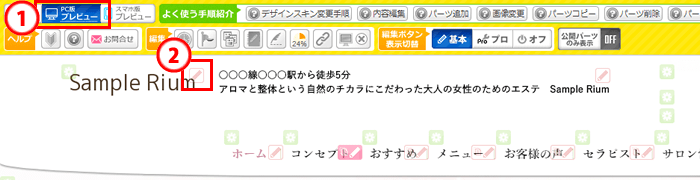
- リウムスマイル!管理画面の左上
 [PC版:プレビュー]をクリック
 - ロゴの右上
 [編集]をクリック
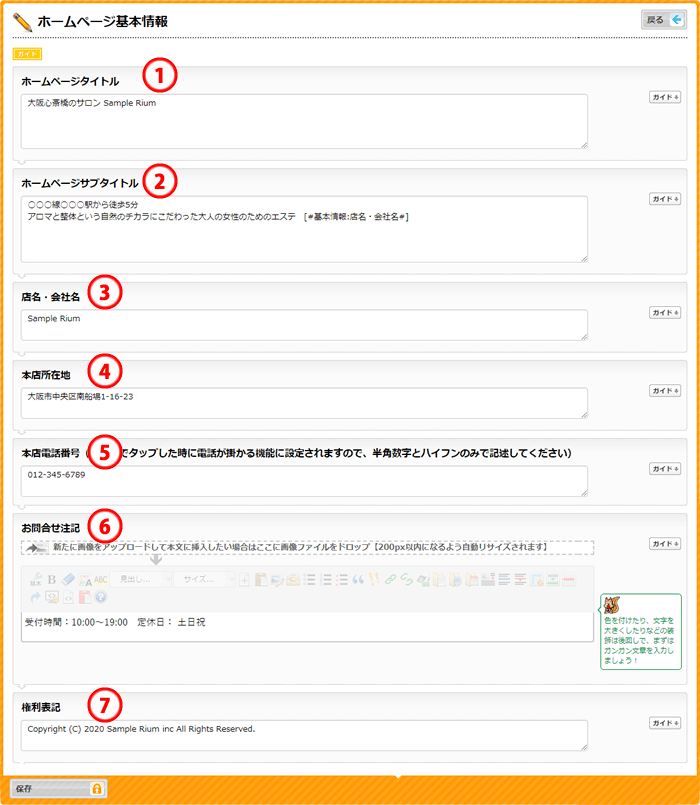
- ホームページタイトル
ホームページ全体のタイトルです。ブラウザのタブにも表示されます。
ページの最上部や検索結果に表示される重要な情報なので屋号だけでなく、検索されそうな言葉を含めるようにしましょう。
「地名」「サービス名」「店名」が、検索されそうな言葉の王道です!組み合わせると良いサイトタイトルができます! - ホームページサブタイトル
ホームページのヘッダー部分や、検索結果ページに表示される、ホームページの概要です。
タイトルを補足するように、「どんなお店なのか」「どんなサイトなのか」を説明するように書きましょう。
ホームページのキャッチコピーだと思って、お客様を引きつけるような文章を意識すると良いです。 - 店名・会社名
店名、会社名などを設定してください。 - 本店所在地
全ページに表示するお店の所在地。複数店の場合は本店の所在地を記載すると良いでしょう。 - 本店電話番号
全ページに表示するお店電話番号。複数店の場合は本店の電話番号を記載すると良いでしょう。 - お問合せ注記
お問合せに関する一言コメントなどあれば記載してください。※1行程度推奨 - 権利表記
ホームページの著作権を主張するための表記。
ホームページの著作権はこのお店にあるよ!という世界共通の表示方法です。
変更後は必ず画面の左下[保存]をクリックして、変更を保存してください。
- リウムスマイル!管理画面の左上
-
ホームページの「ブログ」や「お知らせ」の記事ページを追加する
リウムスマイル!では、管理画面を開いてすぐにブログ記事やお知らせ記事を追加することができます。
操作手順
-
■あなたの熱量を伝えるホームページになってる?【リウムスマイル!ホム育メルマガ】
 スモールなサービス業においてはホームページはあなたの分身と申し上げております。・サービスって形ないやん・スモールだと信用もないやんそんなあなたをお客様に信用していただき、お金を払っていただくにはあなたのこと、あなたのお商売のことを丁寧に説明せなアカンよ。という意味です。だから、プロが作った、それっぽいホームページより少々拙くても、少々デザインがアレでもあなたが、あなたの言葉で、あなたのことをお客様に説明する「熱量」が伝わる方が良いと思うんですよ。だから、思うのです。ホームページは自分で作る時代だ。と。でも、自分でホームページ作成とか無理!という方。そんな人のために作られたのが、リウムスマイル!なんです。・お手本からホームページを作れる・自分らしさを引き出す下ごしらえドリルがある・webライティングの法則に則った原稿を書くドリルがある・マンツーマンのホームページ立ち上げサポートもあるあなたは、自分らしさを出すことに専念すれば、ホームページは機能やサポートがあるのでなんとかできる!みたいなシステムを目指してます。ちょいと興味があるな〜という方は、にぜひお越しください〜詳しく説明します!
-
ホームページの効果がない時は?→CTA見直し

- ホームページ作成して公開したのに全然効果がない!
- ホームページからご予約もお問い合わせも無い!
こんな状態だと、不安になりますよね。こんな時は落ち着いて、まず、毎月どれくらいの方がホームページを見てくれているかを調べてみましょう。リウムスマイル!なら、管理画面の左側に「ホームページアクセス解析」というところがあります。ここで「詳細を見る」を押すと、月別のUU(ユニークユーザー≒来訪者数)がわかります。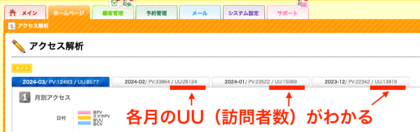 これが、月平均500以下だと、見に来ている人が少なすぎて、ホームページの効果がなぜ無いのかが判断できない状態。(たぶん訪問している人が少なすぎるのが原因)なので、月のUUを500くらいにするために、
- ブログを書く
- SNSで発信する
- イベントに出展する
- チラシを撒く
などのことをするのが先だと思います。もし、月別のUUが500以上ある場合は、ホームページに何か問題がある可能性が高い。そんな時に真っ先に疑うのは、CTAでございます。くわしく! - ホームページ作成して公開したのに全然効果がない!
-
ホームページをプロに丸投げするデメリット
 私の本業は、お客様にサービスを提供すること。だから、ホームページの作成はホームページはプロに丸投げする!餅は餅屋!これは、正しい考え方です。しかし、間違いでもある。スモールなサービス業に限っていえば、プロにホームページ作成を丸投げするデメリットも大きいのです。くわしく!
 -
ホームページリニューアルしてる間、公開してるページどうする?
 ホームページは作って数年経つと、いろいろズレてくる。だから、3年に一度くらいは、フルリニューアルが必要になることが多い。その時に悩むのが現在のホームページどうする?ということ。これは、あなたの現在ホームページの状況による。ちょっと整理してみましょう。くわしく!
 -
あなたのワガママが誰かの役に立つそんなシステムに
 僕たちが提供している、スモールサービス専用・集客ファンづくりホームページシステム「リウムスマイル!」は、ユーザーであるスモールサービス起業家さんが主役!と考えております。利用しているそれぞれのスモールサービス起業家さんが、リウムスマイル!というシステムを共同所有しているという感じ。だから、リウムスマイル!を使っている人は、ワガママを言うと、誰か別の人を助けることになる。そんなシステムなのです。くわしく!
 -
■ホームページのキレイなデザインって必要?【リウムスマイル!ホム育メルマガ】
 自分でホームページを作成するとなんか垢抜けないな〜ということがある。まあ、スモールサービスの場合、それも味だとおもうんですよね。あんまりキレイキレイしすぎないで、起業家さんの想いがストレートに伝わるほうが、「合う」お客様に来ていただきやすくなるというのも事実ですから。でも、お商売の種類やペルソナさんによってはあまりにも垢抜けない感じだと、マイナスイメージになることもあるでしょうまた、自分のテンションもなんか上がらないな〜となるでしょうリウムスマイル!は原則、起業家が自分で作るホームページ。なのですが見栄えをかっこよくしたい!という方のために「デザイン仕上げサービス」というのをやっております。これ、たぶんめちゃコスパよいんちゃうかなこの費用でバリバリプロ級デザインにホームページが生まれ変わりますから。さらに!立ち上げサポート受けて自分でホームページを作成したら、デザイナーがデザインを仕上げるという立ち上げ時の「サポート&デザインコース」があります。今他社さんでホームページがあるけど、リウムスマイル!でリニューアルしたいな〜と考えている方で、ホームページのキレイさが重要な方におすすめです。あと、リウムスマイル!に申し込む時は、誰か周りにリウムスマイル!ユーザーがいないか聞いてみよう。もし、あなたの知り合いにリウムスマイル!ユーザーがいれば、その方の紹介コードをつかえば5000円引きでスタートできます。まじお得
 -
ホームページリニューアルのざっくり流れ【リウムスマイル!ホム育メルマガ】
 ホームページって、作って数年たつとズレてくる。想いも、メニューも、デザインも、予約管理などの方法も。だから、作成してから3年くらい経ったら見直すべき。そして、リニューアルすべき。じゃあどうやってリニューアルするのか。ざっくりこんな流れが良いと思います。1.今向かいたい未来と現在のホームページのズレを認識する2.修正するページを洗い出す3.修正作業を行うリウムスマイル!の場合、3の修正する方法は・自分でやる・有料サポートを受けてやる・リウムスマイル!に代行を依頼するという3つがある。これは状況により選べば良い。けど、まずは1と2だよね。この1と2、なかなか自分では整理できない場合があると思う。自分のことってわからんもん〜そんな時は穗口の無料面談を活用してください。リウムスマイル!ユーザーさんでも、ユーザーさんじゃない人でも無料で面談します。たぶん1と2を一緒に考えられると思います。
-
スマホからホームページの「お知らせ」や「ブログ」を更新する
急な営業時間の変更や、出先からのブログ更新など、スマホでさっとホームページを更新できると便利ですよね。
Facebookやアメブロなどで取り急ぎの発信をするのもありですが、検索エンジンからアクセスされる方へ向けて、やはり公式ホームページもしっかり更新しておきたいところです。
リウムスマイル!の管理画面は、PCと同様の手順で、スマホからも利用できます。
一度、スマホのホーム画面に登録してしまえば、いつでもサクッとアクセスできますので、スマホをお持ちの方は是非設定しておいてください。
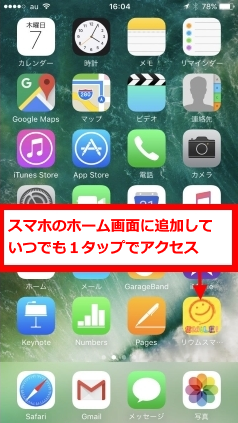
ホーム画面に登録してしまえば、こんな風にいつでも1タップでリウムスマイル!の管理画面にアクセスできます。
くわしく!
ホム育気づきサロン ◆ ◆ ◆ スモールサービスの”売り込まない”集客・ファンづくりの考え方とノウハウが月3,300円で学べる!
|


リウムスマイル!に共感いただけたら、ぜひ仲間になってください!
まずは無料お試しでお手本を立ち上げてみよう
-

フォームの入力
-

「ご本人様確認」「アクセス情報」2通のメールが届く
-

ログイン・お手本セットアップ
3ステップで簡単にお手本をセットアップ
-

お手本の完成!
自分らしいホームページ作成のスタート
※申込みしない場合はそのまま放置してOKです
※本申込みすると無料期間中作成したホームページをそのまま作成・利用継続できます。


リウムスマイル!のこと、お気軽にお聞きください!
|
セラピスト・ヒーラー・講師・コンサルタント等のスモールサービス起業家専用 集客ファンづくりオールインワンホームページシステム
|
 |

※申込みしない場合はそのまま放置してOKです。
※本申込みすると無料期間中作成したホームページをそのまま作成・利用継続できます。
-
お問い合わせ・ご相談はこちら オンラインで代表穗口と無料面談 お問い合わせ・ご相談 TEL 050-5538-4616 営業時間:平日 9:00〜18:00

