
営業時間:平日 9:00〜18:00(土日祝休)
ホームページ作成・カスタマイズ
探してるページが出てこない場合は、より同義語や類義語などの検索に優れたGoogle検索でも探してみてください。
検索結果
- ■原稿作成ドリルの使い方【リウムスマイル!ホム育メルマガ】
- ■ホームページがなぜ気に入らないのか【リウムスマイル!ホム育メルマガ】
- ■お客様がホームページを見る時のこと考えてみる【リウムスマイル!ホム育メルマガ】
- LP(ランディングページ)とは何か
- ■ホームページは完成形からつくるべし【リウムスマイル!ホム育メルマガ】
- ■ホームページは等身大に【リウムスマイル!ホム育メルマガ】
- サービス前接客としてのホームページセミナーを開催しました
- ホームページにYouTubeチャンネルの最新動画を常に表示するように埋め込む方法
- ホームページは接客ツール【リウムスマイル!ホム育メルマガ】
- パーツの親子の変更をする
-
■原稿作成ドリルの使い方【リウムスマイル!ホム育メルマガ】
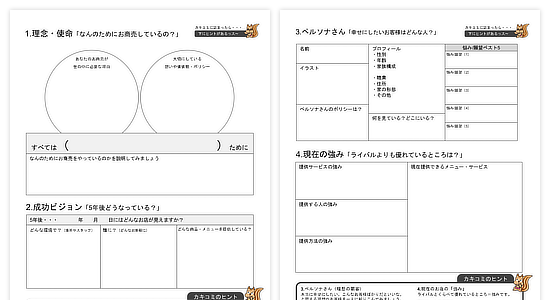
 リウムスマイル!には下ごしらえドリル
 と原稿作成ドリル
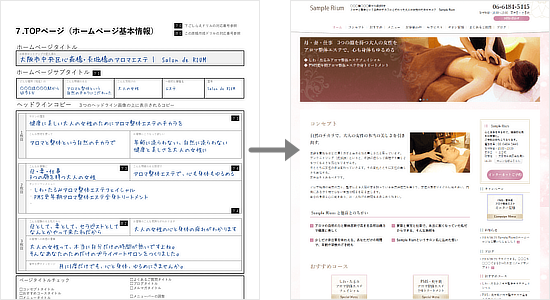 の2つのドリルがあります。下ごしらえドリルは、集客やホームページ作成前の「下ごしらえ」を行うドリル。これやると、自分のやりたいこと、向かいたい方向性が、言葉になって明確になる。その次にやってほしいのは、その明確になった自分のお商売の軸をお客様に伝わるように翻訳することこれが、原稿ドリルでやること。(このドリルとお手本ページが対応しています)今のホームページの内容が、自分の言いたいことは言えているが、お客様にはわかりにくいかもと思い当たるなら原稿ドリルを使ってみてください。原稿作成ドリルはリウムスマイル!管理画面ーサポートタブーお役立ちツール無料ダウンロードからダウンロードできますよ〜一人だとこんがらがる、という場合は、穂口にお話ください。無料です。
 -
■ホームページがなぜ気に入らないのか【リウムスマイル!ホム育メルマガ】
 今のホームページ、なんとなく気に入らない。そんな時はどうするか難しいけど「本当はどこが気に入らないのか」を明確にすることが大事だと思うのです。そこに、いまのビジネスの停滞の原因があることが多い。「デザインが気に入らない」と思ってるけど、本当は自分が今のお商売に「飽き」を感じているみたいなこともある。「決済方法や申込を自動化したい」と思ってるけど、本当はお客様と向き合う辛さを感じているみたいなこともある。「ホームページの文章をシンプルにしたい」と思ってるけど、本当はお客様に合わせることにストレスを感じているみたいなこともある。できれば、本当の原因の方を見つけて、そこが解消されるようにホームページを改善できるほうが良いと思うんです。なので、今のホームページの何処が気に入らないのかその「本当の理由」を考えてみませんか。もしよろしければ穗口の無料面談で、僕と一緒に考えましょう!僕が原因を発見できなくても、あなたが話して自分で気づくこともあると思うのです。ご遠慮なくサクッと面談ご予約いただければ嬉しいです。
 -
■お客様がホームページを見る時のこと考えてみる【リウムスマイル!ホム育メルマガ】
 ホームページって難しいですよね。こんな感じやな〜と思って作っても、わかりにくい刺さらないそうじゃないんだよなあとか言われる。結構ショック。こんな時は、・どんなお客様が・どんな時に・どんな気持ちで(何を求めて)ホームページを見に来るのか、を想像してみよう。そのお客様になりきって、自分のホームページを眺めたら、もしかしたら改善点が見えてくるかもしれません。例えば、お客様はスマホで見ることが予想されるのに自分はパソコンでホームページ確認していた・・・というのはなんか見落としてしまっている可能性があるよな。(自分に言ってる)ホームページの見直し、一人じゃあという方は穗口といっしょにやりませんか。自分のホームページをあらためて見ることってなかなか無いことだから、その機会づくりだとおもってお気軽にご予約いただければ嬉しいです。
 -
LP(ランディングページ)とは何か
 よく、
よく、- リウムスマイル!でもLPが作れますか?
- LPを作りたいのですが、どうすればよいですか?
- LPの作り方を教えて下さい
等のご質問を受けます。結論から言えば、リウムスマイル!でLP(ランディングページ)は作れます。例えば、穗口がやっている、ホム育気づきサロンのLPはこんな感じリウムスマイル!でのLPの作り方マニュアルはこちら ランディングページ(LP)を作成する|リウムスマイル! 「ランディングページ」とは、検索結果や広告などを経由して訪問者が最初にアクセスするページのことです。キャンペーンのお申し込みや資料請求などのアクションを誘導することに特化した、縦長のレイアウトのページであることが多いです。リウムスマイル!で...しかしですね、LP=ランディングページというのは、なんとなくぼんやりとした概念なので、ここで僕たちリウムスマイル!の「LP(ランディングページ)とはなにか」という見解をご説明しておこうと思います。くわしく!
 - リウムスマイル!でもLPが作れますか?
-
■ホームページは完成形からつくるべし【リウムスマイル!ホム育メルマガ】
 ホームページってどうやってつくる?全体コンセプトまとめて必要なページを洗い出して各ページの原稿を書いて各ページを作っていくそして予約や問い合わせなどを整備して・・・という感じです。でもこの作り方って、全体像が見えているプロ、デザインだけじゃなくマーケティングのことがわかっているプロじゃないと本当はできない。こんなのなかなか、起業家が自分でできないのです。だから、リウムスマイル!は逆転の発想をとりました。まずは業種別の「ホームページのお手本」を立ち上げるこのお手本は、単なるデザインテンプレートではなく・必要なページ構成・文章サンプル・写真サンプル・ご予約設定サンプルが用意された、まさに、あなたの業種ならこんなホームページにすると良いよ!というお手本です。このお手本を修正するようにオリジナルなホームページを作れば・・・そう!マーケティングセオリーに則ったホームページをあなたのオリジナルな内容で作成できます。まあ、めちゃ大変なんですけどね。オリジナルなのつくるの。そのアタリの全体構成を知りたい方は、オンラインで「接客ホームページ作成完全マニュアル」を公開しています。これ見て自分でやってみると良いと思います。
 -
■ホームページは等身大に【リウムスマイル!ホム育メルマガ】
 最近の無料面談で4名くらいの人からホームページが立派すぎて辛いからリニューアルしたいというご相談を受けました。通常は、自分の魅力を十分伝えられていないから、ホームページを充実させたいというテーマが多いのだけど逆な感じ。自分はもっとフレンドリーなのにホームページが立派すぎるので、お客様に誤解を与え自分もなんだかやりづらいみたいになってる、とのこと。実は、この2つのご相談テーマは本質的には同じ問題を言ってる。つまり、ホームページが自分らしくない。伝えられていない。ということ。何度も言うように、サービスと人間とは切り離せないだから、あなたらしくを表現することは、あなたのサービスの特異性を表現することになる。つまり、マーケティングのセオリー的にも正解なのですよ。(スモールサービスにおいてはね)もし、自分のホームページが自分らしくないという場合は、僕に相談してほしいのです。一緒に、どこをどうすれば自分らしくなるのか考えましょう!
 -
サービス前接客としてのホームページセミナーを開催しました
 2024/05/17(金)に「サービス前接客としてのホームページ」セミナーを開催しました!(穗口のホム育オンラインの月イチセミナーでございます)
セミナーアーカイブの視聴はこちら
※視聴には穗口のホム育気づきサロン入会30日3,300円が必要ですくわしく! -
ホームページにYouTubeチャンネルの最新動画を常に表示するように埋め込む方法
常にYouTubeチャンネルの最新動画が表示されるようにホームページに埋め込む方法をご紹介します。
これは、公式に用意された個別のYouTube動画をホームページに埋め込む方法とは異なり、少しゴニョニョと工夫が必要です。
YouTubeチャンネルIDをコピーする
YouTubeに表示させたいアカウントでログインして、画面左の「設定」から「詳細設定」メニューに入り
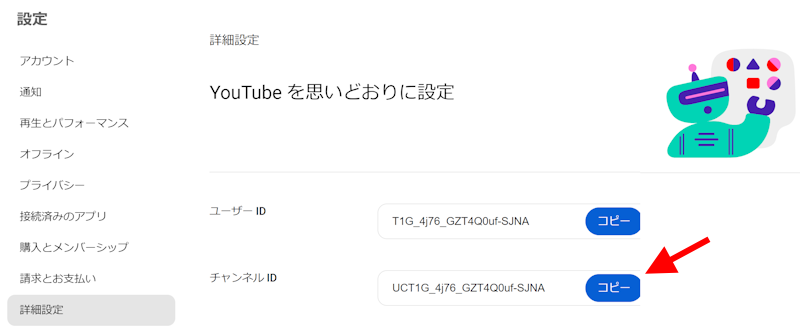
チャンネルID欄の「コピー」ボタンをクリックして、チャンネルIDをコピーします。
上記のリウムスマイル!ホム育オンラインチャンネルの例ですと、チャンネルIDは
UCT1G_4j76_GZT4Q0uf-SJNA
上記のようなUCから始まる文字列です。
この最初のUCをUUに書き換えます。UUT1G_4j76_GZT4Q0uf-SJNA
次に書き換えたものを、
https://www.youtube.com/embed/?list=
の後にくっつけます。
完成形は、
https://www.youtube.com/embed/?list=UUT1G_4j76_GZT4Q0uf-SJNA
となります。
これを、リウムスマイル!でYouTubeを貼り付けたいページパーツ本文内の

YouTubeボタンをクリックして、
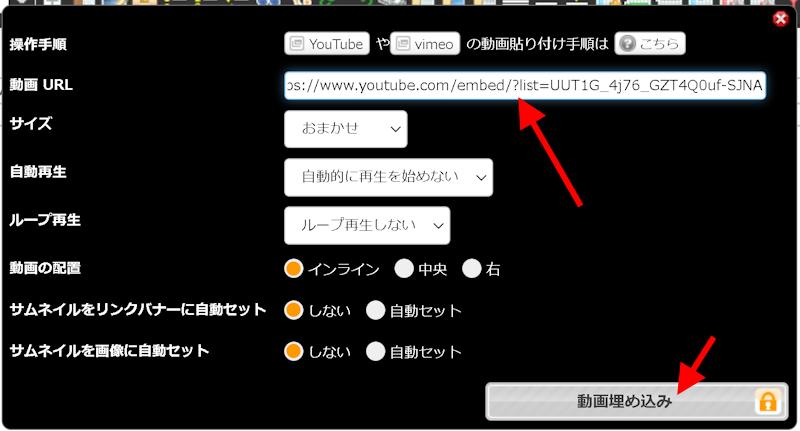
動画URL欄に貼り付け、右下の「動画埋め込み」ボタンをクリックします。
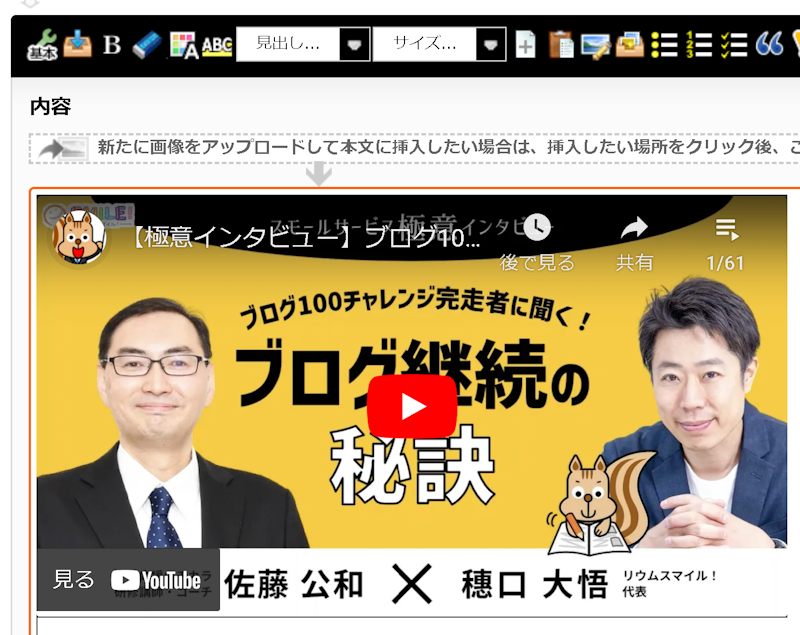
この方法で埋め込んだYouTubeチャンネル動画は、そのチャンネルの最新動画が表示されるようになります。
-
ホームページは接客ツール【リウムスマイル!ホム育メルマガ】
 ホームページから集客できません!と聞くと、ん?と思う。だって、今やスモールサービスにとってホームページは集客ツールじゃなくて接客ツールだからSNSやチラシやイベントで知ってもらい↓ホームページで接客して↓集客が成功するスモール(信用のない)サービス(形がない)サービスなんだから、丁寧に説明しないと。自分のこと。自分のサービスのこと。サービス前に!これが「サービス前接客」さて、あなたのホームページサービスを検討中の不安いっぱいなお客様を安心させる丁寧な接客の場になっている?なってないわ〜と思うなら、少しでもそうなるように変更しよう。
 -
パーツの親子の変更をする
リウムスマイル!では、SEO対策としてホームページの更新、すなわちページ数を増やすことをおすすめしています。
お店・サロンのサービスに関係した内容のページを増やすと、GoogleやYahoo!などの検索エンジンに「ユーザーにとって有益なサイトである」と信頼してもらい、検索順位が上がりやすくなるからです。
(ただし、お店・サロンと関係のない内容のページを闇雲に増やすと「低品質なサイト」として順位が急激に下がったりしますよ!)
また、コツコツとページを増やしていけば、できるだけページ毎に整理したくなってくるかと思います。
- 「お知らせ」を「お知らせ」と「メディア掲載情報」でバラバラに分けて、各記事ページを移動させたい・・・
- 「キャンペーン」に載せたメニューを通常メニューにするので、「メニュー」に移動させたい・・・
そんなお悩みをお持ちの方に、今回はページの移動(親子の変更)の方法をご紹介いたします。
くわしく!
ホム育気づきサロン ◆ ◆ ◆ スモールサービスの”売り込まない”集客・ファンづくりの考え方とノウハウが月3,300円で学べる!
|


リウムスマイル!に共感いただけたら、ぜひ仲間になってください!
まずは無料お試しでお手本を立ち上げてみよう
-

フォームの入力
-

「ご本人様確認」「アクセス情報」2通のメールが届く
-

ログイン・お手本セットアップ
3ステップで簡単にお手本をセットアップ
-

お手本の完成!
自分らしいホームページ作成のスタート
※申込みしない場合はそのまま放置してOKです
※本申込みすると無料期間中作成したホームページをそのまま作成・利用継続できます。


リウムスマイル!のこと、お気軽にお聞きください!
|
セラピスト・ヒーラー・講師・コンサルタント等のスモールサービス起業家専用 集客ファンづくりオールインワンホームページシステム
|
 |

※申込みしない場合はそのまま放置してOKです。
※本申込みすると無料期間中作成したホームページをそのまま作成・利用継続できます。
-
お問い合わせ・ご相談はこちら オンラインで代表穗口と無料面談 お問い合わせ・ご相談 TEL 050-5538-4616 営業時間:平日 9:00〜18:00

