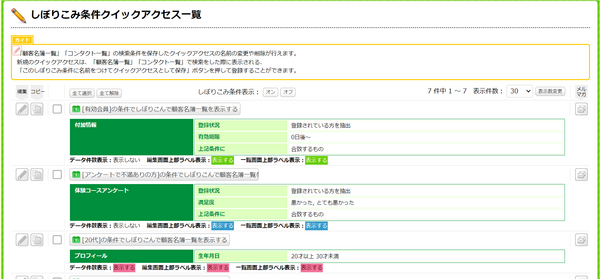
よく使うしぼりこみ条件を保存してワンクリックで顧客を抽出し、ラベルをつけて表示する
よく使う顧客しぼりこみ条件をクイックアクセスに保存しておくと、ワンクリックで、すばやく対象の顧客データをしぼりこんで表示することができます。
また、保存したしぼりこみ条件に合致する人に対してラベルをつけて表示したり、対象者の件数を表示したり、対象者のみ閲覧できるページの表示条件にすることも可能です。
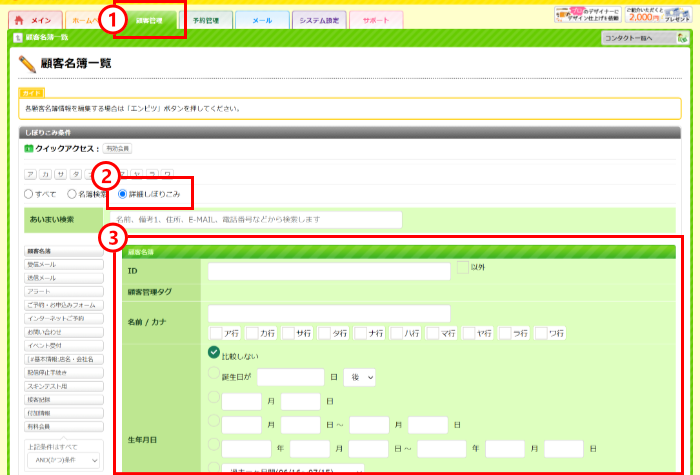
- 管理画面の上部黄緑色タブ[顧客管理]-[顧客名簿一覧]の順にクリック
- 顧客名簿一覧画面のしぼりこみ条件欄にある[詳細しぼりこみ]にチェックを入れる
- しぼりこみ条件を設定する(参考: 顧客名簿を検索する)
- しぼりこみ条件欄の左下[検索する]をクリック
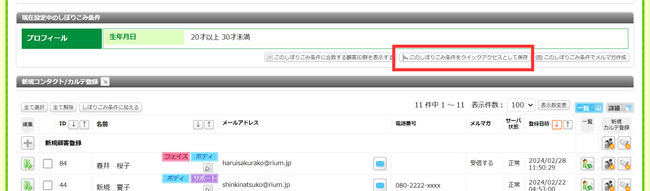
- 顧客がしぼりこまれた後、[このしぼりこみ条件をクイックアクセスとして保存]をクリック
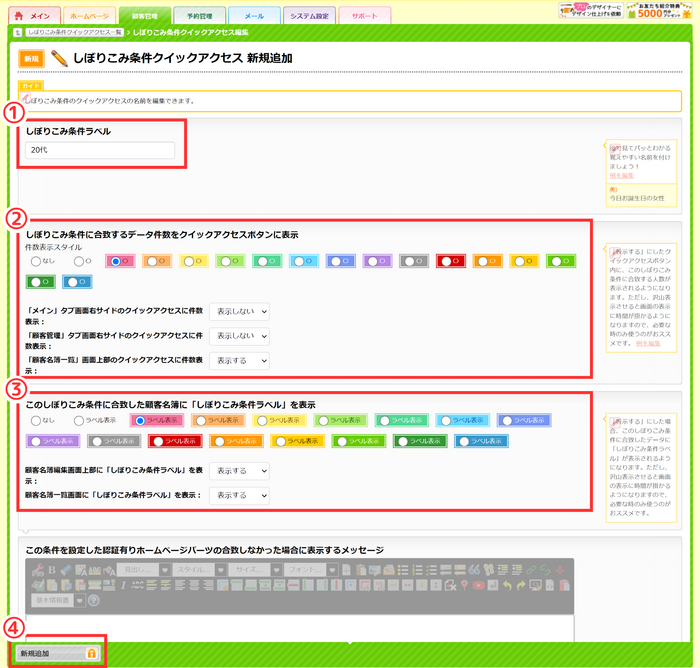
- しぼりこみ条件ラベル欄に、任意のクイックアクセス名を入力する
- データ件数をクイックアクセスボタンに表示する場合は、表示色と件数の表示場所を選択する
- しぼりこみ条件に合致するデータに「しぼりこみ条件ラベル」を表示する場合は「表示する」を選択して、ラベルの色を選択する
- しぼりこみ条件クイックアクセス 新規追加画面の左下[新規追加]をクリック
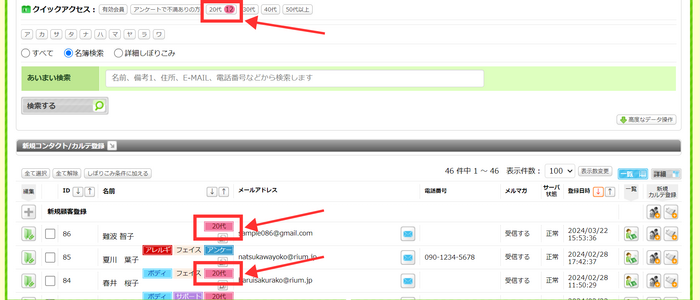
以上で、「顧客名簿一覧」にしぼりこみ条件クイックアクセスが追加登録され、クイックアクセスボタンをクリックするだけで簡単に対象の顧客データを表示させることができるようになります。
『顧客名簿一覧画面に「しぼりこみ条件ラベル」を表示:』で「表示する」を選択すると、上記のように顧客名簿一覧にラベルがつきますので、対象の顧客データを判別しやすくなります。
また、しぼりこみ条件に、会員登録のWEBフォームを指定して、「登録のある人」を抽出すると、会員にラベルをつけて表示させることができ、会員のみ閲覧できるページの表示条件に設定することもできます。
(参考: 無料会員のマイページ・コンテンツページを作成する)
追加したクイックアクセスは、管理画面の上部黄緑色タブ[顧客管理]-[しぼりこみ条件クイックアクセス一覧]から確認でき、クイックアクセス名を編集したり、件数やラベル表示の設定を変更したり、削除したりすることができます。