
メールアドレスをiPhoneに設定する
事前準備
リウムスマイル!管理画面でメールソフト設定用のメールアカウントを作成してください。
※既存のアカウントでも可能です。
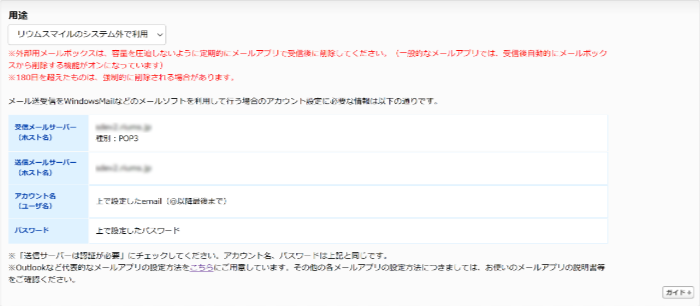
メールアカウント設定画面に表示されている下記内容は、メールソフトの設定で必要となりますので、メモ帳などに記録してください。
- 受信メールサーバー(ホスト名)
- 送信メールサーバー(ホスト名)
- アカウント名(ユーザー名)
- パスワード
iPhoneで設定する

- iphoneのホーム画面にある[設定」をタップする
- 設定画面にある[メール]をタップする
- [アカウント]をタップする
- [アカウント]を追加をタップする

- [その他]をタップする

- [メールアカウントを追加」をタップする

- お名前、メールアドレス、パスワードを入力する
- 画面右上の[次へ」をタップする
| 名前 | お客様のお名前を入力します。
ここで入力された名前がメッセージの送信者名(差出人名)になります。 ニックネームなど自由に入力することができます。 |
|---|---|
| メール | リウムスマイル!で作成したメールアドレスを入力します。
例)info@riums.jp |
| パスワード | リウムスマイル!管理画面:メールアカウント設定画面で設定したパスワードを入力します。
※半角入力 ※ご自身でメールアカウント設定のパスワードを変更していない場合は、リウムスマイル!の管理画面にログインする際のパスワードと同じパスワードが設定されています。 |
-
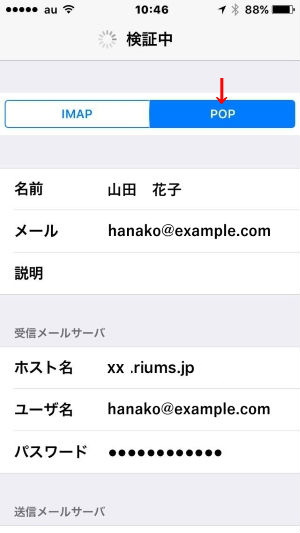
画面上部の[POP」をタップする
-
受信サーバ・送信サーバの情報を入力する
-
保存する
| 受信メールサーバ
ホスト名 |
リウムスマイル!管理画面:メールアカウント設定画面の受信メールサーバー(ホスト名)欄に記載されているアドレスを入力します。
例)s●.riums.jp ※半角入力 |
|---|---|
| ユーザー名 | リウムスマイル!で作成したメールアドレスを入力します。
例)info@riums.jp ※アカウント名に入力したメールアドレスと同じものを入れます。 |
| パスワード | リウムスマイル!管理画面:メールアカウント設定画面で設定したパスワードを入力します。
※半角入力 ※ご自身でメールアカウント設定のパスワードを変更していない場合は、リウムスマイル!の管理画面にログインする際のパスワードと同じパスワードが設定されています。 |
| 送信メールサーバ
ホスト名 |
リウムスマイル!管理画面:メールアカウント設定画面に送信メールサーバー(ホスト名)欄に記載されているアドレスを入力します。
例)s●.riums.jp ※半角入力 |
|---|---|
| ユーザー名 | リウムスマイル!で作成したメールアドレスを入力します。
例)info@riums.jp ※アカウント名に入力したメールアドレスと同じものを入れます。 |
| パスワード | リウムスマイル!管理画面:メールアカウント設定画面で設定したパスワードを入力します。
※半角入力 ※ご自身でメールアカウント設定のパスワードを変更していない場合は、リウムスマイル!の管理画面にログインする際のパスワードと同じパスワードが設定されています。 |
検証が正常に完了しない場合、ホスト名、ユーザー名、パスワードに間違いがないか再度お確かめください。
- ユーザー名は、メールアドレスそのものです。@マーク以降もすべて含みますのでご注意ください。
- 「サーバの識別情報を検証できません」のメッセージが表示された場合は「続ける」をタップし、 「アカウントをSSLなしで設定してみますか?」のメッセージが表示された場合は「はい」をタップしておすすみください。
以上でiPhoneでのメールアカウント設定が完了です。
メールの送受信を試し、問題がないかをご確認ください。


