
営業時間:平日 9:00〜18:00(土日祝休)
ホームページ作成・カスタマイズ
探してるページが出てこない場合は、より同義語や類義語などの検索に優れたGoogle検索でも探してみてください。
検索結果
- カスタムブロックテンプレートで、よく使う文をひな型として登録して再利用する
- 各ページ末尾のSNSボタンの表示を変更する
- パーソナルサポートのオススメ利用法4つ
- ホームページの文章の長さ(文字数)どうしたら良い?
- どんなページが必要?サロンや教室のホームページに必要な15種類のページはこれ!
- ペルソナさんが変われば「お客様目線が変わる」
- 関連エントリーの設定について
- マイリンク(外部リンク)を追加する
- SNSリンク(外部リンク)を追加する
- 採用・求人ページを作成する
-
カスタムブロックテンプレートで、よく使う文をひな型として登録して再利用する
カスタムブロックテンプレートとは
カスタムブロックテンプレートは、よく使う案内文などをあらかじめ登録しておき、ページ作成時に簡単に再利用できる機能です。
リウムスマイル!には、料金表、タイムスケジュール表、コース・プラン表、FAQ、特記、会話形式などのブロックテンプレートがあらかじめ用意されています。
カスタムブロックテンプレートを利用すると、それらと同じ感覚で利用できるオリジナルのブロックを作成できます。
例えば、- ダウンロード資料の案内
- SNSへの誘導文
- 関連サービスの紹介
- キャンペーン告知
- 注意事項や特記事項
などを登録しておくことで、必要な場所へすばやく挿入できます。また、カスタムブロックテンプレートには、用途に応じて次の2つの使い方があります。
【方法1】テンプレートの内容を本文へ直接挿入する
登録済みのカスタムブロックテンプレートの内容を、そのまま本文へコピーして挿入します。
この方法は、
- ページごとに内容を少し変更したい
- 挿入後は独立した内容として編集したい
場合に便利です。
使用例
「キャンペーン案内」のテンプレートを挿入し、ページごとに開催期間や特典内容だけ変更する。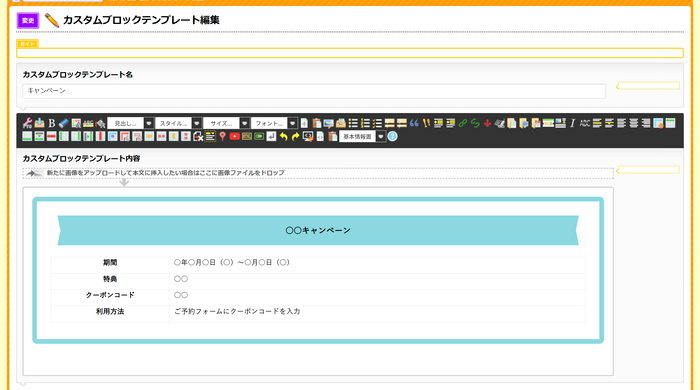
カスタムブロックテンプレート作成画面 夏のキャンペーンページでは「7月限定キャンペーン」、別のページでは「秋のキャンペーン」など、挿入後に内容を編集して利用できます。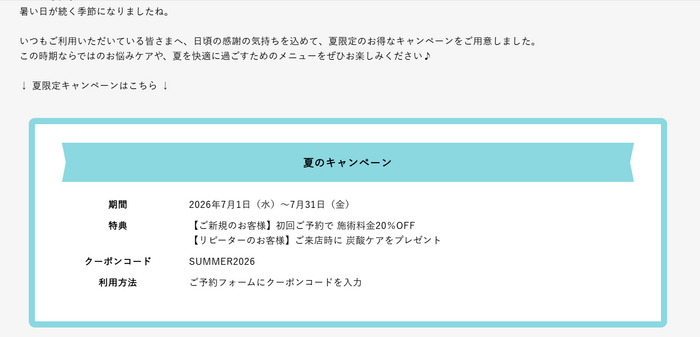
ホームページ表示 ※挿入後に元のカスタムブロックテンプレートを変更しても、既に挿入済みの内容には反映されません。
【方法2】テンプレートタグを挿入する
本文にはテンプレートの内容ではなく、次のようなテンプレートタグが挿入されます。
[#CBLOCK_1:資料請求案内#]
このタグはホームページ表示時に、自動的に対応するカスタムブロックテンプレートへ置換されます。
この方法は、
- 複数ページで共通の内容を表示したい
- 後から内容をまとめて変更したい
という場合に便利です。
使用例
例えば、ブログ記事の途中でダウンロード資料を案内したい場合は、本文中にテンプレートタグを挿入します。
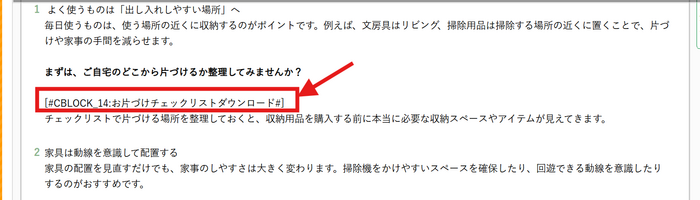
記事編集画面 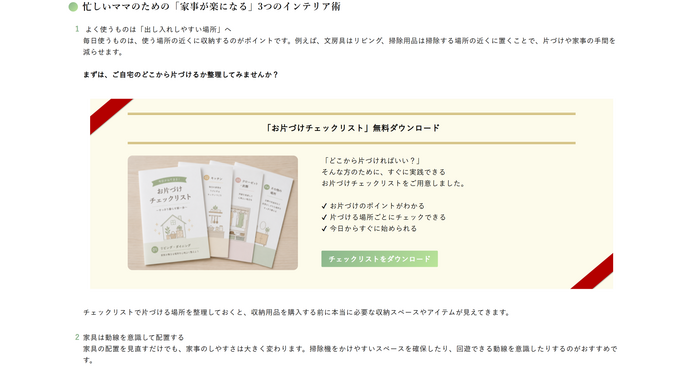
ホームページ表示 ホームページでは、テンプレートタグがカスタムブロックテンプレートの内容へ自動的に置換されます。
テンプレートタグを利用すると、案内文や画像、ダウンロードボタンなどを変更したい場合も、カスタムブロックテンプレートを1か所修正するだけで、タグを使用しているすべてのページへ変更内容が反映されます。どちらを使うべき?
ひな型として挿入後、ページごとに内容を変更したい場合
→ 「カスタムブロックテンプレート」を挿入
複数ページで同じ内容を共通利用し、後から一括更新したい場合
→ 「カスタムブロックテンプレートタグ」を挿入
カスタムブロックテンプレートの作成
手順1:リウムスマイル!管理画面へログイン後、「ホームページ」→「デザイン設定メニュー」→「カスタムブロックテンプレート管理」→「+ 新規カスタムブロックテンプレート作成」の順にクリックします。
手順2:カスタムブロックテンプレート名と内容を入力し、「保存」をクリックします。
カスタムブロックテンプレートの使用
作成したカスタムブロックテンプレートは、本文編集画面上部のツールバーから利用できます。
本文へテンプレート内容を挿入する

「カスタムブロックテンプレート」ボタンをクリックし、「カスタムブロックテンプレート内容挿入」を選択します。テンプレートの内容が本文へ直接挿入されます。
挿入後は自由に編集できますが、元のテンプレートを変更しても自動反映はされません。
本文へテンプレートタグを挿入する

「カスタムブロックテンプレートタグ」ボタンをクリックし、「カスタムブロックテンプレートタグ挿入」を選択します。
本文にはテンプレートタグが挿入されます。
挿入されたタグはホームページ表示時に自動的にカスタムブロックテンプレートへ置換されます。
元のカスタムブロックテンプレートを変更すると、このタグを使用しているすべてのページへ変更内容が反映されます。
-
各ページ末尾のSNSボタンの表示を変更する

リウムスマイル!では、各ページの末尾に、Facebook、twitter、はてなブックマークなどのソーシャルネットワークサービス(SNS)機能ボタンを簡単に表示することができます。
表示させる手順は、お知らせやコラムを新規に追加した場合は自動で表示されます。
それら以外種類のページについては、SNS機能ボタンを表示させたいページのレイアウト設定を下記手順でオンにしていただくと表示されます。
以下にサービスメニューページにSNS機能ボタンを表示させる場合の手順をご説明します。
くわしく! -
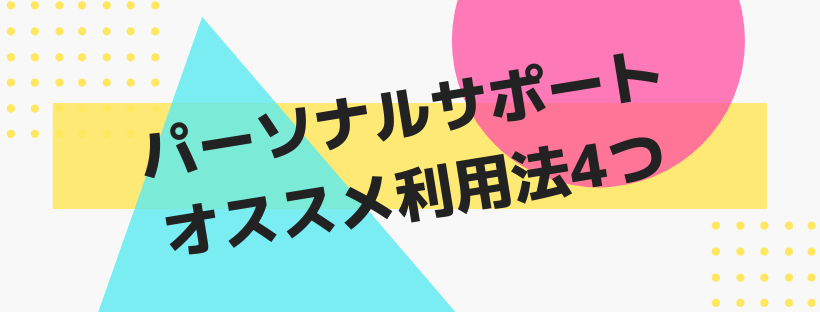
パーソナルサポートのオススメ利用法4つ
弊社では、リウムスマイル!ユーザー様向けに、
というサービスを行っております。
面談もしくはZOOMで、60分間、なんでも聞けて、なんでもサポートしますよ〜というもの。
このサービス、めちゃ好評で、受けた方はみんな
「もっと早く来ておけばよかったわ〜」
とおっしゃっていただいております。
でもね、「なんでも聞ける・なんでもサポートします」
と言うと、なんだか自分ごとに聞こえないのか、利用者さんに偏りがあるのも事実。
ということで、僕なりにこの「パーソナルサポート」のオススメ利用法を4つばかりご紹介したいと思います。
くわしく! -
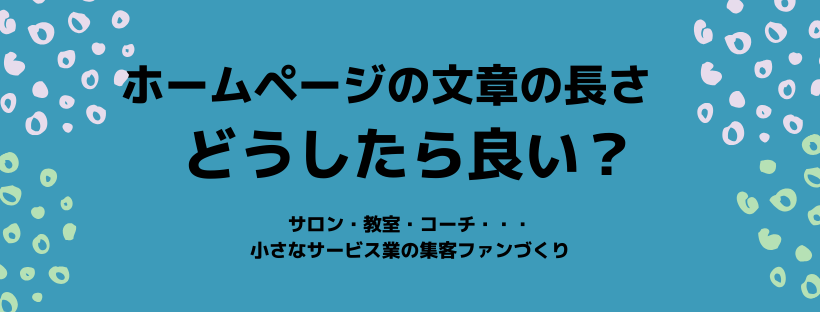
ホームページの文章の長さ(文字数)どうしたら良い?
ホームページの文章を考えている時に悩むのが「長さ」
- 想いを込めすぎて、なんども同じこと繰り返してダラダラ長くなるのもダメだし
- 言葉が浮かばないからってサラリとしか説明しないのもダメだし
適当な長さって難しいな〜と。
リウムスマイル!ユーザーの方には、
まずはお手本を参考に書いてみてください!
と申し上げております。
くわしく! -
どんなページが必要?サロンや教室のホームページに必要な15種類のページはこれ!
ホームページ作る時、どんなページが必要なのかわからない??
そんな時は、この15のページから検討すればいいよ!
僕は、サロンや教室の公式サイトは、自分の「分身」と言ってるんですけど、その分身ホームページには、4つの仕事があると思っています。
- 1つ目は「説得」の仕事。「うちは良いよ〜」という説得ですね。
- 2つ目は「共感と信頼」の仕事。「信頼できますよ〜あなたの味方ですよ〜」という情報を伝える仕事です。
- 3つ目は「接触」の仕事。ホームページをご覧になった方とコンタクトをとる「しかけ」です。
- 4つ目は「発信」の仕事。ホームページは分身だから、常にビジネスの「今」を伝えている必要がある、ということです。
では、この4つの仕事に沿って、必要なページをご説明いたしましょう。
くわしく! -
ペルソナさんが変われば「お客様目線が変わる」
ビジネスをやってると、ペルソナさんって変わることがあります。
もちろん、変えてもいい。
でも、ペルソナさんが変わるということは、「一度、全てを見直す」レベルの大事件である、ということを知っておいてください。
ペルソナさんとは、一人に絞り込んだ「来て欲しい理想のお客様」
お客様を一人に絞り込むことで、お客様目線に立つことがはじめて可能になります。
いわば、ビジネスの「大前提」なんですね。
だから、ペルソナさんを変更したら、ビジネスの全てを見直す必要があるのです。
もしあなたが自分のホームページを「分身」レベルに作成しているのであれば、まずはホームページを新しいペルソナさん視点で見直してみてください。
そうすると、実際のビジネスの必要変更点も見えてくるでしょう。
くわしく! -
関連エントリーの設定について
関連エントリーは、ページの末尾に同じカテゴリーなど関連するページを表示する機能です。
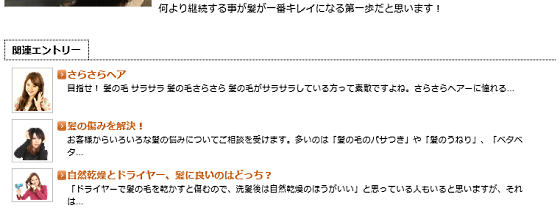
表示の見え方(表示スタイル)、並び順、表示名(タイトルラベル)は設定によって変更できます。
これらはすべて必須ではなく、必要な項目のみ設定すれば利用できます。
また、設定は「全体での一括設定」と「ページごとの個別設定」のどちらでも行うことができます。
活用例
「人気の記事」として表示する
並び順を「ページアクセス数降順」に設定し、タイトルラベルを「人気の記事」に変更すると、アクセス数の多いページから順に表示できます。「あわせて読みたい」として関連記事を表示する
タイトルラベルを「あわせて読みたい」に変更することで、同じカテゴリーの関連記事への導線として活用できます。特定のページだけ「関連サービス」として表示する
ページごとの「タイトルラベル個別設定」を利用すると、そのページだけ「おすすめコース」など任意のタイトルに変更できます。
サービス紹介ページやお客様の声ページなど、内容に合わせて表示名を変えたい場合に便利です。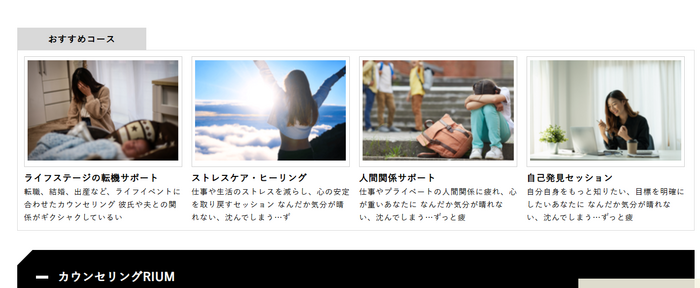
-
マイリンク(外部リンク)を追加する
外部のホームページのリンクを作成する手順をご説明します。
くわしく! -
SNSリンク(外部リンク)を追加する
Facebook、Instagram、X(旧Twitter)、YouTubeチャンネル、LINE公式などのアカウントをお持ちの方は、ホームページ内に簡単にリンクを貼ることができます。
SNSのリンクを作成する手順をご説明いたします。
操作手順
-
採用・求人ページを作成する
リウムスマイル!では、求人情報を網羅した画面にしたがって入力していくことで、簡単に採用情報ページを作成、公開することができます。
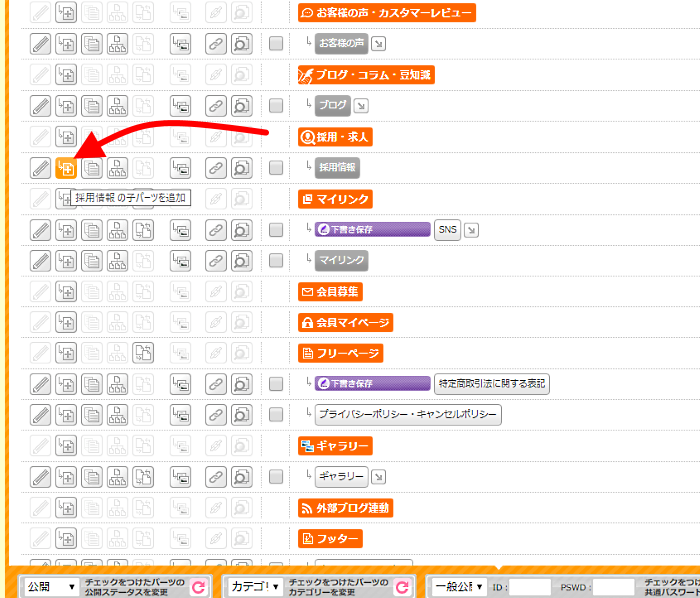
- リウムスマイル!管理画面の上部オレンジ色タブ [ホームページ]-[ホームページパーツ一覧]の順にクリック
- 「採用・求人(オレンジ色)」の行の
 [+]をクリック
「採用・求人」ぺージを作成します。
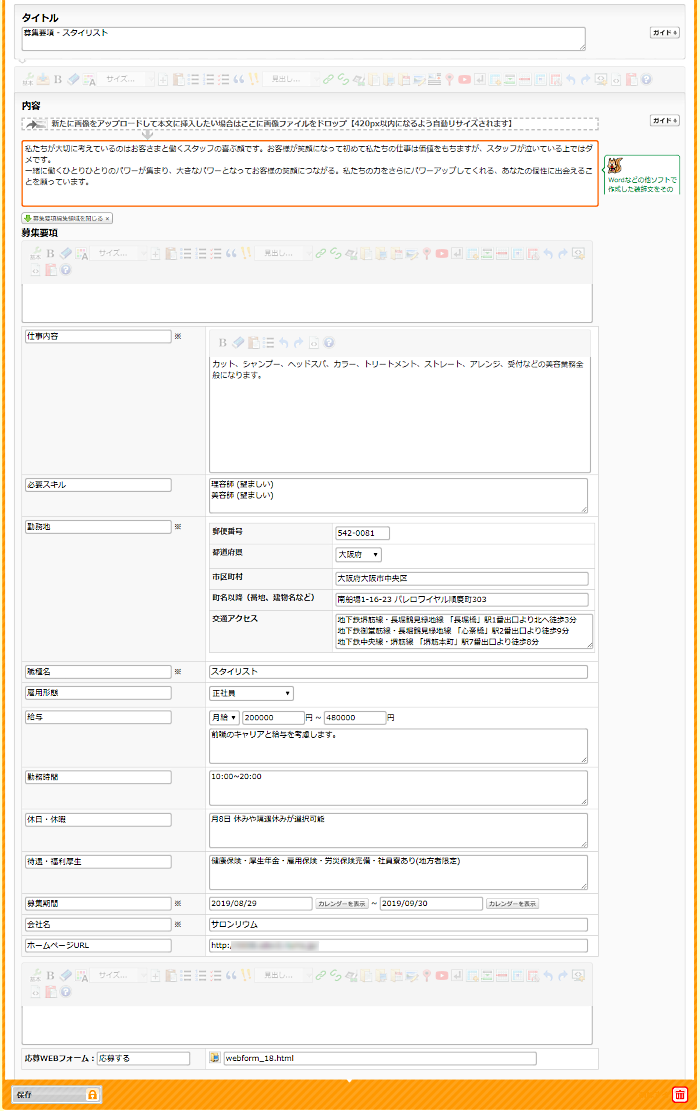
内容欄に、メッセージなどを書き、下部の募集要項欄の各項目を入力していきます。
表記不要の項目などは、左の題目欄、右の内容欄ともにキーボードの[DEL]キーで削除すると、表示されなくなります。
末尾の「応募WEBフォーム」欄に、応募フォームページのURL(アドレス)を設定すると、採用・求人ページの末尾に、応募フォームへのリンクボタンが表示されます。
外部の求人サイトなどの応募フォームを利用している場合は、ここにそのURL(アドレス)を設定すると、外部サイトへリンクします。
リウムスマイル!のWEBフォーム機能を利用する場合は、まず応募フォームを作成してから、URL欄に表示されているWEBフォーム一覧ボタンをクリックして、作成した応募フォームを選択してください。
応募フォームの作成について
- リウムスマイル!管理画面の上部オレンジ色タブ[ホームページ]タブ - 「WEBフォーム一覧」の順にクリック
- 「+新規WEBフォーム作成」をクリック
- 「WEBフォーム種別」欄で「採用応募フォームタイプ」を選択
すべての項目の入力を終えたら、画面最下部の[保存]をクリックします。
応募フォーム表示例
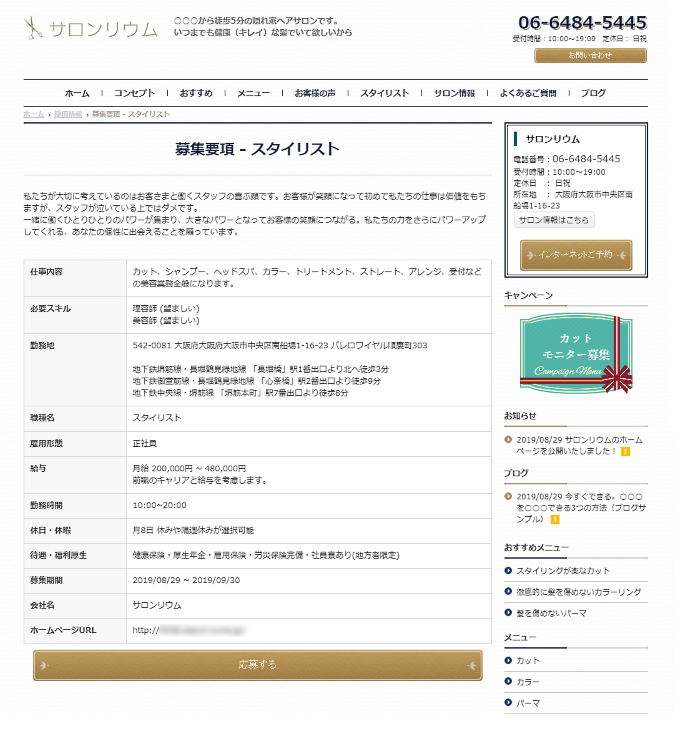
ここまでの手順で、上記例のような採用・求人情報ページが完成します。
また、先の募集要項編集ページの*マークの項目をすべて設定すると、自動的に Googleしごと検索に対応した構造化データが出力され、掲載のための準備がされます。
Google しごと検索とは、Googleの検索結果に対して、求職に関するキーワードを入力すると検索結果画面に、求人情報が表示されるGoogleの機能のことです。
ただし、
- 表示までのタイミングはGoogleによる
- 必ずしも表示されるものではない
と、あくまでもGoogle次第となります。




ホム育気づきサロン ◆ ◆ ◆ スモールサービスの”売り込まない”集客・ファンづくりの考え方とノウハウが月3,300円で学べる!
|


リウムスマイル!に共感いただけたら、ぜひ仲間になってください!
まずは無料お試しでお手本を立ち上げてみよう
-

フォームの入力
-

「ご本人様確認」「アクセス情報」2通のメールが届く
-

ログイン・お手本セットアップ
3ステップで簡単にお手本をセットアップ
-

お手本の完成!
自分らしいホームページ作成のスタート
※申込みしない場合はそのまま放置してOKです
※本申込みすると無料期間中作成したホームページをそのまま作成・利用継続できます。


リウムスマイル!のこと、お気軽にお聞きください!
|
セラピスト・ヒーラー・講師・コンサルタント等のスモールサービス起業家専用 集客ファンづくりオールインワンホームページシステム
|
 |

※申込みしない場合はそのまま放置してOKです。
※本申込みすると無料期間中作成したホームページをそのまま作成・利用継続できます。
-
お問い合わせ・ご相談はこちら オンラインで代表穗口と無料面談 お問い合わせ・ご相談 TEL 050-5538-4616 営業時間:平日 9:00〜18:00

