
営業時間:平日 9:00〜18:00(土日祝休)
ホームページ作成・カスタマイズ
探してるページが出てこない場合は、より同義語や類義語などの検索に優れたGoogle検索でも探してみてください。
検索結果
- SNSリンクする際のURLの取得の手順
- タグをさらにカテゴリー別けする
- 最近更新した「お知らせ」や「ブログ」などに新着マークを表示させる
- ブログ記事に毎回同じ定型フッターを付ける
- メニューバー(エリア2)のページタイトルの文字数を調整する
- まじめなあなたにオススメ。まっとうなSEO(検索エンジン対策)4つ
- リウムスマイル!でできる。オンラインビジネスのアイデア
- ブログ記事の末尾にライター情報(誰が書いたかの自己紹介)を挿入する
- こんな時期だからホームページのリニューアルで事業改善
- 営業時間や電話番号などを一括修正できる基本情報置換タグ
-
SNSリンクする際のURLの取得の手順
ホームぺージやブログなどに、Facebook、Instagram、X(旧Twitter)、YouTubeチャンネル、LINE公式などのリンクを張り付けたい時、URL(アドレス)をコピー(取得)する必要があります。
以下にパソコンで操作する場合のそれぞれの手順をご案内します。
-
タグをさらにカテゴリー別けする
タグ機能を活用するとブログや事例などの記事にキーワードを付けて仕分けすることができます。付けたタグをクリックすると同じタグを付けた記事を簡単に探すことができ、閲覧者のユーザーの利便性を高めます。
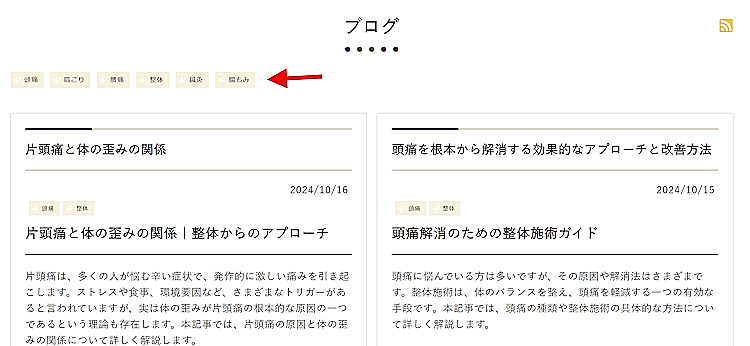
このタグをさらに
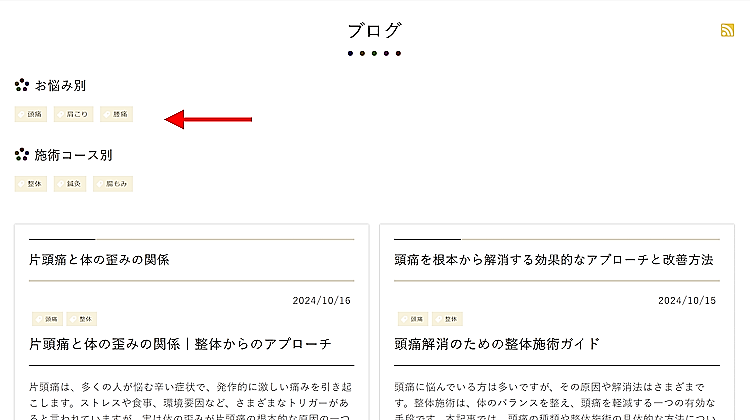
のようにカテゴリー別けすることも可能です。
以下に例としてカテゴリーを付けたタグをブログ記事に付加する手順をご案内します。ブログだけでなく、お客様の声、事例、サービス案内ページなど、どのページ種別にも同じ要領で付けることができます。
- カテゴリーを作成
- タグを作成してカテゴリーを付ける
- ホームページパーツにタグを付加する
- ブログページにタグを表示
カテゴリーを作成
手順1:リウムスマイル!管理画面ログイン後、画面上部オレンジ色の「ホームページ」タブ - 「カテゴリー一覧」-「+新規カテゴリー作成」の順にクリック
手順2:カテゴリー名に適当な名前を入力し、カテゴリー用途を「タグ用」を選択して画面最下部の「保存」をクリック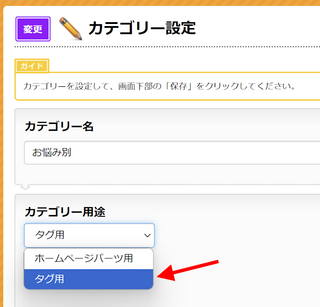
タグを作成する
手順1:リウムスマイル!管理画面ログイン後、画面上部オレンジ色の「ホームページ」タブ - 「タグ一覧」-「+新規タグ作成」の順にクリック
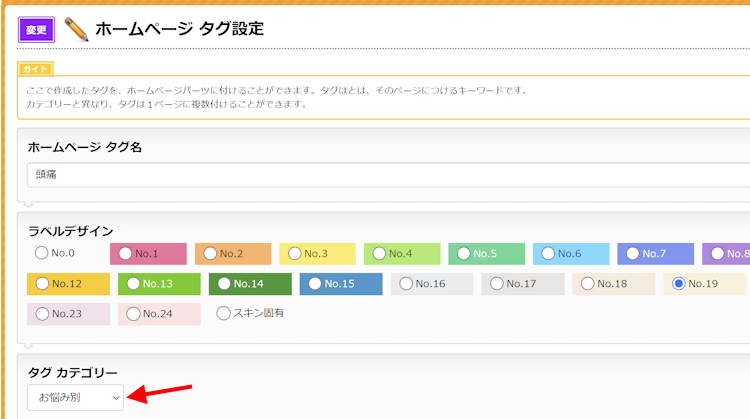
手順2:ホームページタグ名に適当な名前を入力し、タグカテゴリーを選択して画面最下部の「保存」をクリック
ホームページパーツにタグを付加する
手順1:リウムスマイル!管理画面ログイン後、画面上部オレンジ色の「ホームページ」タブ - 「ホームページパーツ一覧」の順にクリック手順2:タグを付加するホームページパーツ欄にチェックを付けて、「タグを選択」、付加するタグにチェックを付けて、「タグ設定」ボタンをクリック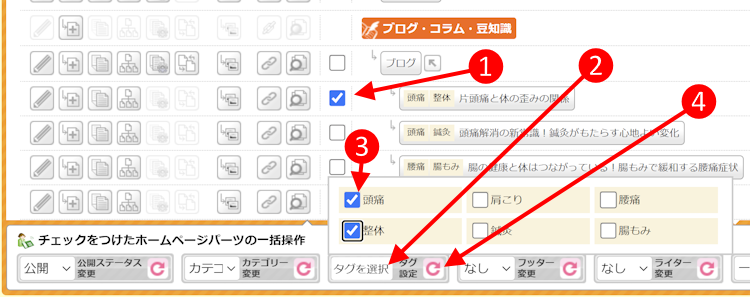
ブログページにタグを表示
手順1:管理画面左上の「PC版 プレビュー」ボタンをクリックしてプレビュー画面を表示手順2:タグ一覧を表示したいブログページを表示手順3:左上の緑歯車ボタンをクリック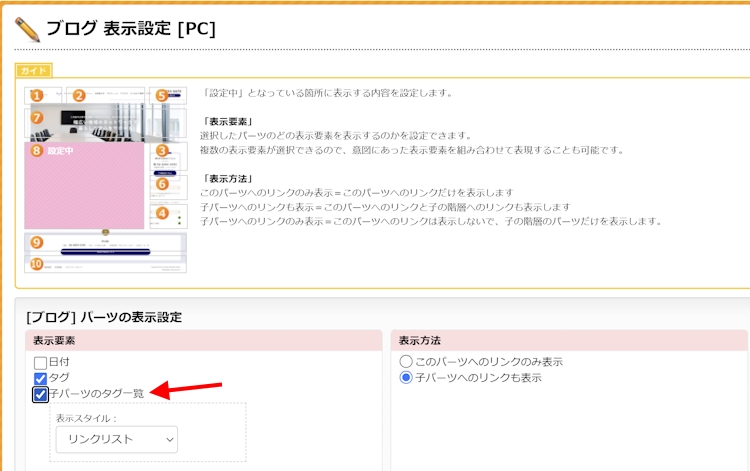 手順4:「子パーツのタグ一覧」にチェックを付けて、画面最下部の「保存」をクリック
 -
最近更新した「お知らせ」や「ブログ」などに新着マークを表示させる
リウムスマイル!では、最近更新したお知らせや、コラムなどの表示時に、自動的に新着マークを表示させることができます。
予め設定しておいた日数が経過すると、新着マークは自動的に消えます。
※お手本では初期設定されています。
最初に少し設定する必要がありますが、一度設定しておくと後は自動的に日数によって新着マークが表示されます。
くわしく! -
ブログ記事に毎回同じ定型フッターを付ける
サロン、お店のホームページ内でブログやコラムを書く際に、定型文のフッターを付けたいと思うことはないですか?
たとえば、ブログの内容に関連した
- サービス、製品の案内をしたい
- 関連する自著書籍を紹介したい
- 資料ダウンロードを案内したい
など、そのブログ記事にマッチしたアクションをブログ末尾に付けたいけど、毎回コピペするのは面倒くさい・・・
そういう場合、リウムスマイル!では下準備をしておくことで、簡単にブログの末尾に定型のフッターを付けることができます。
この定型フッターはブログ記事とは独立したパーツですので、あとで元の定型フッターパーツを修正すると、それを付けたブログ記事のフッターは一斉に変わります。
くわしく!
また、定型フッターパーツを何種類も用意しておいて、そのブログ記事に適したフッターを付けることもできます。 -
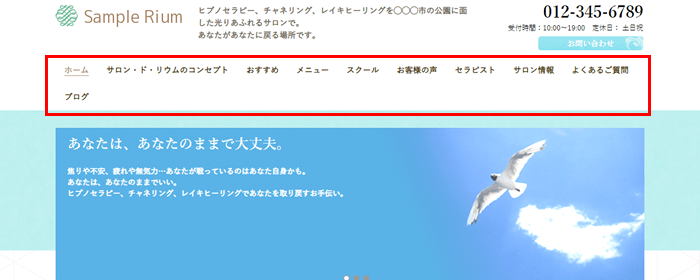
メニューバー(エリア2)のページタイトルの文字数を調整する
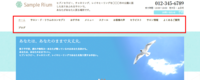
メニューバー(エリア2)には、ホームページの中でも代表的に見てもらいたいページや、お客様が必要だと感じるページ(すぐに見つけたいページ)を用意しておくべきだと思います。
しかし、ページのタイトルが長いと、その分場所を取りますので、二段になってしまう可能性が高まります。
こんな時には、メニューバーに出ているページタイトルのラベルだけを変更するのがおすすめです。
くわしく! -
まじめなあなたにオススメ。まっとうなSEO(検索エンジン対策)4つ
検索順位が上がると、バーッと集客できそう・・・
だから上げたい。上げるにはどうしたら良いの?上げる秘策があるんじゃないの?
と考えてしまいます。
しかし。
現代において検索順位を上げる秘策などない!
と申し上げましょう。
今の検索エンジンさん、賢いです。
なんかコチョコチョやって、パッと検索順位があがる。
みたいな夏の魔物的な方法なんて通用しません。
もし、そんな手段が発見されたとしても、それが「ズル」であれば、すぐに通用しなくなります。
いや、通用しなくなるどころか、逆に「ズル」認定されて、ペナルティを課され検索順位を下げられてしまうでしょう。
だから、まっとうなSEO(検索エンジン対策)をやるしかありません。 くわしく! -
リウムスマイル!でできる。オンラインビジネスのアイデア

リウムスマイル!でホームページを作成され数年経ったユーザーさんは、かなりビジネスが進化している方も多い。
そんな進化したユーザーさんから時々聞かれるのが
「ホームページを発展させて、オンラインで事業を展開したい」
というご相談。
リウムスマイル!には、会員管理や限定公開などの機能があるんです。
- パスワードで限定公開するページをつくる
- 特定に条件の顧客だけが見られるページをつくる
- カード決済や顧客ステータスの変更
こんな機能を上手に使えば、使い慣れたリウムスマイル!ホームページを、オンラインビジネスのプラットフォームとして拡張できます。
今回は、リウムスマイル!ユーザーさんへの、オンラインビジネスのアイデアをご紹介します。 くわしく! -
ブログ記事の末尾にライター情報(誰が書いたかの自己紹介)を挿入する
リウムスマイル!では、ライター設定という機能で、ブログ記事の末尾に、記事を書いた人のプロフィール情報を簡単に挿入することができます。
自分一人で書いているホームページであればライター情報は一見不要にも思えますが、検索して直接ブログページにたどり着かれた方は、誰が書いているのか、そのページを見ただけではわかりません。
ライター情報を挿入することで、- どんな人が書いたのがわかる安心
- 書いた人への親しみ
- 書いた人がどんなサービスを提供しているのかという興味
を読んだ人に与えることができ、不安を和らげる効果も期待できます。
くわしく! - どんな人が書いたのがわかる安心
-
こんな時期だからホームページのリニューアルで事業改善

経営において、自分ではコントロールできない事柄を「外部環境」と呼びます。
2020年3月現在、外部環境はかなり厳しい!
こんな時は、自分でコントロールできる「内部環境」を整備すべし!
つまり、事業改善すべし!
と多くの経営本で言われています。
一番にやることは・・・
僕がおすすめするのは、
ホームページのリニューアル
でございます。
ホームページって、自分のビジネスの分身。
だから、その分身を見直すことで、
- 自分が何をしたいのか
- 将来どうなりたいのか
- 幸せにしたいお客様は誰か
- 自分の強みは何か
- オンリーワンな商品・メニューとは
が見えてくる。
そして、それらを再構成して、ネット上の分身=ホームページとして表現します
それから、そのホームページに合わせて事業を改善するのです。 くわしく! -
営業時間や電話番号などを一括修正できる基本情報置換タグ
営業時間や電話番号などをホームページに直接書かずに基本情報置換タグを使うと、将来変更する際に一か所を修正するだけで済んで便利です。
くわしく!

ホム育気づきサロン ◆ ◆ ◆ スモールサービスの”売り込まない”集客・ファンづくりの考え方とノウハウが月3,300円で学べる!
|


リウムスマイル!に共感いただけたら、ぜひ仲間になってください!
まずは無料お試しでお手本を立ち上げてみよう
-

フォームの入力
-

「ご本人様確認」「アクセス情報」2通のメールが届く
-

ログイン・お手本セットアップ
3ステップで簡単にお手本をセットアップ
-

お手本の完成!
自分らしいホームページ作成のスタート
※申込みしない場合はそのまま放置してOKです
※本申込みすると無料期間中作成したホームページをそのまま作成・利用継続できます。


リウムスマイル!のこと、お気軽にお聞きください!
|
セラピスト・ヒーラー・講師・コンサルタント等のスモールサービス起業家専用 集客ファンづくりオールインワンホームページシステム
|
 |

※申込みしない場合はそのまま放置してOKです。
※本申込みすると無料期間中作成したホームページをそのまま作成・利用継続できます。
-
お問い合わせ・ご相談はこちら オンラインで代表穗口と無料面談 お問い合わせ・ご相談 TEL 050-5538-4616 営業時間:平日 9:00〜18:00

