
営業時間:平日 9:00〜18:00(土日祝休)
ホームページ作成・カスタマイズ
探してるページが出てこない場合は、より同義語や類義語などの検索に優れたGoogle検索でも探してみてください。
検索結果
- ランディングページ(LP)を作成する
- プロフィールページ(SNSまとめページ)を作成する
- 来店月30名を目指すサロン、5つのホームページ改善点
- メニューバー(エリア2)をプルダウンメニューにする
- 「プライバシーポリシー・キャンセルポリシー」ページを作成・編集する
- 「特定商取引法に関する表記」ページを作成・編集する
- ホームページのQRコードやページURLを取得する
- 期限付きのファイルダウンロードリンクをメールに付ける
- ホームページを公開してから1度も更新してない人がやるべき3つのこと
- ほったらかしはNG!ホームページの定期検診5項目
-
ランディングページ(LP)を作成する
「ランディングページ」とは、検索結果や広告などを経由して訪問者が最初にアクセスするページのことです。
キャンペーンのお申し込みや資料請求などのアクションを誘導することに特化した、縦長のレイアウトのページであることが多いです。
くわしく!リウムスマイル!でLPを作成する際は、用途により操作方法が異なります。
以下の2つのLPのタイプより、作成したい種別を選んで進んでください。
1. イベント・セミナー用のLPを作成する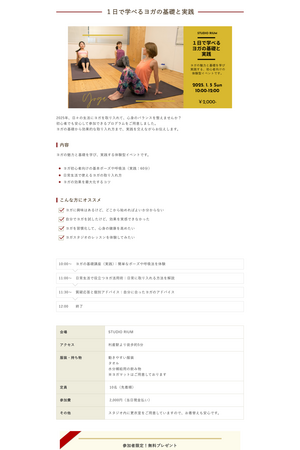
イベント・セミナー用LPの特徴
- カレンダーにイベント枠を作ると、同時にLPも作成できます
- LP上から、そのままお客様が予約・申し込みできる仕組みになっています
詳しい操作方法は、以下のマニュアルページをご覧ください。
2. サービス紹介用のLPを作成する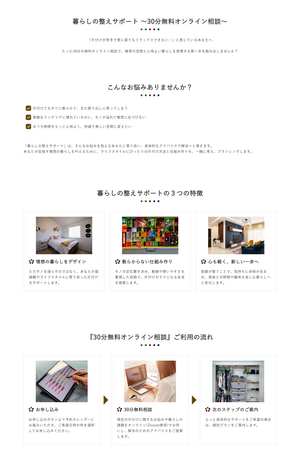
サービス紹介用LPの特徴
- ホームページと同じ感覚で、テンプレート(お手本)を使ってLPを作成できます
- 既存のホームページパーツを組み合わせてLPを作成することも可能です
詳しい手順は以下でご案内します。
チュートリアル動画もあります
イベント・セミナー用LP、サービス紹介用LP、それぞれの作成手順を動画でご覧いただけます。
操作の流れを視覚的に確認したい方は、あわせてご活用ください。
 【1】イベント・セミナーのLPを作る|リウムスマイル! リウムスマイル!でイベント・セミナー案内のLP(ランディングページ)を作る手順を説明した動画です。目次LP(ランディングページ)を作成するLP(ランディングページ)の表示設定参考イベント受付フォームを作成・編集するイベント枠を作成するスマホ...
 【2】サービス紹介のLPを作る|リウムスマイル! リウムスマイル!でサービス紹介のLP(ランディングページ)を作る手順を解説した動画です。サービスやメニューの紹介、モニター募集などに活用できるLPの作成方法を紹介しています。ホームページやお申し込みフォームへの誘導にぜひご活用ください。目次...
 -
プロフィールページ(SNSまとめページ)を作成する
「プロフィールページ」とは、 SNSなどの複数のリンクと最新情報を1つにまとめて表示できるページのことで、一般的には「SNSまとめページ」と呼ばれています。リウムスマイル!では、そこに「今アピールしたい」情報への導きをピックアップして加えた、ランディングページ的な役割を持つページをひな形から簡単に作成することができます。
くわしく! -
来店月30名を目指すサロン、5つのホームページ改善点

月の来店が10名を超え、コンスタントに30名を目指す。
そんなレベルのサロンのホームページに課せられた使命は
他のサロンとの「ちがい」をお客様に認識していただく
こと。
来店が10名を超えているということは、腕は確か、サロンにも問題ない。と思われます。
しかし、30名に届いていないということは
現時点で、
他のサロンではなく、あなたのサロンに行く絶対的な理由がない
可能性が高い。
では、伝えようではありませんか。
他のサロンとのちがいを丁寧に!ホームページで!
くわしく! -
メニューバー(エリア2)をプルダウンメニューにする
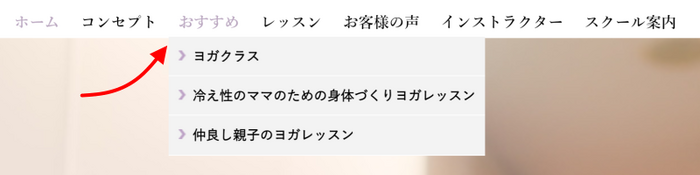
プルダウンメニューとは、上記のような形でメニューにマウスを載せると下に垂れ下がるようにして表示されるメニューのことです。
この例では、「おすすめ」にマウスを載せると、おススメメニューの3つのメニューが下に表示され、閲覧者はその中から興味のあるメニューに素早くたどり着くことができます。
また、その他にも限られたスペースの中でより多くの情報を載せることできるメリットもあります。
メリットだらけなら、いつでもプルダウン表示になればいいじゃない?と思われたかもしれませんが、逆にプルダウンするメニューが多いとごちゃごちゃしてしまいます。
また「おすすめ」をクリックしたあとにメニューの選び方や注意点など、まず読んでいただきたい文章を用意したい場合など、プルダウン方式でない方が良い場合もあります。
くわしく!
ご自身のページ構成によって表示方法をお選びください。 -
「プライバシーポリシー・キャンセルポリシー」ページを作成・編集する
「プライバシーポリシー」とは、個人情報の取扱い方法やプライバシー(購買情報など)にどのように配慮しているかを示すための指針となるものです。
※事前に 「個人情報保護法」について十分に確認しておきましょう。
また、「キャンセルポリシー」とは、予約をキャンセルする際の決まり事で、キャンセルによるトラブル防止に必要不可欠なものです。
どちらも大事な決まりごとですので、きちんとホームページに掲載するようにしましょう。 くわしく! -
「特定商取引法に関する表記」ページを作成・編集する
インターネット上で商品やサービスの販売を行う場合、「特定商取引法に関する表記」をホームページに掲載することが義務付けられています。
事前に「特定商取引法」について十分に確認しておきましょう。
ここでは、「特定商取引法に関する表記」の文例と、ホームページに掲載する手順をご案内します。
「特定商取引法に関する表記」の文例を下記にご紹介します。
【特定商取引法に関する表記】
■事業者の名称
事業者の正式名称、または、氏名
■運営責任者
運営責任者の氏名
■所在地
事業者の所在地
■連絡先
連絡先電話番号
連絡先メールアドレス
■価格
提供サービスなどの価格について記述
例)価格はホームページにに表示された金額をご参照ください。
■お支払い時期と方法
お支払い時期と方法について記述
例)お支払いには銀行振込、PayPalをご利用いただけます。
■商品の引き渡し時
サービスの提供時期について記述
例)お支払い順に確定させていただき、メールにて参加証をお送りいたします。
ただし、枠が上限に達している場合、締め切り後のお申込みの場合は確定されない場合があります。
この場合、弊社よりその旨をご連絡し、参加費および手数料をご返金させていただきます。
■キャンセルに関して
キャンセルポリシーなどを記述
例)お客様の都合によるキャンセルは、原則、ご入金後の返金は一切できません。
■イベント中止・延期
提供者側の事情によりサービスが提供できない場合などの注意事項記述
例)荒天や天災などの不可抗力によるイベント中止・延期は弊社の判断に基づき、ご入金いただいた費用の払い戻しを行います。
払い戻し時には申込時に要した振込手数料などの諸経費は含まれません。
上記をひな形として、ご自身の販売サービスに合わせて変更してご利用ください。
操作手順
-
ホームページのQRコードやページURLを取得する

スマホからホームページにアクセスしたい時、読み込むだけでパッとホームページが開けるQRコード。
リウムスマイル!ではQRコードが自動生成される機能がついています。
また、ホームページのページURLやリンクボタンも簡単に生成できます。くわしく! -
期限付きのファイルダウンロードリンクをメールに付ける
特定の方だけにファイルをダウンロードしてほしいときは、「ダウンロードリンク用ファイル管理」機能が適しています。
ホームページ上にファイルへのリンクを公開せず、WEBフォームの自動返信メールや会員向けメールマガジン文中などにダウンロード用リンクを付けることで、特定の方だけにPDFファイルなどをダウンロードしていただくことが可能です。
また、この「ダウンロードリンク用ファイル管理」機能で作成するダウンロード用リンクに、有効期限やダウンロード回数、メールアドレスによる認証などの制限を設定することができます。
これにより、リンクしたファイルは、その制限範囲内でのみダウンロードされるため、送信者が意図しないダウンロードを防ぐことができます。
操作手順
-
ホームページを公開してから1度も更新してない人がやるべき3つのこと
ホームページを作成して、公開したけど一度も更新したり変更したりしたことない!
って方けっこうおられます。
ホームページ公開して安心しちゃって・・・
っていう気持ち、わからなくもないです。
でも、ホームページって、ネット上の分身じゃないですか。
人間って、事業って、何ヶ月かしたら変わりますよね。
だったら、分身であるホームページも変わってないとおかしいですよね。
このブログにドキッときたら、とりあえず、次の3つやってみてちょうだい。
くわしく! -
ほったらかしはNG!ホームページの定期検診5項目
今、あなたのホームページは分身になって働いてくれてますか?
自分の分身であるホームページが、今のあなたとズレてたらそりゃあ、集客に役立つのは難しくなります。
しかし。自分のホームページのことってどうしても後回しになっちゃうんですよね。
だって、やんなくても誰にも怒られないし。
どうしても、お客様のための仕事を優先してしまって、
ホームページを見直したいな〜、変えたいな〜、未来へのしかけを始めたいな〜
と思いながら数ヶ月・・・数年・・・
という方も多い模様です。
でも、そんなんじゃいか〜ん!
まずは、ホームページの定期検診からはじめてみてくださいな!
くわしく!


ホム育気づきサロン ◆ ◆ ◆ スモールサービスの”売り込まない”集客・ファンづくりの考え方とノウハウが月3,300円で学べる!
|


リウムスマイル!に共感いただけたら、ぜひ仲間になってください!
まずは無料お試しでお手本を立ち上げてみよう
-

フォームの入力
-

「ご本人様確認」「アクセス情報」2通のメールが届く
-

ログイン・お手本セットアップ
3ステップで簡単にお手本をセットアップ
-

お手本の完成!
自分らしいホームページ作成のスタート
※申込みしない場合はそのまま放置してOKです
※本申込みすると無料期間中作成したホームページをそのまま作成・利用継続できます。


リウムスマイル!のこと、お気軽にお聞きください!
|
セラピスト・ヒーラー・講師・コンサルタント等のスモールサービス起業家専用 集客ファンづくりオールインワンホームページシステム
|
 |

※申込みしない場合はそのまま放置してOKです。
※本申込みすると無料期間中作成したホームページをそのまま作成・利用継続できます。
-
お問い合わせ・ご相談はこちら オンラインで代表穗口と無料面談 お問い合わせ・ご相談 TEL 050-5538-4616 営業時間:平日 9:00〜18:00

