ビジュアル化の壁をAIで超える、ネタリサイクル術
2026/03/18第5章-3
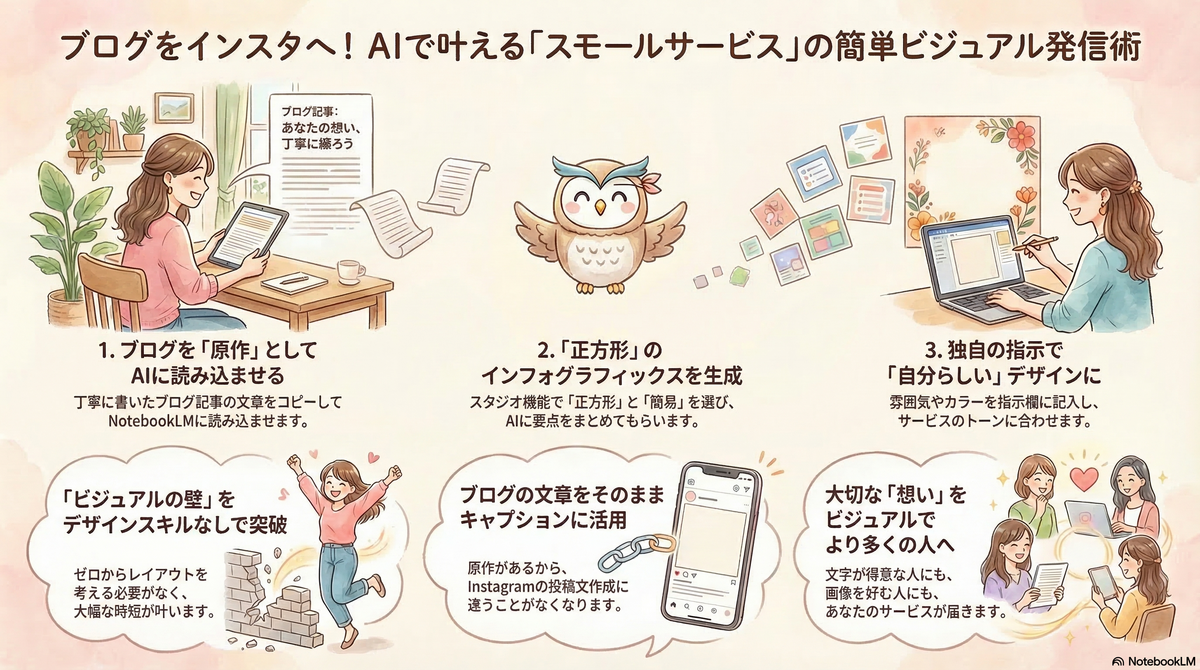
ブログは、僕たちの発信における「原作」です。
SNSやメルマガ、YouTubeなど、さまざまな発信メディアがある中で、もっとも文字数の制約がなく、深く、多くの情報を届けられるのがブログだから、これをげんさくにするのが最も合理的。
しかし、この「原作」であるブログを他メディアへ展開しようとする際、僕たちの前に大きな壁が立ちはだかります。
それが「ビジュアル化の壁」
ブログという文字情報を、他のメディアに合わせて要約したり、ライブやリールでお話しするための台本に書き換えたりすることは、比較的簡単にできます。
文字から文字だから。
しかし、文字ベースの情報をビジュアルベースに変換するには、デザインという特殊スキルが必要になります。
得意でない人(僕だ!)には、デザイン作業は膨大な労力が必要になります。
これが、ブログをInstagramに転用できない大きな理由になっていると思うんですよね。
このブログは、『お布施ブログ攻略マニュアル』の第5章-3「ビジュアル化の壁をAIで超える、ネタリサイクル術」です。(※全7章をランダムに書き進めています。これまでの記事一覧)
AIの登場で、簡単に画像作成が
こんな悩みを解決してくれるのが、以前もご紹介したAIツール「NotebookLM」
前回は、ブログを要約した横長のインフォグラフィックスを作成する方法をお伝えしました。
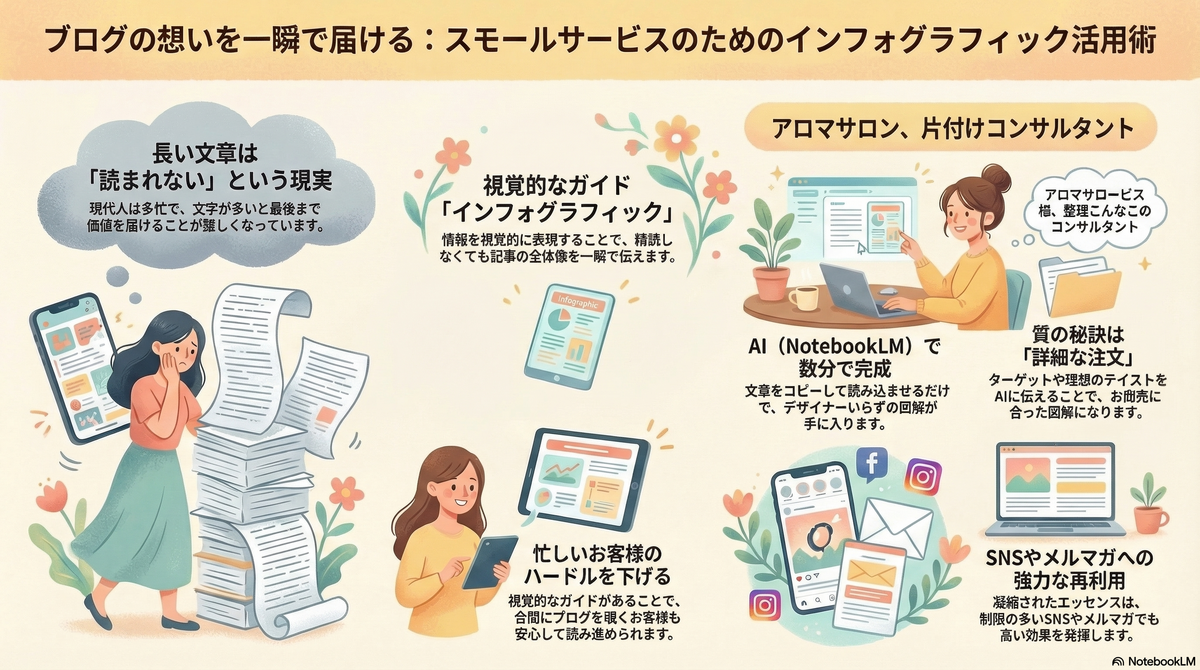
今回はブログをSNS投稿、特にInstagramに転用するために「正方形」の画像として創ります。
これまでは、Canvaなどのツールを使って、一からレイアウトを考える必要がありましたが、AIの進化によって、その工程が驚くほど短縮されるようになりました。
NotebookLMを活用した画像生成の手順
具体的な手順はとてもシンプルです。
まず、通常通りにブログを書き上げます。
その文章をコピーして、Googleが提供しているAIツール「NotebookLM」に読み込ませます。するとAIが瞬時に内容を読み解き、お客様にとって大切な要点を自動でまとめてくれます。
次に、画面上の「スタジオ」から「インフォグラフィックス」を選択してください。この時、設定で「正方形」と「簡易」を選んで「生成」ボタンを押すだけです。
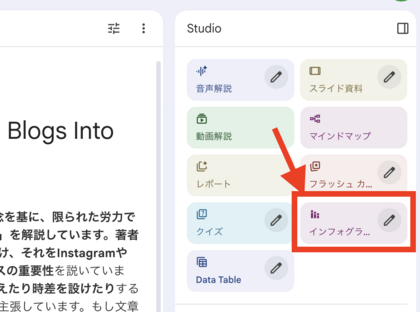
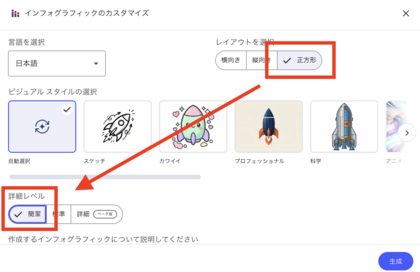
自分らしいデザインにしてもらうには?
先程のインフォグラフィックス生成画面の一番下に「作成するインフォグラフィックについて説明してください」という欄があるのでここに
- 対象(図の中には明示しない)
- 言葉の使い方
- 使わない言葉
- 人物の人種や性別
- 雰囲気
- カラー
- どんなトーンか
- ※日本語・漢字を間違わないように注意すること
などの指示を伝えておきます。
望み通りの図を作成してくれるまで、この指示を何度か調整すると良いでしょう。
Instagramへの転用をよりスムーズに
生成された画像は、そのまま1枚の画像として投稿することもできますし、これを「表紙」として活用し、2枚目以降に補足の文章を入れる形にしても良いでしょう。
このあたりはCanvaをうまく使えば、効率的にできそうです。
あらかじめ用意したロゴ入りの台紙にインフォグラフィックスを貼るだけで、機械的な印象を避けることができます。
Instagramのキャプション(投稿文)については、一から書き直す必要はありません。
原作であるブログの文章をそのまま貼り付けてしまいましょう。(長すぎる場合はちょちょいと要約。これもAIにやってもらいましょう)
ブログという深い情報がすでにあるからこそ、キャプション作成で迷うこともなくなります。
これで、ブログからInstagramへの転用はめちゃんこ簡単になります。
せっかく心を込めて書いたブログです。
文字を読むのが得意なお客様だけでなく、ビジュアルを好むInstagramのフォロワーさんにも、あなたの素敵な想いやサービスが届けられると良いですね。