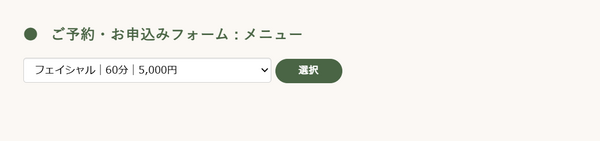
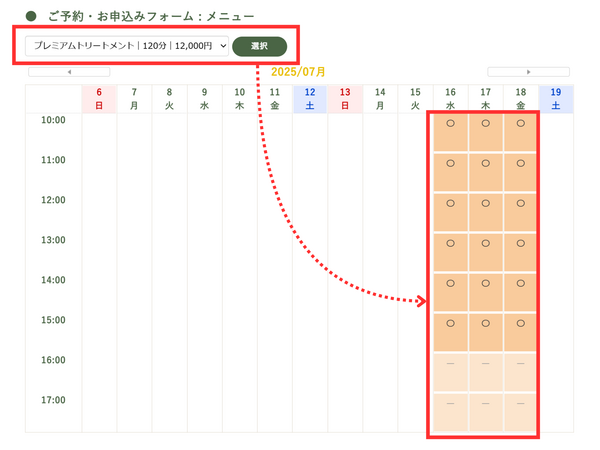
ご予約・お申込みフォームに所要時間を設定したメニューを作成する
- リウムスマイル!管理画面の上部オレンジ色タブ[ホームページ] - [WEBフォーム一覧]の順にクリック
一覧の中から、予約に使用するお申込みフォームの
 [編集]をクリック
※新たに予約用のフォームを作成する場合は、下記マニュアルを参考に「ご予約フォーム(サービスを時間枠で受け付けるタイプ)」などの種別でお手本からセットアップしてください。
ご予約フォームを作成・編集する- STEP1 基本設定画面の左下[保存してSTEP2へ→]をクリック
STEP2 設問設定
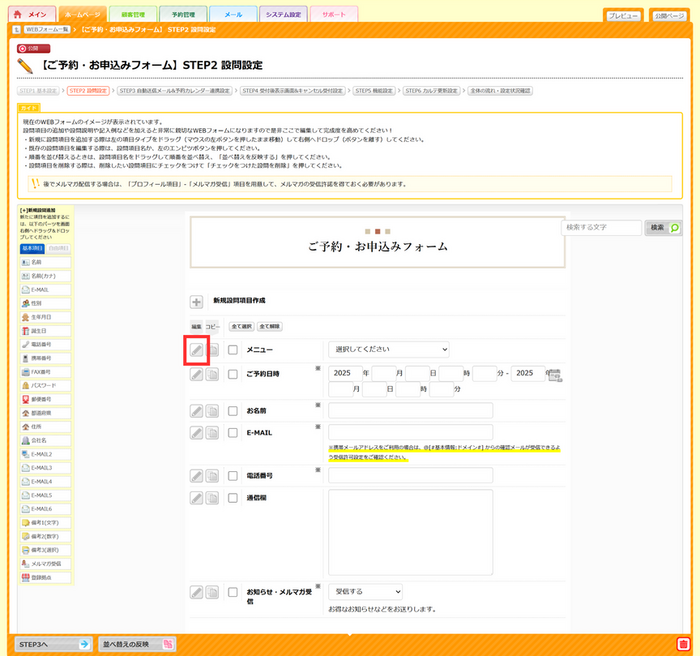
- 「メニュー」項目の
[編集]をクリック
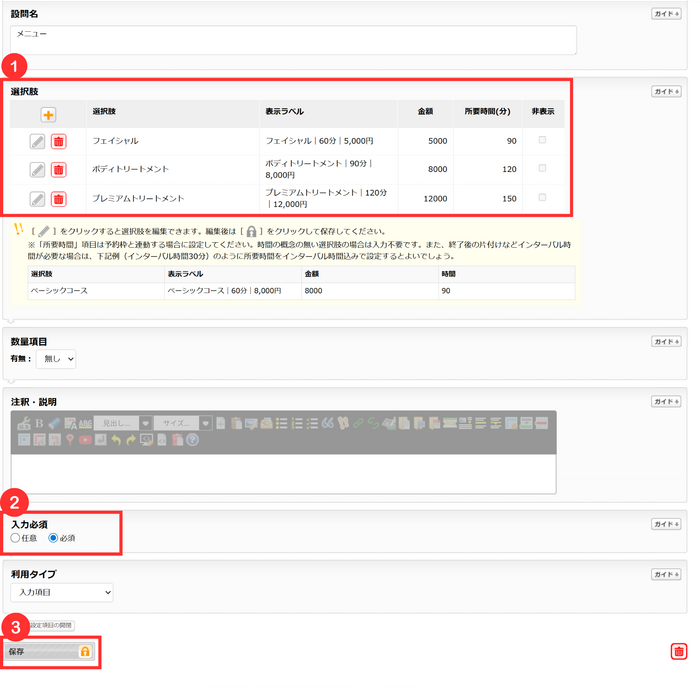
- メニュー
鉛筆ボタンをクリックして選択肢の編集を行う※終了後の片付けや次のご予約準備にインターバル時間が必要な場合は、所要時間にインターバル時間を含めて設定してください。
例:施術60分 + 片付け30分 → 所要時間90分 - 入力必須
「必須」を選択 - [保存]をクリック
- メニューの編集が終わった後、STEP2 設問設定画面の左下[STEP3へ→]をクリックしてください。
STEP3 自動送信メール&予約カレンダー連携設定画面
-
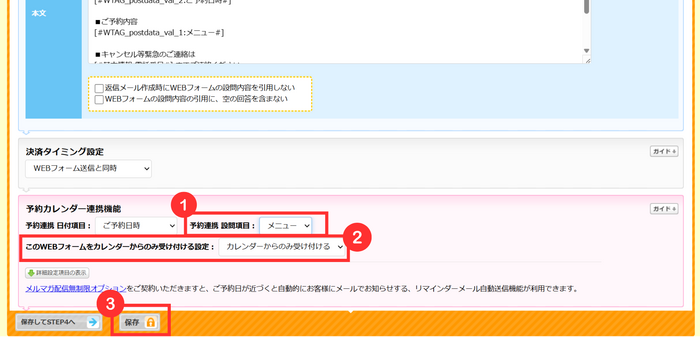
予約カレンダー連携機能欄の予約連携 設問項目:「メニュー」を選択する
- このWEBフォームをカレンダーからのみ受け付ける設定:「カレンダーからのみ受け付ける」を選択する
- 画面の左下[保存]をクリック
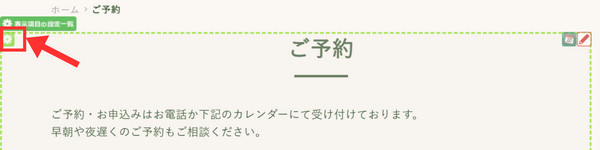
 [PC版:プレビュー]をクリック
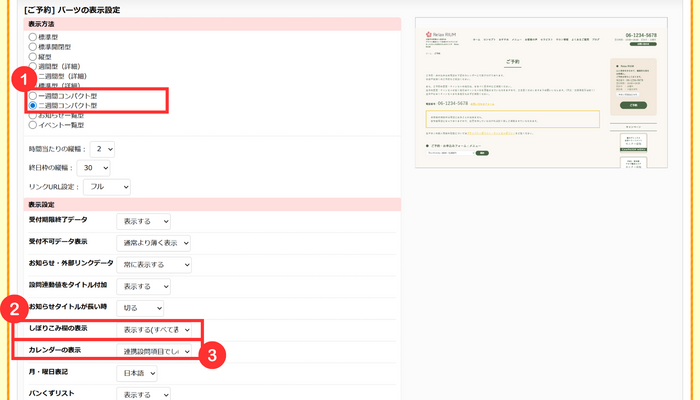
 [表示項目の設定]をクリック