イライラ解消!Windows10でカーソルが動かないようにタッチパッドを無効にする方法
2016/06/28
ノートパソコンには必ずついているタッチパッド(タッチパネル)。
マウスがなくてもカーソルを動かすことができる便利な機能ですが、USBマウスを繋げている人にとってはそんなに重宝しません。
キーボードで文字を入力しているときなどについつい触ってしまって、
- 文字を入力しているときに、カーソルが変なところに行ってしまう・・・
- カーソルが動いて、保存前のデータを誤って消してしまった・・・・
なんて誤作動が起きてイライラしてしまい、逆に邪魔な存在になってしまうことも。
そんな誤作動を回避する方法があります。
それは、タッチパッド自体の機能を無効にすること!
今回はいくつかあるタッチパッド機能を無効にする方法の内の、一般的な2つの方法(Windows10版)をご紹介いたします。
Windows10でタッチパッド機能を無効にする一般的な方法 その1

- スタートメニューをクリック
- [設定]をクリック

- 設定画面にある[デバイス]をクリック

- 左サイドメニューにある[マウスとタッチパッド]をクリック
[マウスとタッチパッド]をクリックすると、右側の画面にマウスとタッチパッドの機能設定画面が表示されます。
タッチパッドのところに
- 「マウスの接続時にタッチパッドをオフにしない」が表示されている場合:[オフ]に変更します。
- 「マウスの接続時にタッチパッドをオフにしない」表示されていない場合:関連設定の[その他のマウスオプション]より設定を無効に変更します。
以上で、設定が変更できます。
※お使いのパソコンのメーカーによって、設定方法は多少変わります。
今回のご説明に使っているパソコンのように、そもそも右画面に「タッチパッド」のタイトルすら見つからない!という方は次の「その2」を参考にご覧ください。
Windows10でタッチパッド機能を無効にする一般的な方法 その2
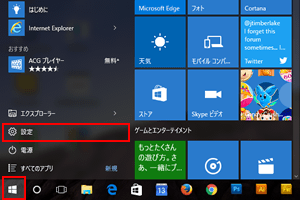
- スタートメニューをクリック
- [設定]をクリック
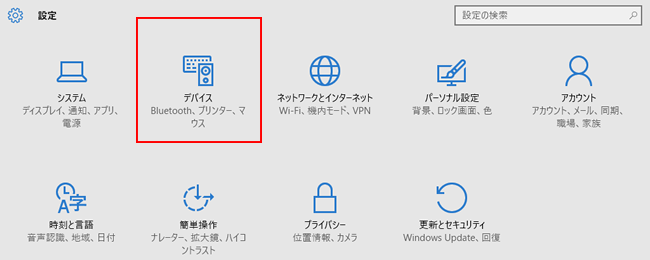
- 設定画面にある[デバイス]をクリック

- [プリンターとスキャナー]画面を下にスクロールし、[デバイスマネージャー]をクリック
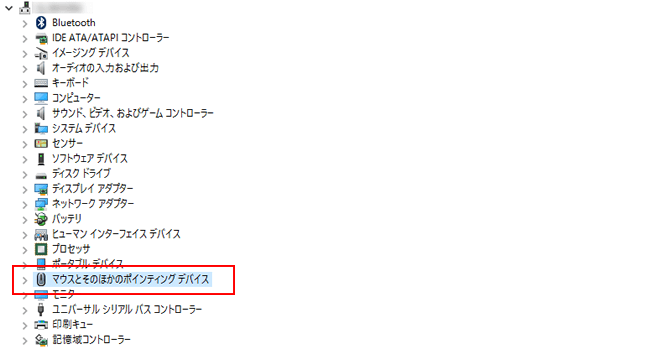
- 開いたデバイスマネージャーの中にある[マウスとそのほかのポインティング デバイス]をクリック
- [マウスとそのほかのポインティングデバイス]の中にあるタッチパッドを、右クリック
- [ドライバーソフトウェアの更新(P)]をクリック
- [ドライバーソフトウェアの最新版を自動検索します(S)]をクリック
- 更新後、再度タッチパッドを右クリック
- [無効]をクリック
以上で、タッチパッドが無効になるかと思います。
今回ご紹介した設定方法は、いくつかあるうちのあくまで一般的なものです。
ご紹介するにあたっていろいろと調べましたが、上記でお伝えした通り[マウスとタッチパッド]にタッチパッドの設定自体がなかったり、タッチパッドの名称が地味に違っていたりと、お使いのパソコンのメーカーによって設定方法は千差万別です。
上記の手順でも分からない!どこにも設定する場所が見当たらない!という方は、
潔くお使いのノートパソコンのメーカーさんにお尋ねください。それが一番です。
NECならNECへ、東芝なら東芝へ、HP(ヒューレットパッカード)ならHPへ・・・お問い合わせくださいね!
(残念ながら弊社にお問い合わせいただいても、同じメーカーではない可能性が高く、そのパソコンに沿った適切な手順をお伝えできないので・・・・)