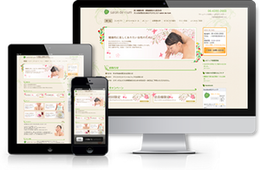
ちょっとした設定でただの画像を「メニューバナー」に!
2015/11/25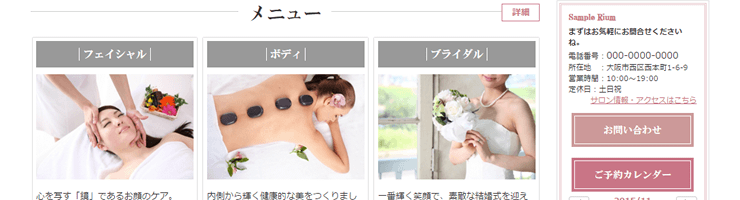
前回「難しい写真加工をせずにメニューバナーのように見せるには?」で自分のお店・サロンで撮った写真を簡単にメニューバナー(リンクバナー)風に見せる方法をお伝えしましたが・・・
今回は新しく追加された機能「概要」を使ってさらに今時のデザインのバナーに見せる方法をご紹介します!
新機能「概要」とは
ページの内容とは別に、ちょっとした説明を載せたい時に使える機能です。
内容を表示するには文字数が多すぎる場合や、今回のようにバナー風に見せたいときに活用できます。
01.ページパーツのメニューバナー(リンクバナー)と概要を設定する
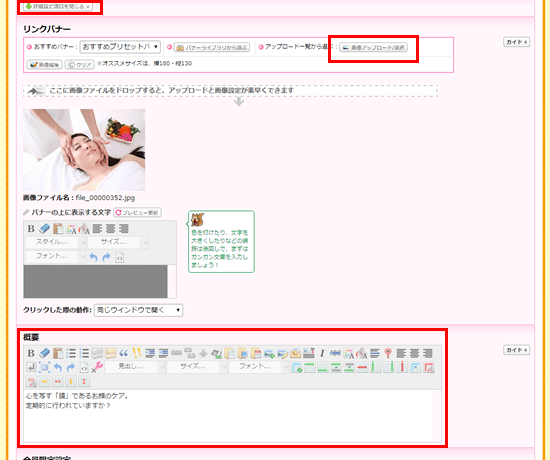
- メニューバナーを設定したいページパーツの編集画面を開きます。
- 「詳細設定項目を開く↓」をクリックします。
- リンクバナーの「画像アップロード/選択」をクリックして、設定したい画像を選びます。
- 概要にページの簡単な説明を記入します。
- ページ下部の「保存」をクリックします。
各ページに設定する画像はすべて縦幅と横幅を合わせておきましょう!
一部だけ縦幅が長い・横幅が広いと、ずれが起きて見た目がガタガタしてしまいます。
02.プレビュー画面でパーツの表示設定を変更する
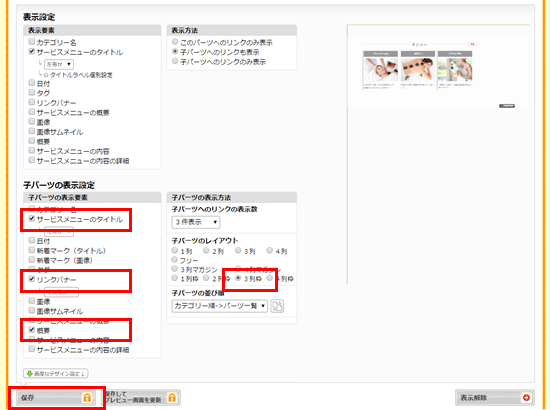
- プレビュー画面を開き、表示設定を変更したいパーツの左上「表示項目の設定(歯車のみのアイコン)」をクリックします。
- 下記の子パーツの表示設定を行います。
子パーツの表示設定:子パーツの表示要素「サービスメニューのタイトル」
子パーツの表示設定:子パーツの表示要素「リンクバナー」
子パーツの表示設定:子パーツの表示要素「概要」
子パーツの表示設定:子パーツのレイアウト「3列枠」
にチェックを入れます。 - ページ下部の「保存」をクリックします。
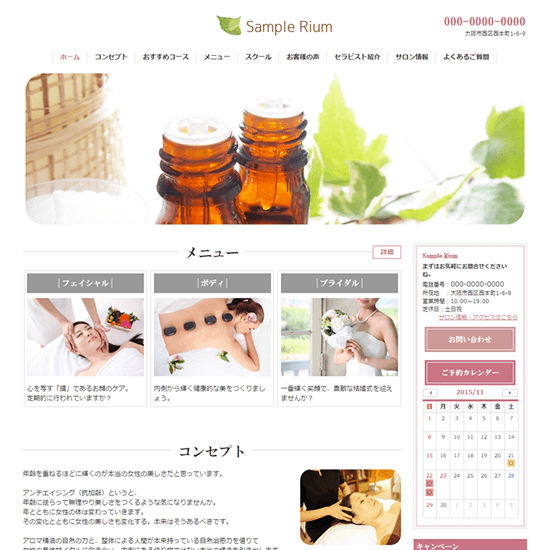
以上で、メニューバナー風に画像を見せることができます。
表示設定で調整するんじゃなくて、自分でがんばって写真を加工してバナーを作りたい!
という方は、下記ページをご参考ください。
>>参考【Canva】オリジナルサービスバナー画像を作成する
また、リウムスマイル!では、プロのデザイナーがバナー画像やヘッドライン画像などを作成するサービスもありますので、よろしければご検討くださいね!
※リウムスマイル!ご利用者様限定のサービスです。
|
思い通りのホームページが自分で作れる! エステサロン専用のホームページシステム
約45秒で理想的なネイルサロンホームページのお手本が完成! 「お手本」を修正していくだけだから簡単に作成できる!
100種類以上のデザインテンプレートから選べるから、あなたのエステサロンにピッタリのデザインがきっと見つかります。
|