
営業時間:平日 9:00〜18:00(土日祝休)
ホームページ作成・カスタマイズ
探してるページが出てこない場合は、より同義語や類義語などの検索に優れたGoogle検索でも探してみてください。
検索結果
- セルフコースから途中でサポートしてもらいたくなったときはどうすればいいの?
- コラムの記事に更新日を表示させる方法
- Excel(エクセル)の表をホームページに貼り付ける方法
- ホームページ制作を業者に依頼する際に注意するポイント
- サロン、お店のホームページに、何を書いたらいいの?
- 外部ブログとホームページの連携はどうやったらいい?
- メニューバーにたくさんの情報を載せたい時の対処法
- 表(テーブル)の行を増やしたり減らしたりする方法
- これは便利!ホームページで表を使うときに覚えておきたい基本
- 使ってみると便利!ホームページパーツの「公開予約」機能
-
セルフコースから途中でサポートしてもらいたくなったときはどうすればいいの?
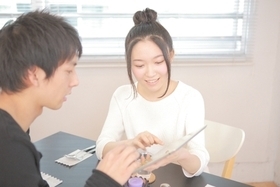
リウムスマイル!は、パソコンが苦手でもオリジナルのプロ級ホームページが自分でできる簡単システムです。
また、サロンやお店別の「お手本」やウリをまとめれるドリルなど、お店とサロン専用のシステムならではの安心機能が満載です。
ですが、「セルフコース」でホームページを作成している途中で、
- 自分一人では考えがまとまらない・・・
- ホームページが立ち上がるまで、アドバイスしてほしい・・・
- 作っていくうちにお店の方向性が変わったので、ホームページを一から見直したい・・・
なんて悩みが出てきてませんか?
ご安心ください!
途中でサポートをしてもらいたくなったセルフコースの方でも、サポートを受けれる「パーソナルサポート」サービスがございます!
くわしく! -
コラムの記事に更新日を表示させる方法
 こんにちは、のーちゃんです。
ホームページを公開したら、ホームページ内のコンテンツを増やしていくことで検索順位UPにも繋がっていきます。
リウムでは、ホームページを見たお客様の役に立つような情報をコラムやブログとして書かれていくことをおすすめしています。
そんな、お役立ちコラムの記事が
- いつ書かれた記事なのか?
- 更新されているの?
- この情報新しいの?
ということがお客様にとってわかりやすくなるように、日付を表示させてみてはいかがでしょうか?
くわしく! -
Excel(エクセル)の表をホームページに貼り付ける方法

お店やサロンのホームページに必要となってくるのが、価格表や比較表などの表(テーブル)。
リウムスマイル!ではお手本をセットアップした時点でメニューページなどに表が入っており、また、自分で新たに表を簡単に作成することが可能です。
>> 表を作成する
>>表作成機能を使って、ホームページに営業時間表、診療時間表を載せるですが、元々エクセルで作ってあった表をまた一から作り直すなんて面倒・・・・・と思われる方もいるかもしれません。
そんな時はエクセルとペイントソフトを使えば、エクセルの表を画像にして、ホームページに貼り付けることができます。
リウムスマイル!の機能で表を作る場合も、エクセルの表を画像化して載せる場合も、どちらもメリットとデメリットがございます。
今回は、二つの方法のメリット・デメリットと、エクセルの表を画像化する方法をご説明させていただきます。
くわしく! -
ホームページ制作を業者に依頼する際に注意するポイント

あなたの想いがしっかり詰まったお店のホームページ、ありますか?
ホームページって、あれば良いなとは思っているけど、よくわからないし…私は無料ブログでいいかな…。
なんて方も多いのではないでしょうか?
そのよくわからないの原因の一つ、費用についてできるだけわかりやすく説明したいと思います。
くわしく! -
サロン、お店のホームページに、何を書いたらいいの?

弊社でサロン、お店のホームページの制作をアドバイスさせていただく際に、
「ホームページは公開してからが大事です。質の高いコンテンツをどんどん増やして行きましょう」
と、アドバイスさせていただいております。
しかし、質の高いコンテンツってちょっと抽象的なので、もう少し具体的に何を書くべきかを挙げたいと思います。
くわしく! -
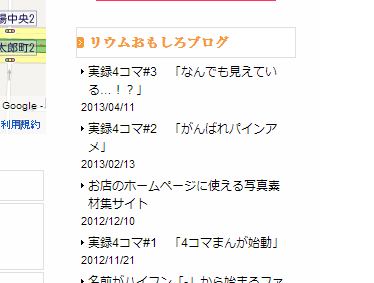
外部ブログとホームページの連携はどうやったらいい?
ホームページを作成する前から、ブログはずっとやってるよ!
くわしく!ホームページにブログを更新した情報を自動でお知らせできたらいいのになぁ!という声をよくいただきます。できますよ!リウムスマイル!なら、ホームページにブログを連動させるのもすっごく簡単にできちゃいます。ではでは、やってみましょう! -
メニューバーにたくさんの情報を載せたい時の対処法
メニューバーというのは、だいたいホームページの上部にある

↑こういうのです!
サイドメニューよりも目立つこの場所のメニューは、ホームページの中でも代表的に見てもらいたいページや、お客様が必要だと感じるページ(すぐに見つけたいページ)を用意しておくべきだと思います。
そんなメニューが、文字数が多すぎて2段になっていたり、そもそも多すぎたりすると、デザイン的にもかっこ悪くなってしまいます。

そんなかっこ悪さをちょっとした技で解消する方法をご紹介いたします!
くわしく! -
表(テーブル)の行を増やしたり減らしたりする方法
サロン、お店のホームページには、料金表やスタッフプロフィールなど、表形式が適している要素がいくつかあります。
所在地や電話番号などのサロン情報もその一つで、お店に関する情報を表形式でひとまとめにしておくと、スッキリしてお客様は見やすくなります。
今回はこの表に、新たに行を追加する方法や、不要な行を削除する方法をご説明します。
リウムスマイル!プレビュー画面で、修正したい表付近の鉛筆ボタンをクリックします。
くわしく!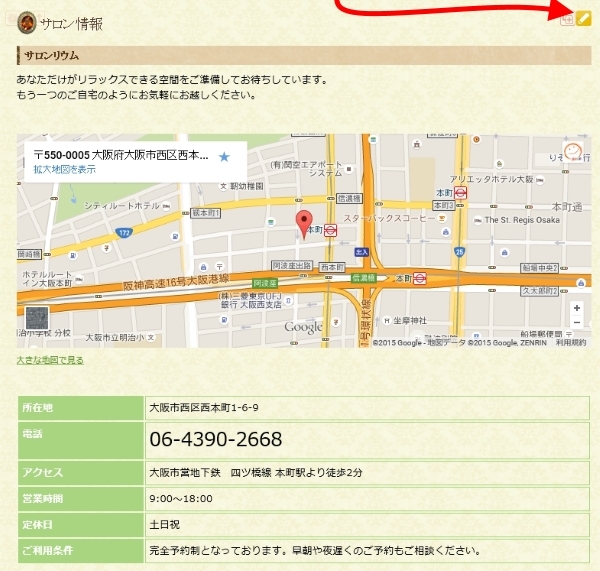
-
これは便利!ホームページで表を使うときに覚えておきたい基本
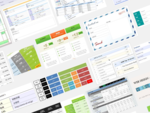
画面上で見るホームページは、印刷物より文字が読みづらいので、ダラダラと文章で説明するよりも表形式にまとめた方がスッキリします。
サービスに料金を載せたりするときは、表を使ってみてください。
リウムスマイル!では、デザインスキンによって表のデザインを設定しております。
それ以外にも、ご自分で線の色や、セルの色をつけたりも簡単にできます。
【表を使わないと・・・】
リフトアップ顔筋フェイシャルエステ 90分 10,525円
PMS・更年期対策バイオリズムアロマトリートメント 120分 21,500円
フォトフェイシャルオプション 30分 4,800円
【表を使うと!】
メニュー 施術時間 料金 リフトアップ顔筋フェイシャルエステ 90分 10,525円 PMS・更年期対策バイオリズムアロマトリートメント 120分 21,500円 フォトフェイシャルオプション 30分 4,800円 み、見やすいっ!!!
こんな感じで、是非、料金表などには表を利用していただきたいので、
リウムスマイル!で表を使ってできるいろいろなことをご紹介いたします。
くわしく! -
使ってみると便利!ホームページパーツの「公開予約」機能
例えば
- ○○日に公開したいけど、その日は外に出ているからパソコンを触れない
- ○○日まで前の内容で、○○日になると自動的に新しい内容切り替わらないかな・・・
なんて思ったことがある方はいらっしゃるかと思います。
そんなに時に便利なのがリウムスマイル!の「公開予約」機能です。
※アメーバブログやFacebookの予約投稿機能のようなものです。
くわしく!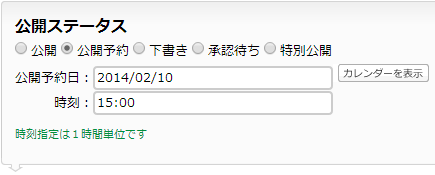


ホム育気づきサロン ◆ ◆ ◆ スモールサービスの”売り込まない”集客・ファンづくりの考え方とノウハウが月3,300円で学べる!
|


リウムスマイル!に共感いただけたら、ぜひ仲間になってください!
まずは無料お試しでお手本を立ち上げてみよう
-

フォームの入力
-

「ご本人様確認」「アクセス情報」2通のメールが届く
-

ログイン・お手本セットアップ
3ステップで簡単にお手本をセットアップ
-

お手本の完成!
自分らしいホームページ作成のスタート
※申込みしない場合はそのまま放置してOKです
※本申込みすると無料期間中作成したホームページをそのまま作成・利用継続できます。


リウムスマイル!のこと、お気軽にお聞きください!
|
セラピスト・ヒーラー・講師・コンサルタント等のスモールサービス起業家専用 集客ファンづくりオールインワンホームページシステム
|
 |

※申込みしない場合はそのまま放置してOKです。
※本申込みすると無料期間中作成したホームページをそのまま作成・利用継続できます。
-
お問い合わせ・ご相談はこちら オンラインで代表穗口と無料面談 お問い合わせ・ご相談 TEL 050-5538-4616 営業時間:平日 9:00〜18:00

