
営業時間:平日 9:00〜18:00(土日祝休)
ホームページ作成・カスタマイズ
探してるページが出てこない場合は、より同義語や類義語などの検索に優れたGoogle検索でも探してみてください。
検索結果
- 文章の装飾を削除する
- 箇条書き(リスト)を作成する
- 引用ブロック・特記ブロックを設定する
- 表を作成・編集する
- テキストリンク・画像リンクの貼り付け方
- ページに「リンクカード」を挿入する
- ホームページに記載している所在地・地図を変更する
- ホームページにPDFやExcelなどを掲載する
- カテゴリー機能を使ってブログ記事やページをグループ別けする
- カテゴリーで分けたギャラリーページ(ヘアギャラリーなど)の作り方
-
文章の装飾を削除する
文字の大きさなどの装飾は、何度も重ねて設定していくうちに、装飾のスタイルが複雑に重なり合い、思い通りに操作できなくなる場合があります。
一度文字の装飾を削除し、プレーンな状態に戻してから、再度文字の装飾を行っていただくとご希望の状態に設定できるようになります。
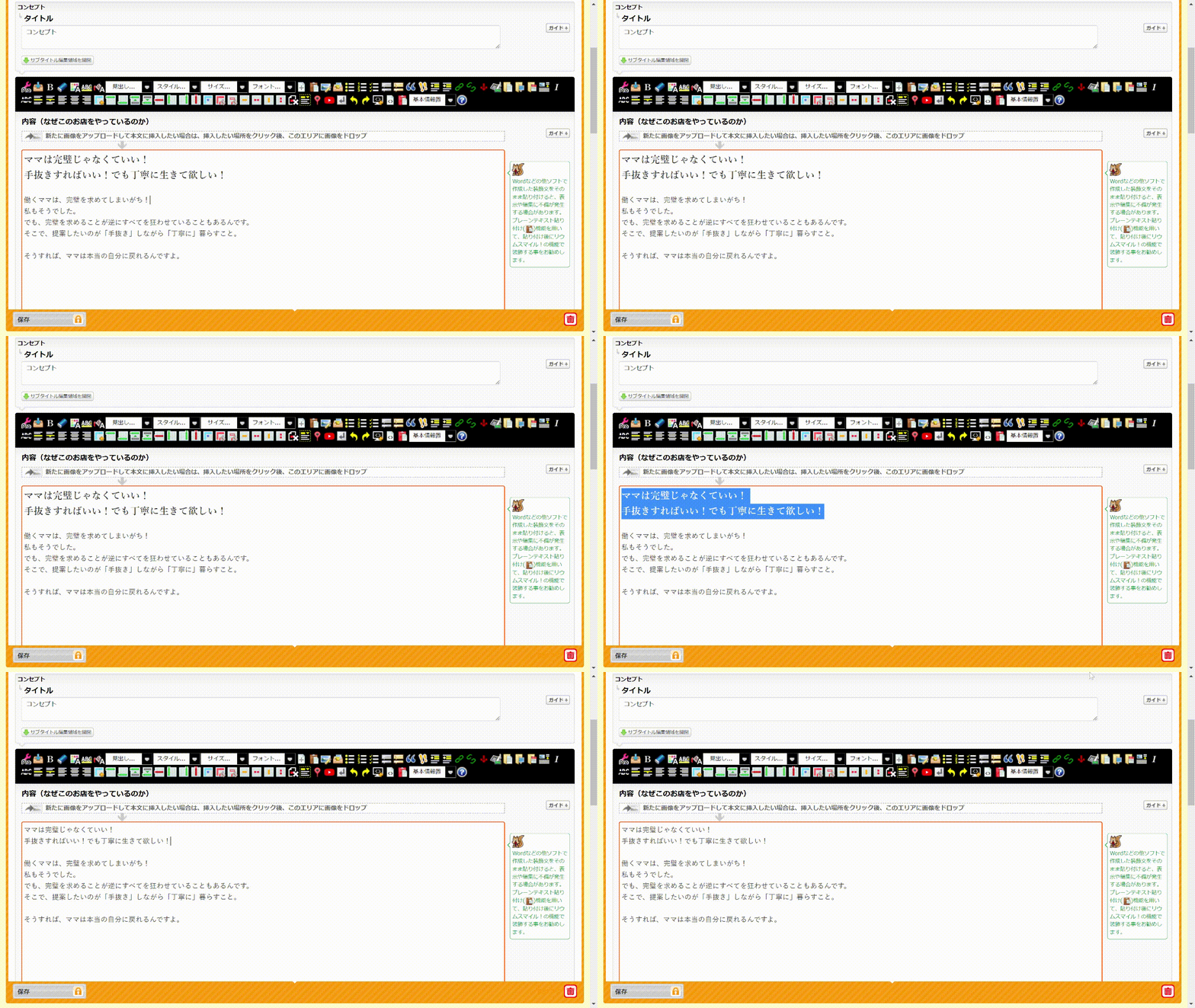
- 装飾をクリアしたい箇所を、マウスでドラッグ(左ボタンをクリックしたままマウス移動)して選択する
- 上部ツールバーにある
 [プレーンテキスト化]をクリック
※一回で装飾が削除されない場合は、何度か同じ手順を繰り返していただくと装飾が削除されます。
-
箇条書き(リスト)を作成する
サービス、商品などの特徴や順序などを説明するときには、箇条書きが適しています。
箇条書きにすると一つ一つの情報が区切られるので読みやすくなります。
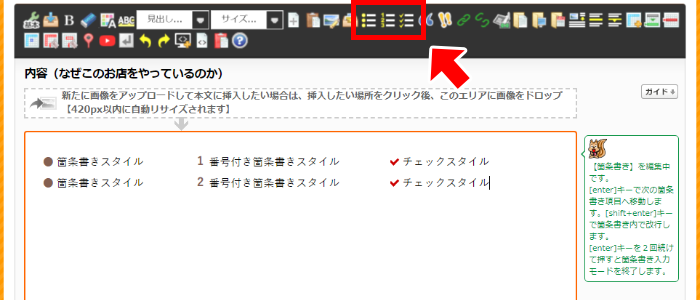
- 文章中の箇条書きにしたい箇所を、マウスでドラッグ(左ボタンをクリックしたままマウス移動)して選択する
- 上部ツールバーにある、設定したい箇条書き
 をクリック
をクリック
箇条書き編集のヒント
- 箇条書き中に、「enterキー」を押すと、次の箇条書き項目へ移動します。
- 箇条書きを終了するには、「enterキー」を二回続けて押します。
- 箇条書きの1つの項目内で改行したい場合は、「shiftキー」を押しながら、「enterキー」を押します。
- 既存の箇条書きを再編集したい時は、箇条書き文上で、マウスをダブルクリック(マウスの左ボタンを素早く二回連続で押す)します。
-
引用ブロック・特記ブロックを設定する
リウムスマイル!では引用ブロックや特記ブロックを設定できます。
操作手順
-
表を作成・編集する
価格表や比較表などは、表(テーブル)機能を使って表を作成すると見やすくなります。
-
テキストリンク・画像リンクの貼り付け方
リウムスマイル!では、テキストリンクを貼り付ける方法が2通りあり、
内部リンクを貼り付ける場合と、外部リンクを貼り付ける場合とで方法が変わってきます。
内部リンクとは、自分のホームページにある各ページへのリンクを指します。
外部リンクとは、自分のホームページ以外の別のホームページへのリンクを指します。
操作手順
-
ページに「リンクカード」を挿入する
「リンクカード」とは、内部や外部のホームページやブログ記事へのリンクを、タイトルや概要、アイキャッチ画像などを見やすくまとめた、リンクデザインの一つです。
ブログなどを書かれている時に、外部のブログで紹介したい記事、引用したい記事などをリンクすることがあると思います。
そんな時に、このリンクカードデザインを活用すると、とても見やすくなります。
リウムスマイル!では、本文エディタ上部の鎖ボタン(リンクを追加/変更)をクリックして、リンクを作成するときに「カード型スタイル」デザインを選択することで、下記のようなリンクカードを簡単に作成することができます。
くわしく!
ホームページ作成・予約管理・顧客管理・メルマガ配信 | サロン、お店のためのリウムスマイル!
スマホとPC両対応のホームページ作成、予約管理、メルマガ配信、顧客管理サロン・お店に必要なものがまるっと一つになったリウムスマイル!
-
ホームページに記載している所在地・地図を変更する
サロン・お店を移転した時、ホームページに記載されている所在地や地図はすべて変更する必要があります。
ホームページ・WEBフォームに移転前の住所が残っているか調べたい方はこちら
操作手順
-
ホームページにPDFやExcelなどを掲載する
リウムスマイル!では、PDF・Excelなどのデータをダウンロードできるリンクをホームページに掲載することができます。
くわしく! -
カテゴリー機能を使ってブログ記事やページをグループ別けする
ホームページパーツ(記事)をグループ別けするために使用するカテゴリー機能について使い方を説明します。
カテゴリーを設定しておくと、例えば以下のような、
- 営業時間のお知らせ
- メディア掲載情報
が混在したお知らせを、それぞれグループ別けして表示することができます。
カテゴリー別けせず、すべてのお知らせを日付降順表示 カテゴリー別けして、それぞれのグループで日付降順表示 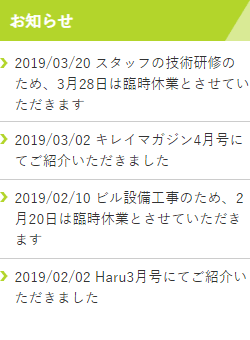
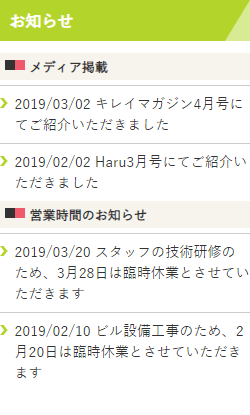
例では「お知らせ」にカテゴリーを設定した状態ですが、ブログやコラムなどでも同様にカテゴリーを設定することができます。
操作手順
-
カテゴリーで分けたギャラリーページ(ヘアギャラリーなど)の作り方
美容室さんなどの例では「ショート」「ミディアム」「ロング」などのカテゴリー分けしたヘアスタイルギャラリーを簡単に作成することができます。
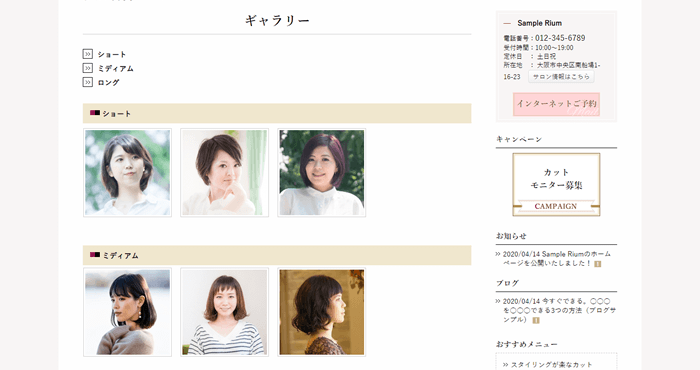
例)ヘアギャラリーページ
操作手順
ホム育気づきサロン ◆ ◆ ◆ スモールサービスの”売り込まない”集客・ファンづくりの考え方とノウハウが月3,300円で学べる!
|


リウムスマイル!に共感いただけたら、ぜひ仲間になってください!
まずは無料お試しでお手本を立ち上げてみよう
-

フォームの入力
-

「ご本人様確認」「アクセス情報」2通のメールが届く
-

ログイン・お手本セットアップ
3ステップで簡単にお手本をセットアップ
-

お手本の完成!
自分らしいホームページ作成のスタート
※申込みしない場合はそのまま放置してOKです
※本申込みすると無料期間中作成したホームページをそのまま作成・利用継続できます。


リウムスマイル!のこと、お気軽にお聞きください!
|
セラピスト・ヒーラー・講師・コンサルタント等のスモールサービス起業家専用 集客ファンづくりオールインワンホームページシステム
|
 |

※申込みしない場合はそのまま放置してOKです。
※本申込みすると無料期間中作成したホームページをそのまま作成・利用継続できます。
-
お問い合わせ・ご相談はこちら オンラインで代表穗口と無料面談 お問い合わせ・ご相談 TEL 050-5538-4616 営業時間:平日 9:00〜18:00

