
メールアドレスをWindowsMailに設定する
事前準備
リウムスマイル!管理画面でメールソフト設定用のメールアカウントを作成してください。
※既存のアカウントでも可能です。
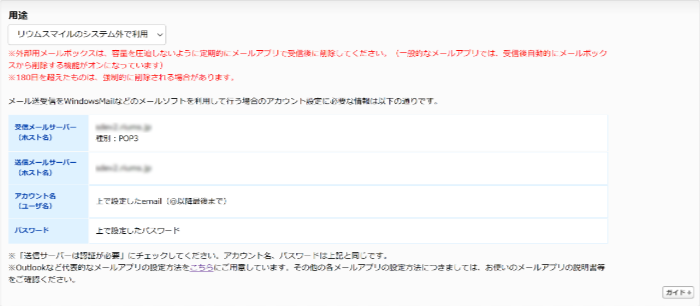
メールアカウント設定画面に表示されている下記内容は、メールソフトの設定で必要となりますので、メモ帳などに記録してください。
- 受信メールサーバー(ホスト名)
- 送信メールサーバー(ホスト名)
- アカウント名(ユーザー名)
- パスワード
Windowsメールで設定する

スタートメニュー等から、Windowsメールを起動します。
アカウント設定
- 「ツール」メニューから「アカウント」を選択する
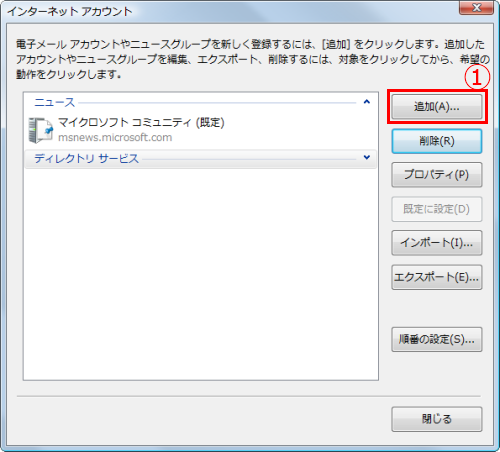
- インターネットアカウント画面にある[追加]をクリックする
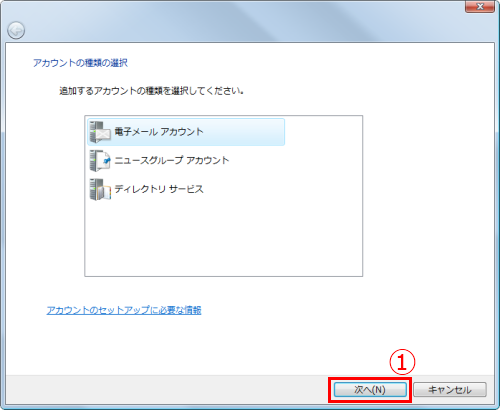
- アカウントの種類の選択画面で「電子メールアカウント」が選択されている事を確認して、[次へ]をクリックする
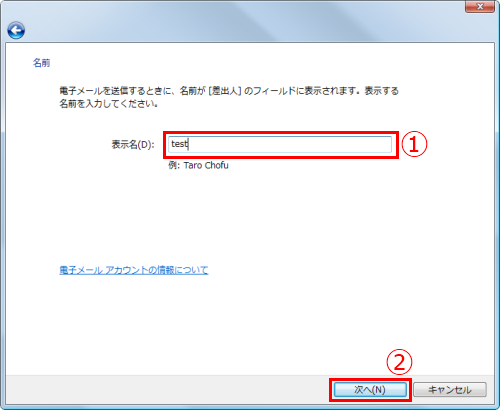
-
表示名
お客様のお名前を入力します。
ここで入力された名前がメッセージの送信者名(差出人名)になります。
ニックネームなど自由に入力することができます。 - [次へ]をクリックする
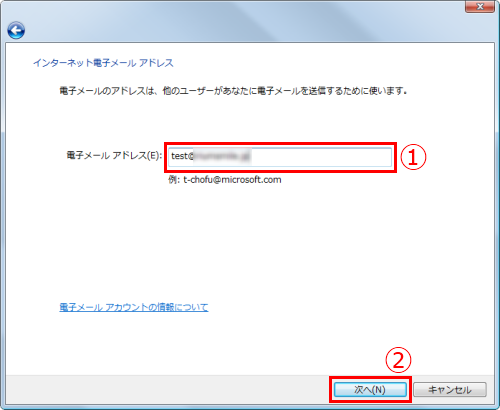
-
電子メールアドレス(E)
リウムスマイル!で作成したメールアドレスを入力します。
例)info@riums.jp - [次へ]をクリックする
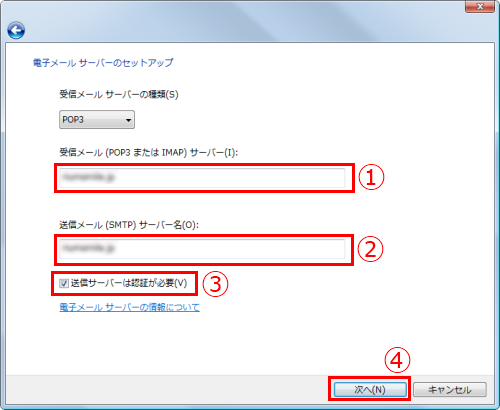
-
受信メール(POP3またはIMAP)サーバ(I)
リウムスマイル!管理画面:メールアカウント設定画面の受信メールサーバー(ホスト名)欄に記載されているアドレスを入力します。例)s●.riums.jp
※半角入力 -
送信受信メール(SMTP)サーバ(O)
リウムスマイル!管理画面:メールアカウント設定画面に送信メールサーバー(ホスト名)欄に記載されているアドレスを入力します。
例)s●.riums.jp
※半角入力 - 「送信サーバーは認証が必要」にチェックを入れる
- [次へ]をクリックする
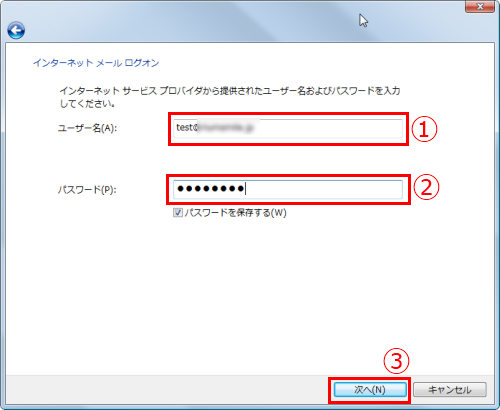
-
ユーザー名(A)
リウムスマイル!で作成したメールアドレスを入力します。
例)info@riums.jp
-
パスワード(P)
リウムスマイル!管理画面:メールアカウント設定画面で設定したパスワードを入力します。
※半角入力
※ご自身でメールアカウント設定のパスワードを変更していない場合は、リウムスマイル!の管理画面にログインする際のパスワードと同じパスワードが設定されています。 - [次へ]をクリックする
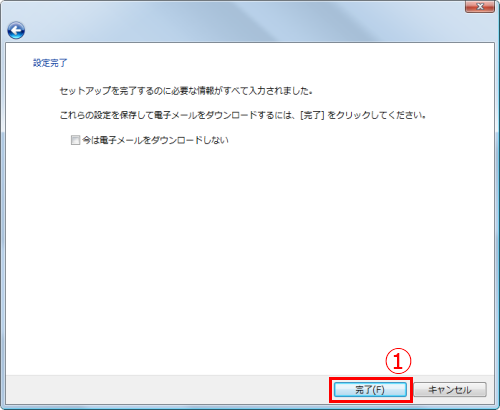
- [完了]をクリックする
ここまででWindowsメールのアカウント作成は完了です。
メールの送受信をお試しください。
送信メールサーバのポート番号設定
お使いのインターネットプロバイダーなどの設定で、Outbound Port25 Blockingが実施されている場合、上記の設定だけではメール送信ができない場合がございます。
その場合、下記手順を行なってください。
- windowsメールの「ツール」メニューから「アカウント」を選択する
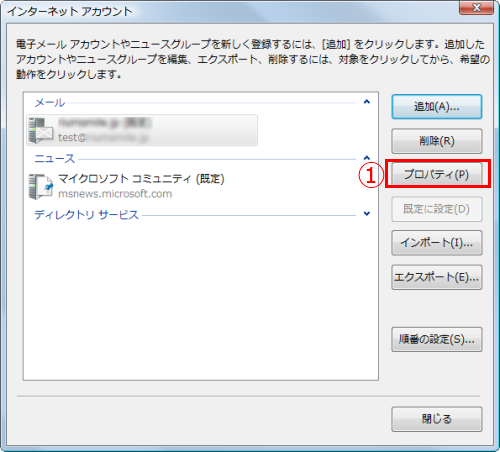
- 設定したいアカウントを選択し、[プロパティ]をクリックする
- 「詳細設定」タブ画面にして、送信メール(SMTP)の値を[465]に設定し、「このサーバーはセキュリティで保護された接続(SSL)が必要にチェックを付ける
- 受信メール(POP3)の値を「995」に設定し、「このサーバーはセキュリティで保護された接続(SSL)が必要にチェックを付ける
- [OK]をクリックする
以上でWindowsMailのアカウント設定が完了です。
メールの送受信を試し、問題がないかをご確認ください。


