
装飾メルマガ(HTMLメルマガ)をテンプレートからカンタンに作成する
 リウムスマイル!では右の例のような、装飾メール(HTMLメール)をカンタンに作成することができます。
文字だけのテキストメールとの違い・メリットは、本文中に写真を差し込んだり、目立たせたい箇所の文字の色を変えたり、ページへのリンクをボタン風に装飾することなどが可能で、メルマガの表現力がアップします。
また、メールの開封率を測定することもできます。
- メルマガの配信回数について
ベーシックプランの場合、メルマガ配信(複数人に一括でメール送信する機能)は月に一回まで送信可能です。
月に何度もメルマガ配信する場合は、「メルマガ配信無制限オプション」のご契約が必要となります。

ご利用の場合はリウムスマイル!管理画面の上部にある
 よりご契約ください。
「メルマガ配信無制限オプション」の機能詳細については、 こちらをご覧ください。
操作手順

- リウムスマイル!管理画面:メイン画面の上部にある[メルマガ作成]をクリック

- メルマガの件名を入力する
- 「装飾メール」タブをクリックして、装飾メール作成モードにする
- 本文欄をクリックしてカーソルを置く
- 本文欄上部のツールバー中の[+](ブロックテンプレート)をクリック
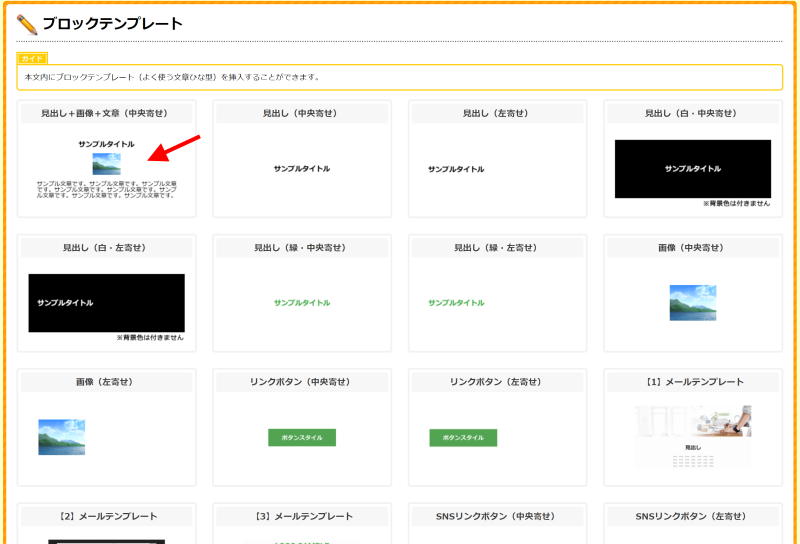
- ブロックテンプレート一覧が表示されるので、「見出し+画像+文章(中央寄せ)」をクリックする
※様々な装飾メルマガのテンプレート(ひな型)が用意されていますので、慣れてきたら他のテンプレートも活用してみてください。

テンプレートが挿入されますので、見出し部分をクリックして、文字を修正していきます。
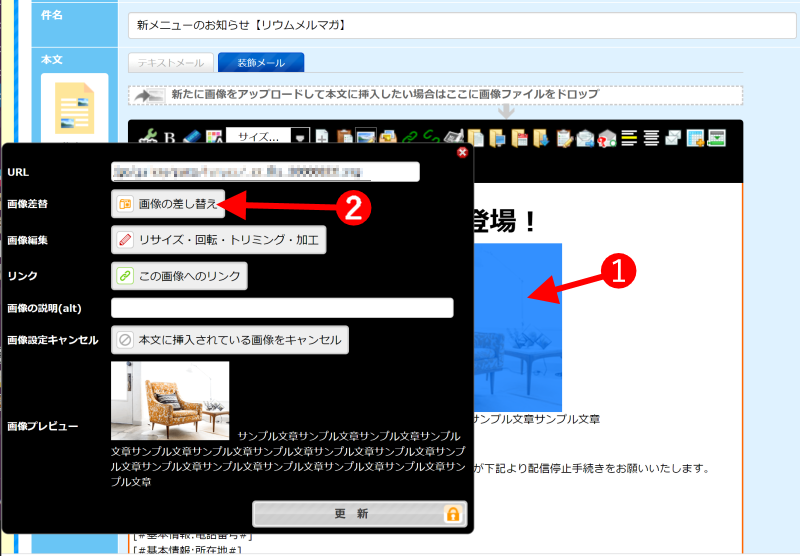
- 画像を手持ちの画像に差し替えるには、テンプレートの画像をダブルクリックする
- 「画像の差し替え」ボタンをクリックする
- お使いのPCの中から画像を選択する
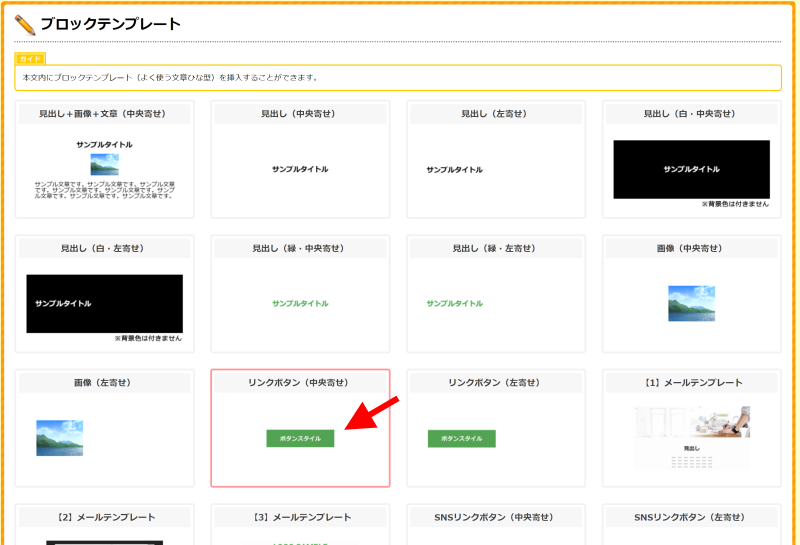
- ホームページ中の特定のページへのリンクを挿入するには、前述の[+](ブロックテンプレート)ボタンをクリックする
- ブロックテンプレート一覧の中から、「リンクボタン(中央寄せ)」をクリックする
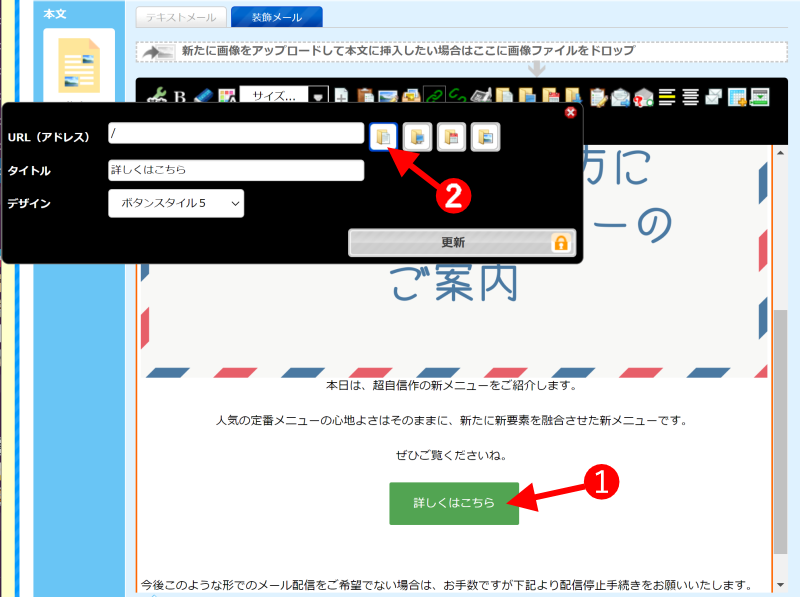
- 挿入された「詳しくはこちら」リンクをダブルクリックする
- 「ホームページパーツ一覧から選択」ボタンをクリックする
- リンク先のホームページパーツをクリックする
同じ要領でメルマガ本文を完成させていってください。
メルマガ確認画面で内容を確認し、画面の左下[送信]をクリックして送信してください。
また、装飾メール(HTMLメール)は、後で開封率などのレポートを確認することができます。
配信信した装飾メルマガ(HTMLメルマガ)の開封率などの解析レポートを確認する


