
Stripeの定期支払商品(サブスク商品)の登録をする
Stripeの定期支払機能を使うには、まず、Stripe管理画面で商品(サービス)を作成し、500円/一ヵ月などの料金の設定を行い、そのあとリウムスマイル!と連携します。
先にStripeのアカウント登録と定期支払連携設定を完了している必要があります。
まだの方は下記リンクを参考に、Stripeの設定を完了させてください。
ここからは、リウムスマイル!の管理画面とStripeの管理画面を相互に連携設定させていきますので、リウムスマイル!とStripe両方の管理画面を同時に開いて作業することをおススメします。
Stripe管理画面
Stripeの管理画面で、商品を作成し、価格、請求期間などを設定します。
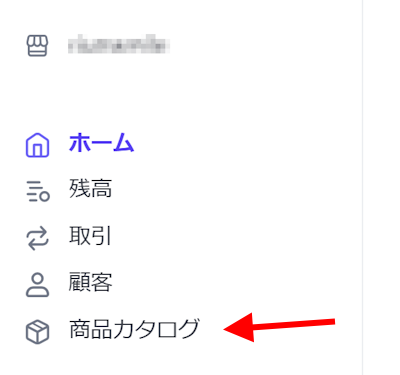

- Stripe管理画面の左側の「 商品カタログ」をクリック
- 右上の「商品を追加」をクリック
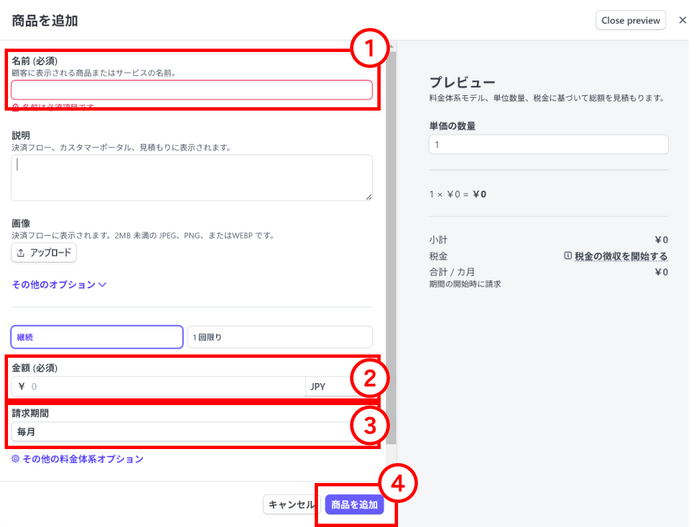
- 名前欄に「月額会員」など商品(サービス)名を入力する
- 価格欄に価格を入力する
- 請求期間欄で、毎月・毎年などを選択する
- 画面の右上[商品を追加]をクリック
※例)価格を「500円」、請求期間を「毎月」とすると、月額500円の商品(サービス)の登録となります。

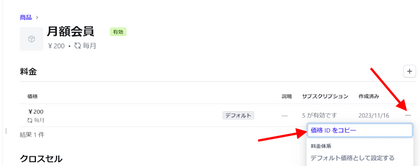
- 追加した商品をクリック
- 右上の[…] - 「価格IDのコピー」の順にクリック
リウムスマイル!管理画面
リウムスマイル!管理画面で、Stripeの商品と連携させます。
- リウムスマイル!管理画面の上部紫色タブ[システム設定]-[EC 決済連携設定]-[Stripe定期支払商品設定]の順にクリック
-
 [+Stripe定期支払商品設定作成]をクリック
-
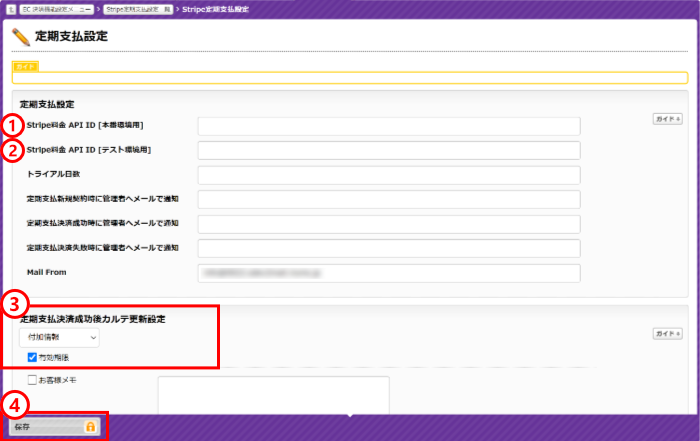
Stripe料金 API ID [本番環境用]
先ほどコピーした定期支払商品のAPI IDを貼り付ける -
Stripe料金 API ID [テスト環境用]
テスト環境で作成した定期支払商品のAPI IDを貼り付ける -
定期支払決済成功後カルテ更新設定
「付加情報」など、更新するカルテ定義を選択する
定期支払決済成功時に延長・更新する日時項目(「有効期限」など)がある場合は、チェックを付ける
※「有効期限」にチェックを付けることで、Stripeによる定期決済後に自動的に会員付加情報の有効期限が延長されます。 - 画面の左下[保存]をクリック
以上で、Stripeの定期支払用商品の登録、連携設定は完了です。
定期支払商品のテストをする場合

Stripeのテスト環境を使って、定期支払商品のテストを行いたい場合は、Stripe管理画面の右上[テスト環境]をクリックしてください。
上記と同じ操作を行い、リウムスマイル!管理画面の同「Stripe料金 API ID【テスト環境用】」欄に署名を貼り付けてください。


