
Canvaでオリジナルヘッドライン画像を作成する
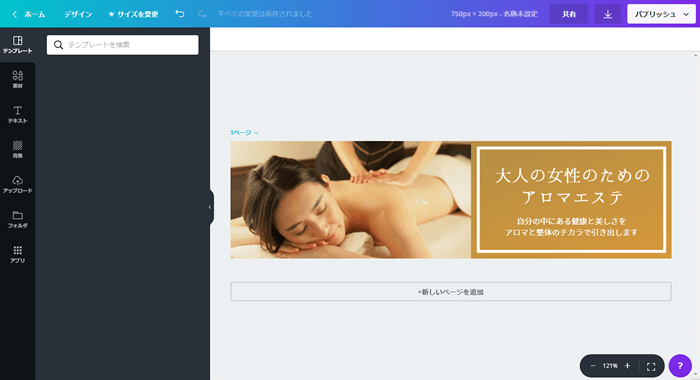
作成手順
作成するヘッドライン画像のサイズを指定する
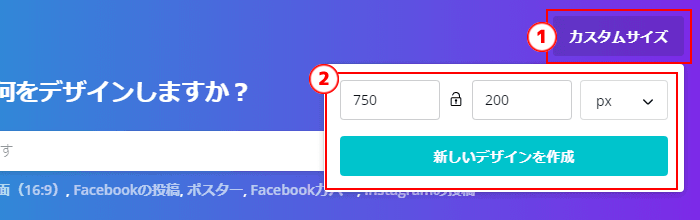
- 基本画面の右上にある[カスタムサイズ]をクリックします。
- 幅と高さを入力して[デザインする]をクリックします。
リウムスマイル!のヘッドライン画像の推奨サイズについて
選択しているデザインスキンによってヘッドライン画像の推奨サイズは変わります。
現在設定しているスキンのヘッドライン画像の推奨サイズは、ヘッドライン画像の編集画面の左サイドに記載されています。
写真をアップロードする
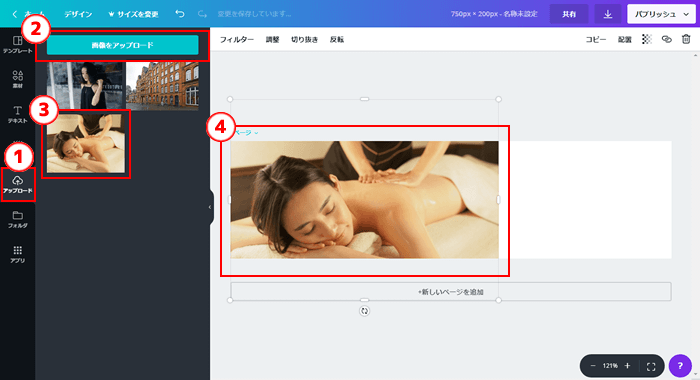
- サイドメニューの[アップロード]をクリックします
- [画像をアップロード]をクリックして、パソコン内にある写真をアップロードします
- アップロードされた写真をクリックします
- キャンバスに表示された写真をクリックして、サイズを任意の大きさに変更します
※フィットした写真の位置をずらしたい場合は、写真をダブルクリックするとずらすことができます。
背景色を選ぶ
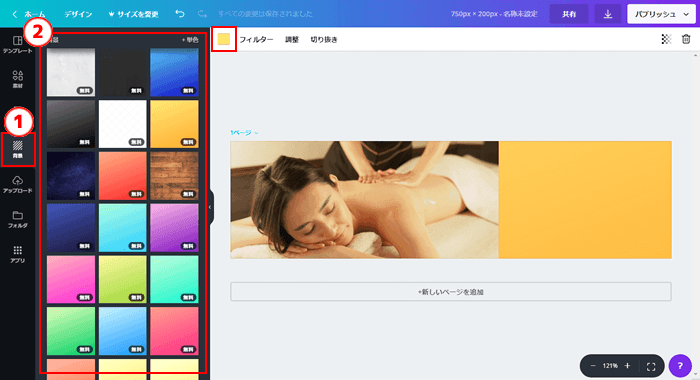
- サイドメニューの[背景]をクリックします。
- 任意の背景色を選びます。また、エディタバーに表示されている「■」をクリックして、色を自由に変更することも可能です。
枠を入れる
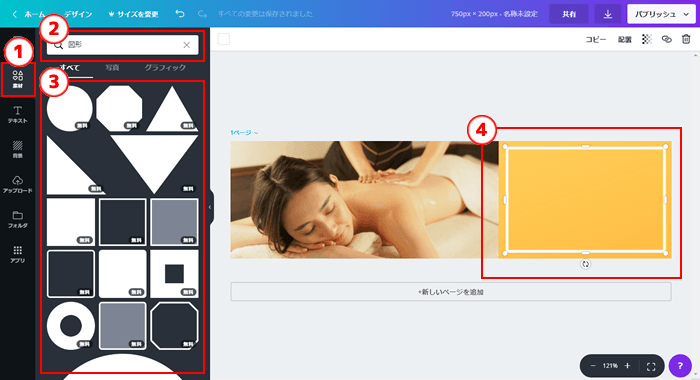
- サイドメニューの[素材]をクリックします
- 検索欄に「図形」を入力して検索します
- 検索結果に出た図形の中から、四角の図形をクリックします
- キャンバスに表示された図形を右側に移動し、サイズなどを調整します
テキスト(文章)を挿入する
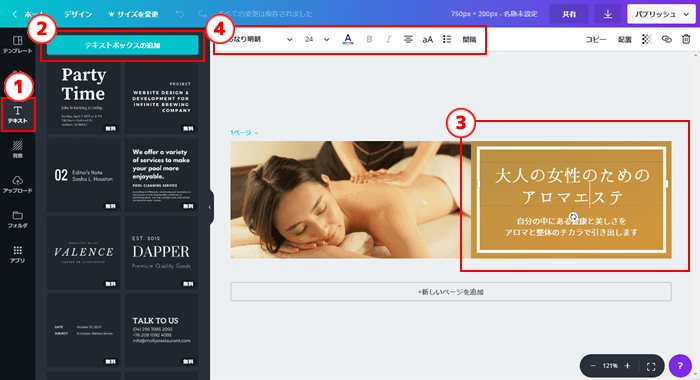
- サイドメニューの[テキスト]をクリックします
- [テキストボックスの追加]をクリックします
- キャンバスに表示されたテキストボックスをクリックして、任意の文章を入れます
- 書式バーで、テキストの色やスタイルなどを変更します
文章に合わせて背景色を変更したり、画像の位置を調整して全体のバランスを整えましょう。
ダウンロード(保存)する
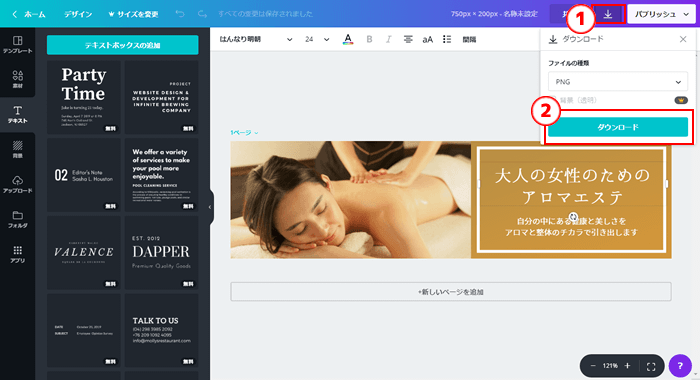
- メニューバーにある[ダウンロード]をクリックします
- [ダウンロード]ボタンをクリックします
以上で、作成したヘッドライン画像がダウンロードできます。
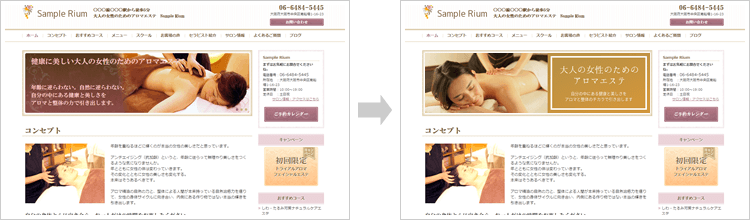
作成したヘッドライン画像は、ホームページに設定することができますのでぜひお試しくださいね。
≫Flashのようにヘッドライン画像を切り替える機能の使用方法


