
Stripeで定期支払(サブスクリプション)の連携をする
Stripeの定期支払機能は、毎月決まった金額を利用者から自動で集金することができます。
「買い切り型」と「定期支払(サブスク)型」の違い
|
「買い切り型」は、購入者が一度購入したサービスをずっと、もしくは一定期間利用できる権利を有する形式です。 ※分割払い(商品代金を月々に分割して支払う方法)には対応しておりません。 「買い切り型」利用例
|
「定期支払(サブスク)型」は、購入者が定期的に、一定の利用料金を自動で支払うことで、サービスを利用し続ける権利有する形式です。 利用料金を支払っている利用期間中に行われるサービス更新やアップデートを随時受けることができます。 ※商品代金を月々に分割して支払う「分割払い」とは別の仕様となります。 「定期支払(サブスク)型」利用例
|
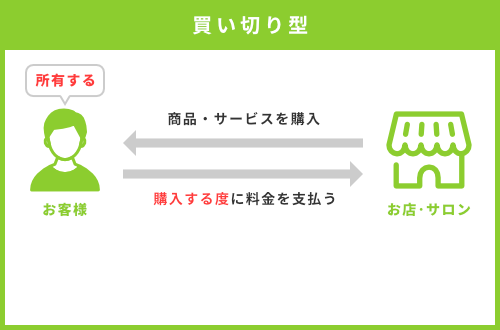
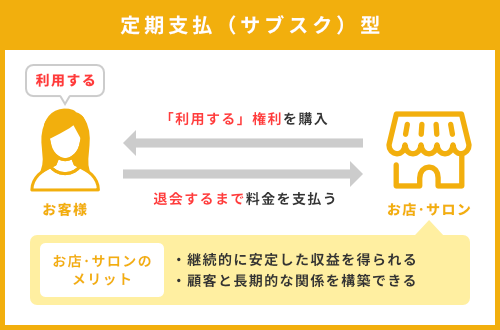
このStripeの定期支払機能とリウムスマイル!の連携手順をご説明します。
ここからは、リウムスマイル!の管理画面とStripeの管理画面を相互に連携設定させていきますので、リウムスマイル!とStripe両方の管理画面を同時に開いて作業することをおススメします。
先にStripeのアカウントに登録を完了している必要があります。
まだの方は下記マニュアルページを参考にStripeアカウントの登録、連携を完了させてください。
リウムスマイル!管理画面
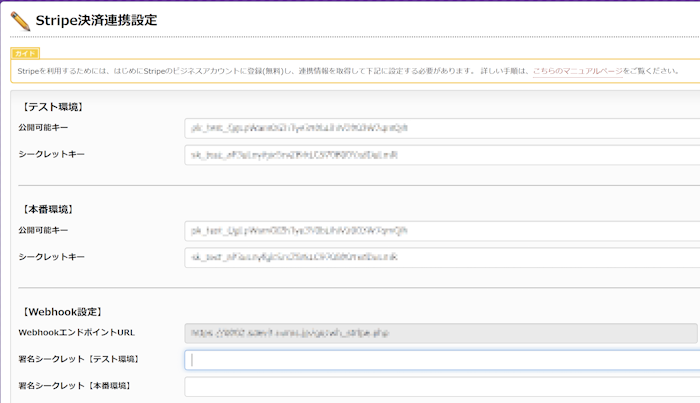
- リウムスマイル!管理画面の上部紫色タブ[システム設定]-[EC 決済連携設定]-[Stripe決済連携設定]の順にクリック
- WebhookエンドポイントURL欄に表示されているURLをコピーする
Stripe管理画面
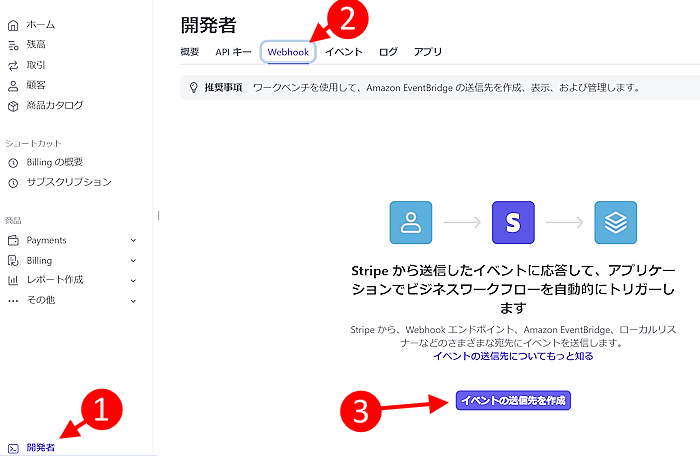
- Stripe管理画面の上部[開発者]をクリック
- 上部にある[Webhook]をクリック
- [イベントの送信先を作成]をクリック
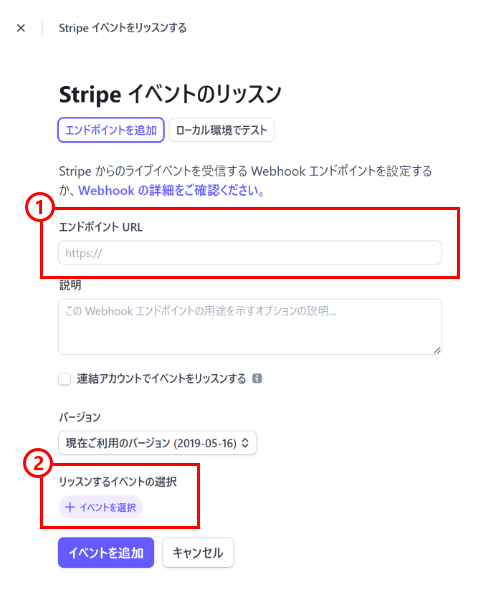
- エンドポイント URL欄に、先程コピーしておいた「WebhookエンドポイントURL」を貼り付ける
- [+リッスンするイベントを選択]をクリック
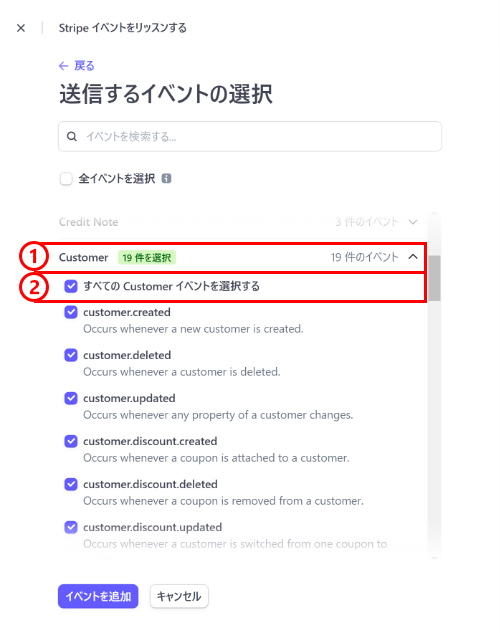
- 表示されるイベントの中にある[Customer]をクリック
- 「すべてのCustomerイベントを選択する」にチェックを付けて、Customer以下すべてにチェックを付ける

- イベントの中にある「Invoice」をクリック
- 「すべてのInvoiceイベントを選択する」にチェックを付けて、Invoice以下すべてにチェックを付ける
- イベントの中にある「Checkout」をクリック
- 「すべての Checkout イベントを選択する」にチェックを付けて、 Checkout 以下すべてにチェックを付ける
- イベントの中にある「 Payment Intent」をクリック
- 「すべての Payment Intent イベントを選択する」にチェックを付けて、 Payment Intent 以下すべてにチェックを付ける
- Customer、Invoice、Checkout、Payment Intent のすべてのイベントにチェックを付けた状態で、画面下部の[イベントを追加]をクリック
- チェックを付けたイベントが表示されたら、再度画面下部の[イベントを追加]をクリック

- 署名シークレット欄下の[表示]をクリック
- 表示される署名をコピーする
リウムスマイル!管理画面
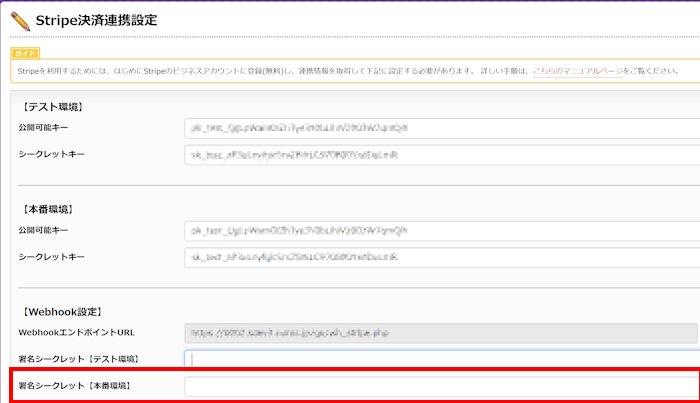
- リウムスマイル!管理画面のStripe決済連携設定画面に戻り、「署名シークレット【本番環境】」欄に、先ほどコピーしておいた署名を貼り付ける
- Stripe決済連携設定画面最下部の「保存」をクリック
以上で、Stripeの定期支払機能との連携設定は完了です。
定期支払連携のテストをする場合

Stripeのテスト環境を使って、定期支払のテストを行いたい場合は、Stripe管理画面の右上[テスト環境]をクリックしてください。
上記と同じ操作を行い、リウムスマイル!管理画面の同「署名シークレット【テスト環境】」欄に署名を貼り付けてください。


