オンラインセッション(レッスン)の始め方解説・ご予約・課金・セッション実施まで
2020/04/21
対面サービスのオンライン化で、最もシンプルなのがセッションやパーソナルレッスンのオンライン化。
これまで対面で行っていたセッションやレッスンを、オンラインで行うだけなので、すんなり行けるやつ。
まずはこのシンプルなパターンの始め方を解説します。
例として、
- カウンセリングセッションやパーソナルレッスンを
- ビデオ会議システムZoomを使って行う(無料ビデオ会議ツール「Zoom」の使い方)
- クレジットカード決済サービス・ストライプ導入済み(オンライン決済サービスStripe(ストライプ)と連携してクレジットカード決済可能にする )
- 普段はカレンダー機能を使って予約を受け付けている(カレンダーを作成して、ホームページに表示する手順)
オンラインセッション(レッスン)の全体像を知ろう
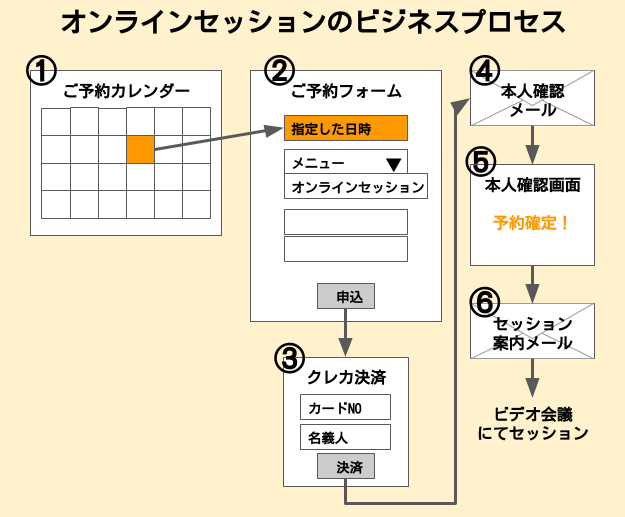
1.お客様は対面のご予約と同じようにカレンダーから日時の枠を選択
カレンダーの使い方は、対面と同じです。
対面セッションとオンラインセッションの時間などが異なる場合は、予約枠の設定が異なることも考えられますので、枠の切り方には注意しましょう。
2.ご予約フォームでオンラインセッションメニューを選択し、必要事項を記入。申込み。
対面セッションと同じフォームを使う方法もありますが、オンラインセッションはお支払いがクレジットカード決済のみにするほうがベターです。
対面セッションをクレジットカード決済のみに変更するのは乱暴でしょうから、オンラインセッションセッション用の予約フォームを新規作成したほうがよいでしょう。
3.クレジットカード決済
STRIPE(ストライプ)とリウムスマイル!を連動しておけば、フォームが送信されたと同時に、選択されたメニューの金額をクレジットカード決済する画面が立ち上がります。
4.本人確認メールが自動送信される
クレジットカード決済が正常に完了したら、ご本人様確認メールが自動的にお客様に送信されます。
これは、お客様のメールアドレスが間違っていないか(ちゃんと届いているか)の確認のために行っています。
5.本人確認画面の表示=予約確定
本人確認メールにあるリンクをお客様がクリックしたら、本人確認画面が表示されます。
この時点でご予約確定と判断します。
(日時は決まってる、お金はもらった、本人であること確認した)
6.オンラインセッション受講への誘導メール
本人確認が完了すると、自動的にオンラインセッションへの誘導メールが送信されます。
お客様はこのメールの情報に基づき、オンラインセッションを受けます。
オンラインセッションへの誘導メールにあると良いの内容
- ご予約日時
- ご予約メニュー
- Zoomの個人ミーティングへの誘導アドレス
- Zoomが初めての方への、テストのご案内
- 当日の準備物等
Zoomによるセッションの方法
上の受付は全て自動的に行われるので、後はご予約日時の少し前に「新規ミーティング」を開始してお客様をお待ちします。
「参加者」を押して待っておくとお客様の来訪がわかりやすいです。
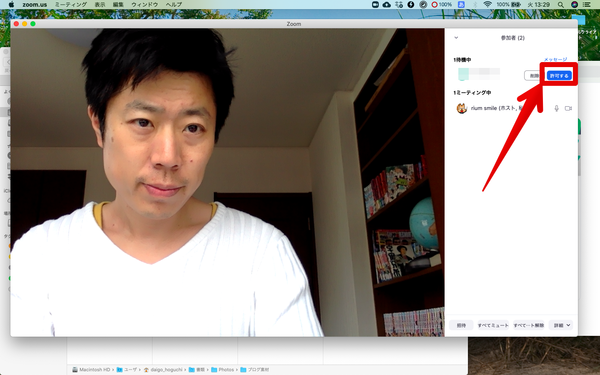
お客様がミーティングルームにアクセスすると、参加者の部分に表示されるので「許可」します。
別の方や知らない人が出てきたら「削除」しましょう。
承認したらZoomでセッションを行います。
何度かやっていると慣れるし、トラブルも経験するうちに対処法がわかってきますので、最初はとにかくやってみる!が大切です。
作業の順番とチェックリスト
- オンラインセッション用の予約フォームを作成(「サービスを時間枠で受け付けるタイプ」)
- STEP2で「メニュー」を「金額型セレクトリスト」に変更。オンラインセッションメニューを登録。
- STEP3で「お客様が選べるお支払い方法」で「クレカ払い」にチェックする。そして返信メールや表示画面を設定する
- STEP4で「ご本人確認後に自動送信メールを送りますか?」を「送る(一度だけ)」を選択し、誘導メールを作成
- カレンダーに予約枠をつくる
- 予約の流れをテスト
- Zoomでの講座のテスト
- オンラインメニューのページ作成
- SNSやブログで告知開始
実際の内容はケースバイケースだと思います。
実際にこの流れで設定してみて、自分なりの流れに変更すると良いでしょう。
ご不明の場合は、ご遠慮無くサポートまでお問い合わせくださいね。