標準的なカレンダーデザインだけじゃない!イベント一覧、お知らせ一覧など、予約カレンダーカスタマイズをご紹介
2019/03/06
リウムスマイル!では、通常のサービスの予約からイベントの受付・お知らせをできるカレンダーを作成できます。
お手本セットアップでホームページを作成した場合は、カレンダーは標準装備されています。
まだカレンダーを作成されていない方はこちらをご覧くださいね。
このカレンダー、標準型・縦型表示はもちろん、開催するセミナー・イベントの概要だけを表示したり、数件だけお知らせとして表示することも出来ます。
-

標準型
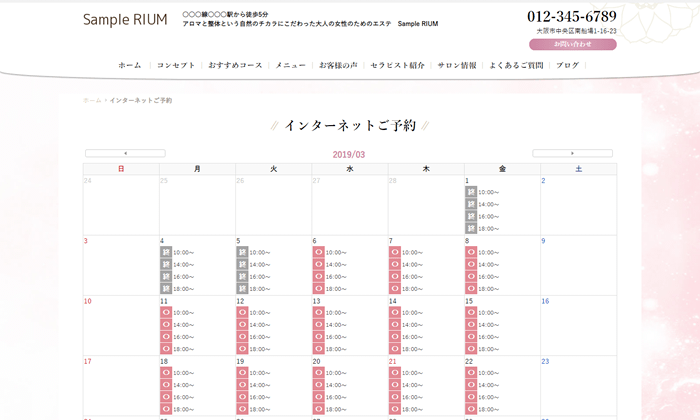
通常のメニューやコースなどのご予約におすすめ
-

お知らせ一覧型
トップページにセミナーやイベントなどのお知らせを載せたい時におすすめ
-

イベント一覧型(1列)
セミナーやイベントを詳しくご紹介したい時におすすめ
-

イベント一覧型(3列枠)
一画面ですぐにどんなイベントやセミナーがあるのかを見せたい時におすすめ
通常の予約におすすめの標準型の設定方法
カレンダー作成時は最初からこの標準型になっていますが、変更されている方もいらっしゃるかと思うので最初から設定をご説明します。
- リウムスマイル!管理画面を開いて、管理画面左上の[PC版:プレビュー]をクリックします。
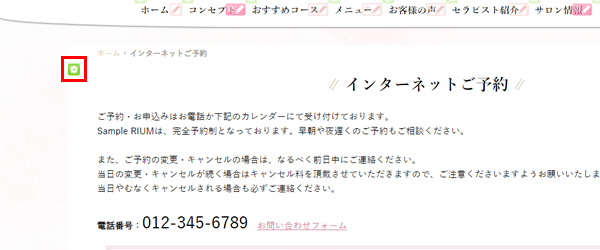
カレンダーページを開き、左上の[表示項目の設定]をクリックします。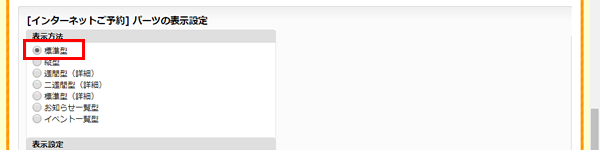
表示方法:「標準型」にチェックを入れます。- 表示設定画面の左下[保存]をクリックします。
セミナー・イベントにおすすめのお知らせ一覧型
トップページなどにシンプルなお知らせとして表示したい場合は、「お知らせ一覧型」がおすすめです。
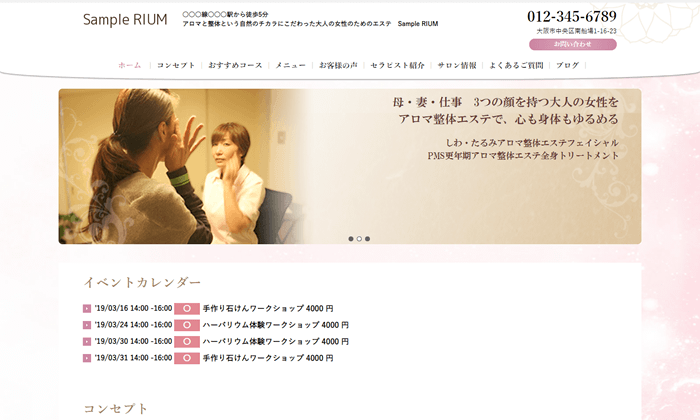
- リウムスマイル!管理画面を開いて、管理画面左上の[PC版:プレビュー]をクリックします。
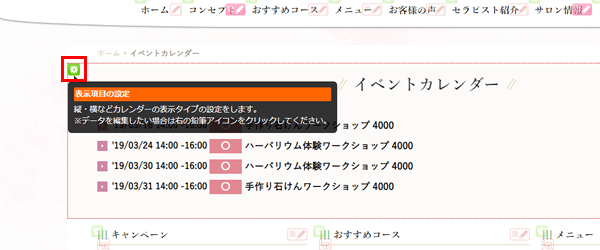
カレンダーページを開き、左上の[表示項目の設定]をクリックします。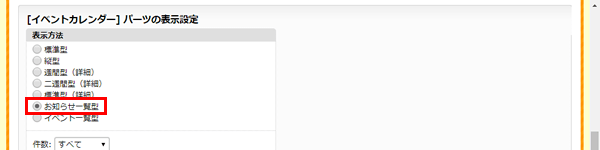
表示方法:「お知らせ一覧型」にチェックを入れます。- 表示設定画面の左下[保存]をクリックします。
セミナー・イベントにおすすめのイベント一覧型(1列/3列枠)
セミナーやイベントなど、分かりやすく概要や写真を載せたい時には「イベント一覧型」がおすすめです。
レイアウトで1列表示や3列枠表示など、見やすくイベントを表示することができます。
- リウムスマイル!管理画面を開いて、管理画面左上の[PC版:プレビュー]をクリックします。
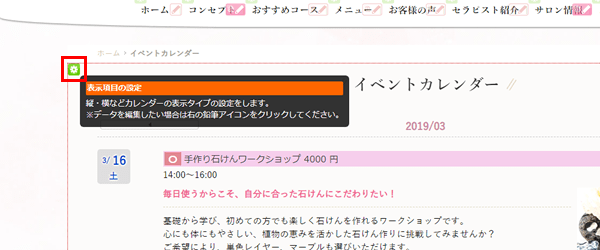
カレンダーページを開き、左上の[表示項目の設定]をクリックします。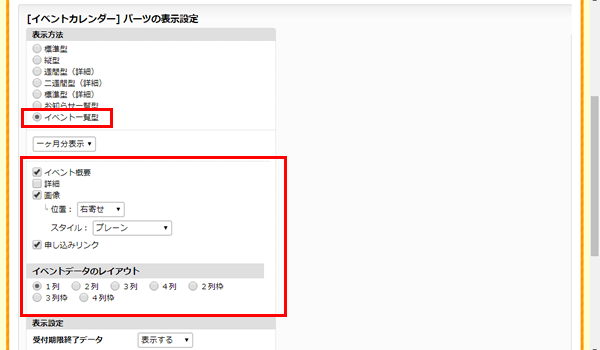
表示方法:「イベント一覧型」にチェックを入れます。
表示したい項目やレイアウトにチェックを入れます。- 表示設定画面の左下[保存]をクリックします。
また、カレンダーはアメブロなどの外部ブログに埋め込み表示することも出来ます。
詳しい設定方法はマニュアルページに記載してますので、外部ブログをご利用の方はぜひ設置してみてください。