Canvaでアップロードした写真・画像を加工する
操作手順
写真のサイズをカスタムサイズで設定する

- ホーム画面の右上にある[カスタムサイズ]をクリックします
- 加工する写真の幅と高さを入力して[デザインする]をクリックします
(今回は素材サイトからダウンロードした写真のサイズを入力しています)
写真をアップロードする
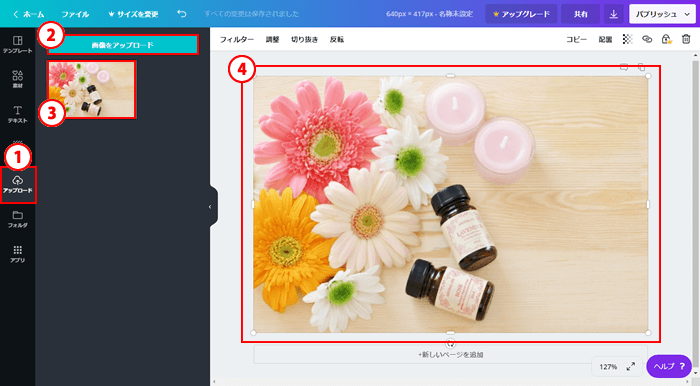
- サイドメニューの[アップロード]をクリックします
- [画像をアップロード]をクリックして、パソコン内にある写真をアップロードします
- アップロードされた写真をクリックします
- キャンバスに表示された写真をクリックして、サイズを任意の大きさに変更します
※フィットした写真の位置をずらしたい場合は、写真をダブルクリックするとずらすことができます。
フィルター
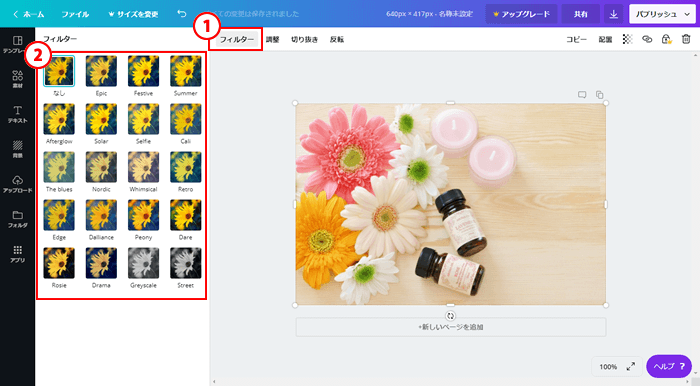
上部エィデターツールバーにある[フィルター]をクリックします
左にフィルター一覧が出るので、任意のフィルターをクリックして設定します
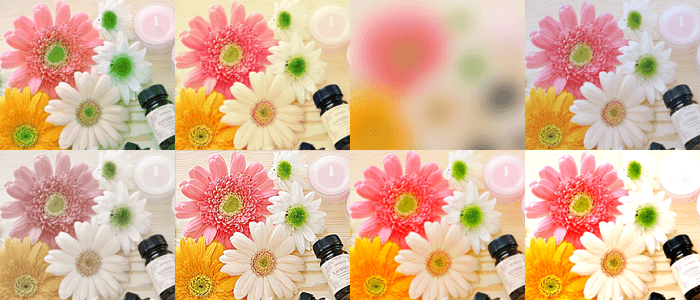
調整
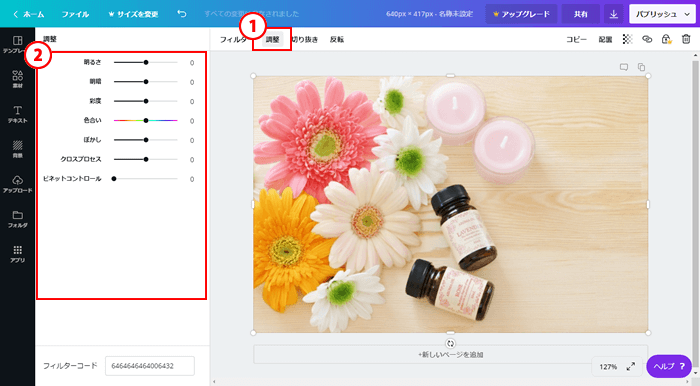
上部エィデターツールバーにある[調整]をクリックします
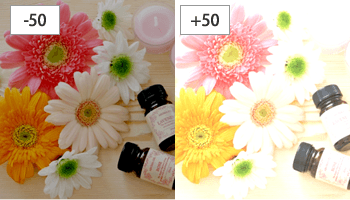
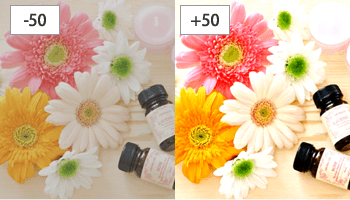
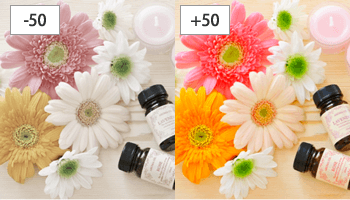
左に明るさや彩度の調整バーが表示されるので、バーを左右に動かして調整します
| 明るさ | 明暗 |
|---|---|
 |
 |
| 彩度 | 色合い |
 |
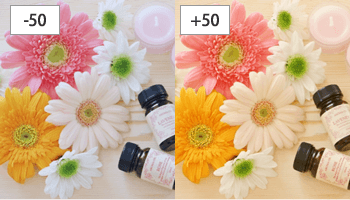 |
| ぼかし | クロスプロセス |
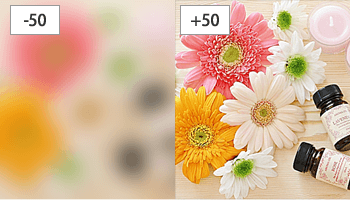 |
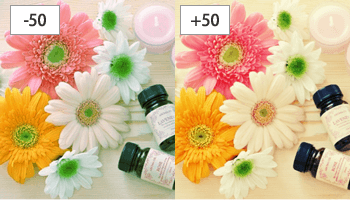 |
| ビネットコントロール | |
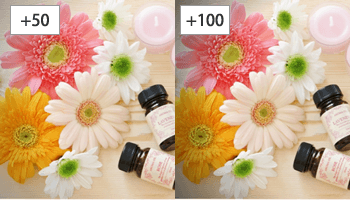 |
ダウンロード(保存)する
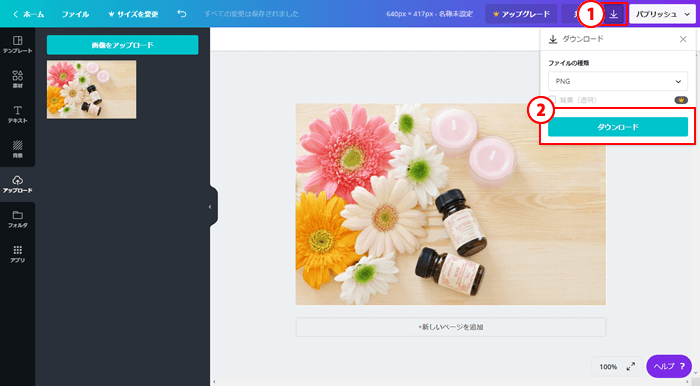
- メニューバーにある[ダウンロード]をクリックします
- [ダウンロード]ボタンをクリックします
以上で、加工した写真・画像がダウンロードできます。