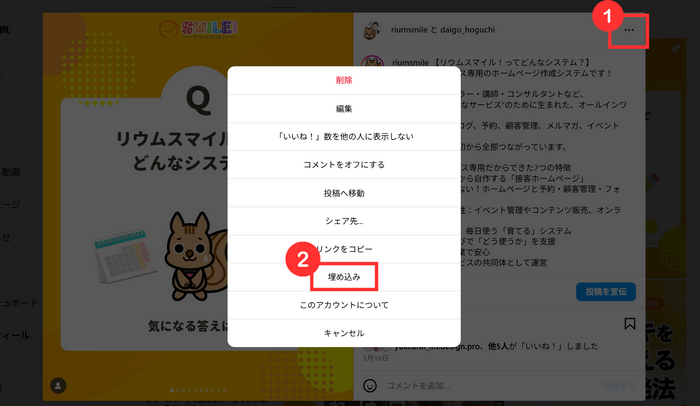
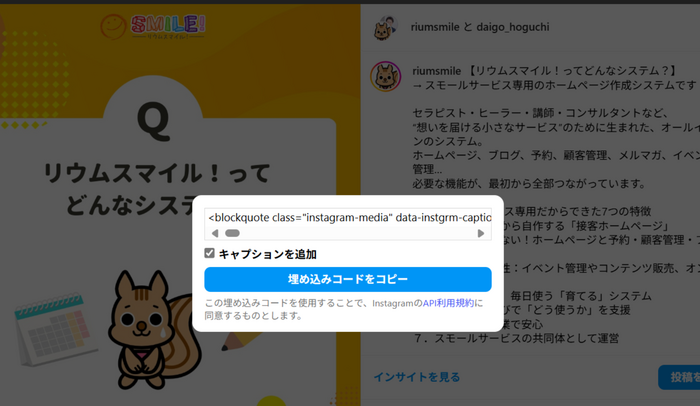
方法1:Instagramウィジェットを埋め込む(複数の投稿を一覧表示)
Instagram(インスタグラム)の投稿をホームページに一覧表示するには、「SnapWidget(スナップウィジェット)」という外部サービスを利用します。
SnapWidgetは、Instagramアカウントの投稿を自動的にウィジェットとして生成し、ホームページに埋め込むことができる無料ツールです。
※無料版では広告が表示されます。有料版を申し込めば、広告を非表示にすることができます。
※ご注意:SnapWidgetをご利用いただくには、Instagramアカウントが「ビジネスアカウント」または「クリエイターアカウント」である必要があります。
個人アカウントでは連携できませんので、必要に応じてInstagramアプリからアカウントの種類を変更してください(無料で切り替え可能です)。- 「SnapWidget」はリウムスマイル!外の提供サービスですので、詳しい操作方法や動作保証などに関しては弊社サポート対象外となります。ご了承のうえお試しいただけますようお願いいたします。
操作手順
SnapWidgetに登録して、Instagramのウィジェットのコードを取得する
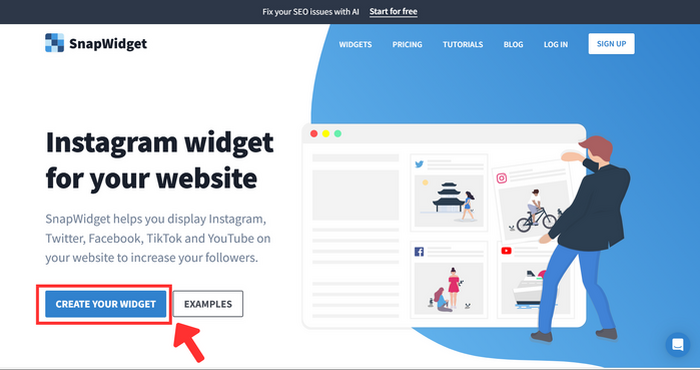
- SnapWidgetにアクセスし、[CREATE YOUR WIDGET]をクリック
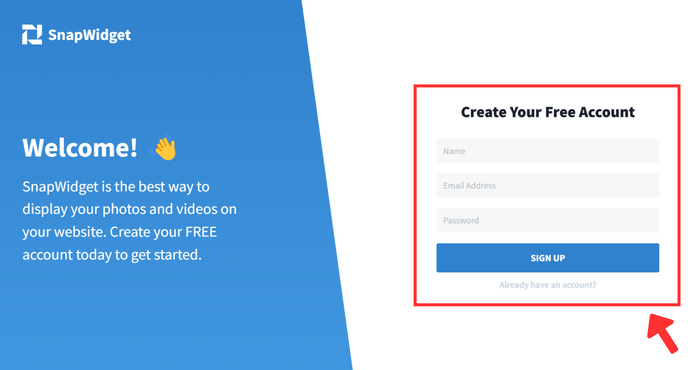
- 名前、メールアドレス、パスワードを入力して[SIGN UP]をクリック
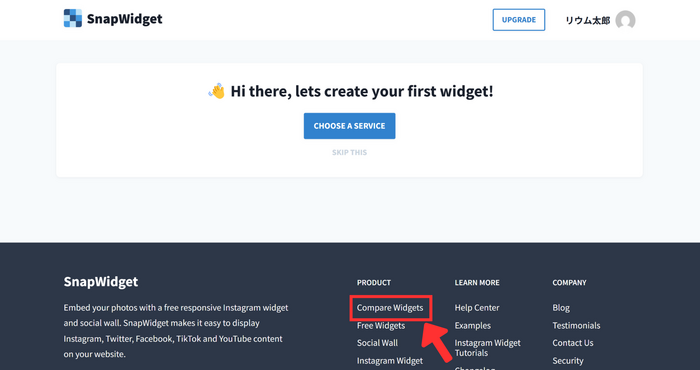
- 上のボタンは無視して、下の[Compare Widgets]リンクをクリック
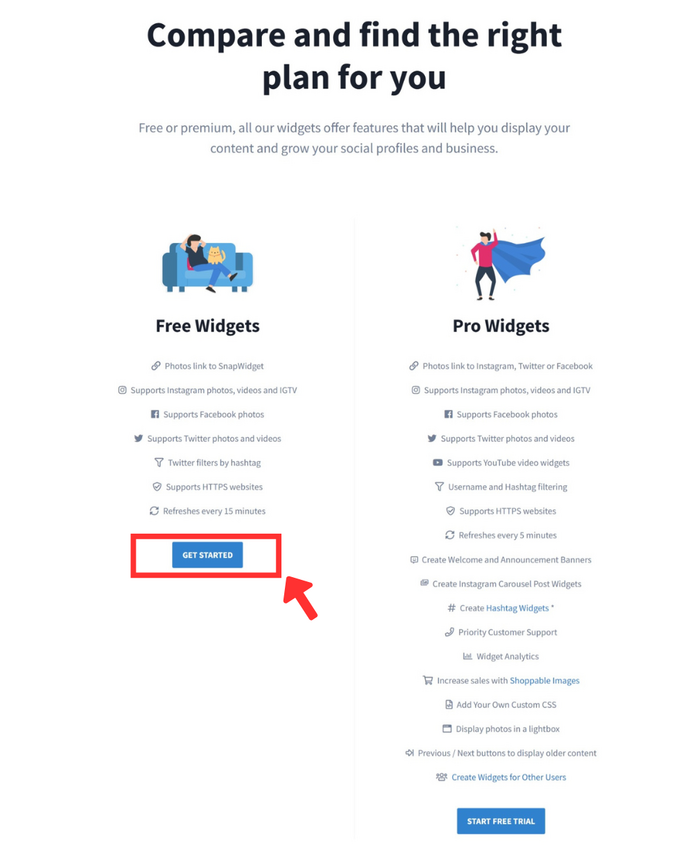
- 左側のFree Widgets の[Get Staretd]をクリック
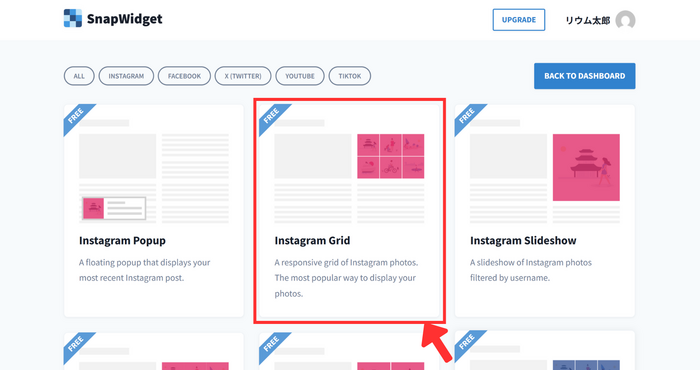
- [Instagram Grid]をクリック
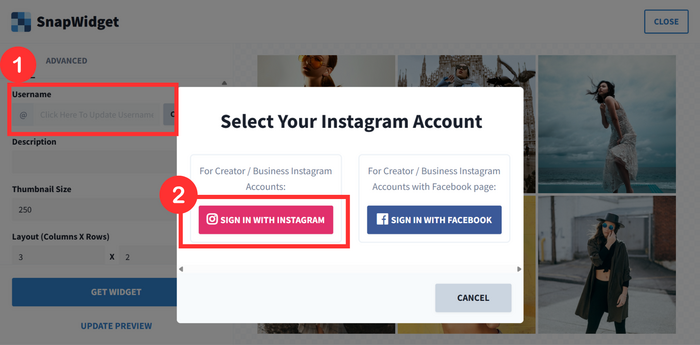
- [Username]をクリック
- [SIGN IN WITH INSTAGRAM]をクリック
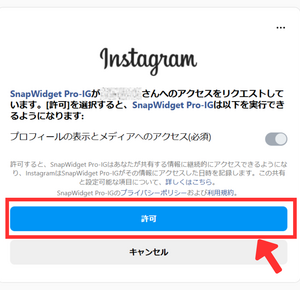
- 認証画面が表示されるので、[許可]をクリック
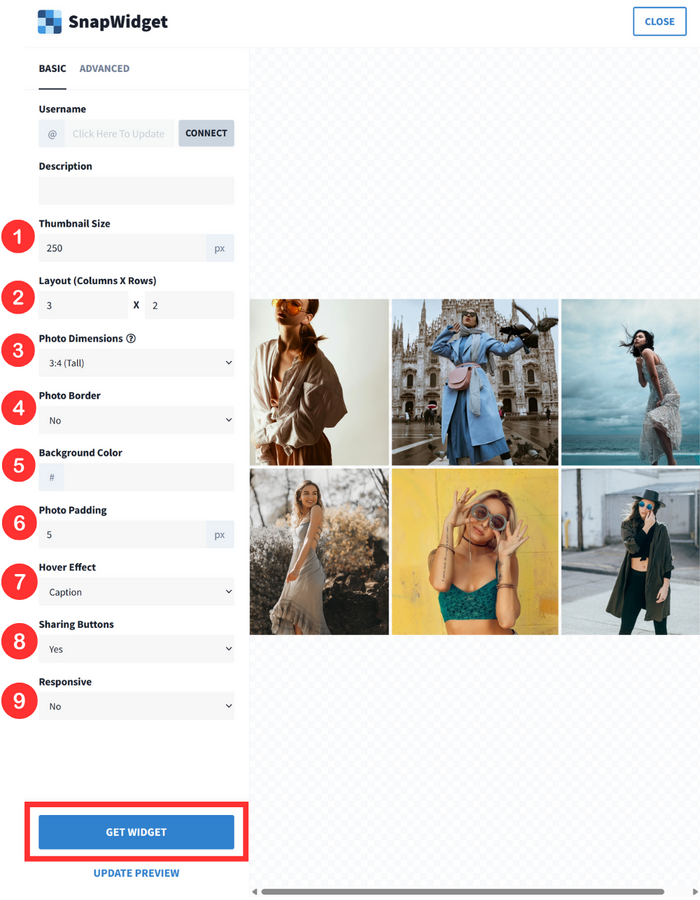
ウィジェットのデザインを調整していきます。
| ① Thumbnail Size | 各画像のサイズを設定します。 |
|---|---|
| ② Layout | 縦と横に並べる画像の数を設定します。 |
| ③ Photo Dimensions | グリッド表示の画像の比率を選択します。(正方形または3:4) |
| ④ Photo Border | 枠線の表示・非表示を選択します。 |
| ⑤ Background Color | カラーコードを入力して、ウィジェットの背景色を変更します。 |
| ⑥ Photo Padding | 画像と画像の隙間を設定します。 |
| ⑦ Hover Effect | マウスオーバー時のアニメーションを設定します。 |
| ⑧ Sharing Buttons | シェアボタンを表示するかどうかを設定します。 |
| ⑨ Responsive | スマホに対応したレスポンシブを設定する場合は[YES]を選択します。 |
すべての設定ができたら、「GET WIDGET」をクリックします。
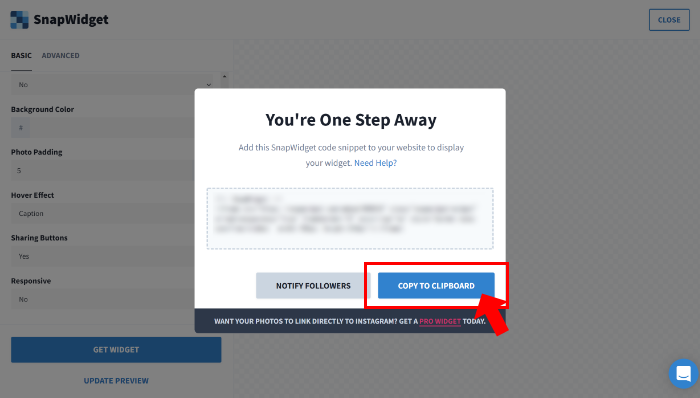
- [COPY TO CLIPBOARD]をクリック
以上で、ウィジェットのコードの取得は完了です。
ホームページにInstagramウィジェットを表示する
SnapWidgetで取得した埋め込みコードを、リウムスマイル!で作成したページに貼り付けて表示します。
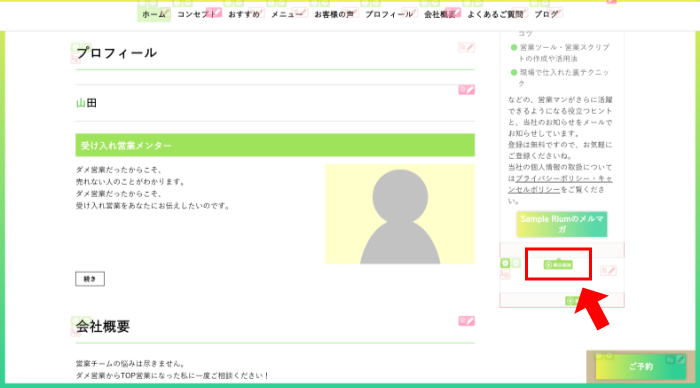
- リウムスマイル!管理画面の左上
 [PC版:プレビュー]をクリック
 - 表示したいエリア(場所)にカーソルを合わせ、表示したい位置にある
 [+表示追加]をクリック
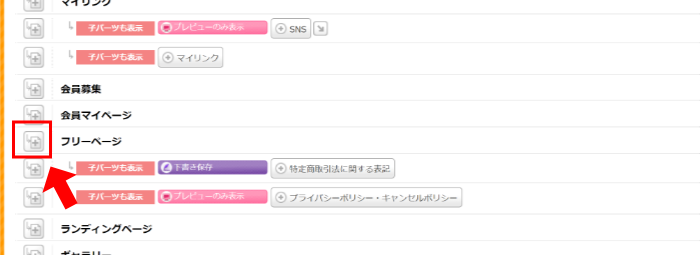
- 表示追加するパーツ選択画面で
 [+フリーページ]をクリック
 - [+まっさらから作成する]をクリック
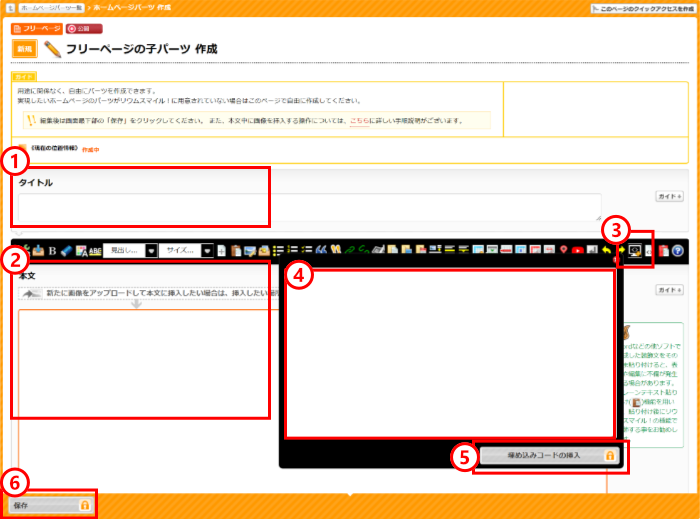
- タイトル欄に「Instagram」など、任意のタイトルを入力する
- 本文欄をクリック
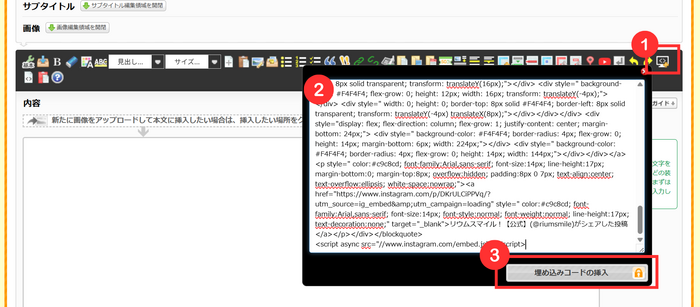
- 上部ツールバーにある
 [埋め込みコード挿入]をクリック
 - 黒いウィンドウの入力欄に、先程コピーしたコードを貼り付ける
- 黒いウィンドウの右下[埋め込みコードの挿入]をクリック
- 作成画面の左下[保存]をクリック
以上で、ホームページにInstagramのウィジェットが表示されます。