
営業時間:平日 9:00〜18:00(土日祝休)
顧客管理・予約管理・お客様フォロー
探してるページが出てこない場合は、より同義語や類義語などの検索に優れたGoogle検索でも探してみてください。
検索結果
- 「予約管理と顧客カルテで接客向上講座」を開催しました。[2017年7月]
- イベント告知や申込受付を簡単に行う方法
- カレンダー?フォーム?あなたの予約受付管理はどっち?
- 予約管理機能について本気出し考えてみたら
- なんのための顧客フォローなのか、というセミナー
- 毎回メルマガ出す時にはなぜか震える〜♪
- 「予約管理と顧客カルテで接客向上講座」を開催しました。[2017年3月]
- お電話などでお客様からご予約を受け付けた場合の対応について
- やることがわかると動きたくなる【倉敷color drop(カラードロップ)様セミナー】
- 顧客名簿を検索する
-
「予約管理と顧客カルテで接客向上講座」を開催しました。[2017年7月]
![「予約管理と顧客カルテで接客向上講座」を開催しました。[2017年7月]](/upload/seminar/_thumb_file_00008386.png)
本日、ホームページの効果UPレッスン「予約管理と顧客カルテで接客向上レッスン」を開催しました。
- カレンダーの機能について知っていただく
- 予約フォームと連動したカレンダーデータを作成する
を目標とした、講習会です。
実際にカレンダーに予約受付データを作成し、運用方法を説明しながら覚えていただきました。
本日は、大阪・西区北堀江で「小さなサロンのためのフェイシャル技術アップスクール」をされている「カルペディエム」の平井様がご参加くださいました。
※ご了承済みの方のみ、リンクをご紹介しています。
くわしく! -
イベント告知や申込受付を簡単に行う方法
サロンでイベントって良い。
「お茶会」とか「勉強会」とかそういうのやってほしい。
なぜって、お客様のフォローに良いから。
でも、告知とか申込受付とかめちゃ面倒やん!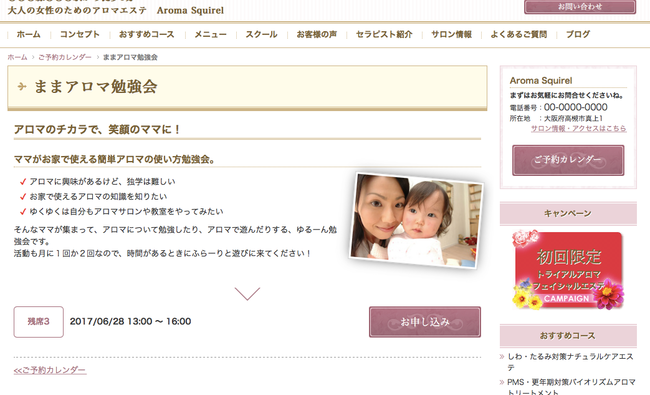
いえいえ、最近のリウムスマイル!では、これらイベントの準備がメチャ簡単にできるらしいのです。
社長の僕でも良く知らなかったので、勉強がてら(自分の会社のサービスなのに)試してみることにしました。
(ホグチの予約管理勉強編)
※2017/06/23時点の機能のご紹介となります。
くわしく! -
カレンダー?フォーム?あなたの予約受付管理はどっち?
サロンの予約受付、どうやってます?
みなさまいろいろ集客頑張っておられますが、サロン集客のゴールは「ご予約」です。
だから、ご予約の受付方法がマズいとすべてが水の泡なんです。
今、サロンがインターネットで予約を管理する方法は、大きくわけて2つあります。
「予約カレンダー形式」「予約フォーム形式」
自分のサロンにとってどちらの形式が良いのか、それぞれにメリット・デメリットを見極めて考えてみましょう。
くわしく! -
予約管理機能について本気出し考えてみたら
「僕が予約管理を一番上手く使えるんだ」(アムロの声で)
呟けど、そう簡単にはいかず。
まずは、リウムスマイル!の予約管理機能で何ができるのか、という初歩の初歩から学び直さねばなりません。
サロンの予約管理ってめちゃ重要ですやん。
予約管理のサービスとかソフトとか沢山出てますやん。
だから、リウムスマイル!も頑張って機能を追加してますやん。
今ね、リウムスマイル!の予約管理めちゃ使いやすくなってるんです。
ホンマにいろいろなケースに対応できるし、予約の受付からその後のフォローにまで繋げられる。
予約管理の専用ソフトをお使いの方が、リウムスマイル!に乗り換えてくるくらい良い感じなんです。
でも・・・社長の僕が使い方をイマイチ把握できてない・・・気がする。
これはマズい!
ということで、まずはリウムスマイル!の予約管理で何ができるのか?から復習してみたいと思います。
※ご紹介している「できること」は2017/06/19時点での機能を元にしております。
※社長である僕が把握していないだけで、他の社員はちゃんと機能を把握しておりますので安心してサポートにご連絡ください(一応)
くわしく! -
なんのための顧客フォローなのか、というセミナー
先日、大阪の「女性が成長していくコミュニティ 女性起業家支援わくらく」様にて、「女性起業家のための ブランドを創る顧客フォロー」というタイトルのセミナーでお話させて頂きました。
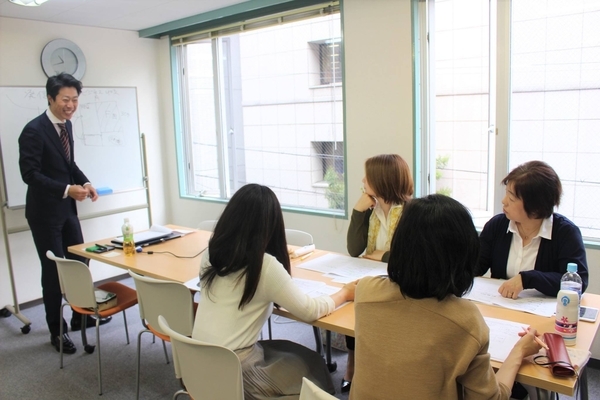
顧客フォローって大切!
なのはみんなわかっているんです。でも、みなさん、なかなか取り組めない。
この原因、僕は、「なぜ顧客フォローをするのかしっくりいってないから」じゃないかと思っております。
ですから、今回のセミナーでは、顧客フォローの方法とともに、「なぜ」「このタイミング」でやると良いのか?という理屈の部分をじっくりお伝えするようにしてみました。
くわしく! -
毎回メルマガ出す時にはなぜか震える〜♪
ホームページも作って、ブログも更新して、Facebookもうまくなったのに〜
毎回メルマガ出す時には、なぜか震える〜〜
ダイヤモンドだね〜(古っ!)
そら、メルマガって送信しちゃうと取り戻せないですからね。
メルマガ送信する時はドキドキします。
そんなアナタ。
テスト送信してますよね?
くわしく! -
「予約管理と顧客カルテで接客向上講座」を開催しました。[2017年3月]
![「予約管理と顧客カルテで接客向上講座」を開催しました。[2017年3月]](/upload/seminar/_thumb_file_00008123.png)
本日、小さなサロンのネット集客講座「予約管理と顧客カルテで接客向上講座」を開催しました。
- カレンダーの機能について知っていただく
- 予約フォームと連動したカレンダーデータを作成する
を目標とした、講習会です。
実際にカレンダーに予約受付データを作成し、運用方法を説明しながら覚えていただきました。
本日は、大阪・淀屋橋でドイツ式フットケアサロンをされている「ペディバーズ」の茂知様がご参加くださいました。
※ご了承済みの方のみ、リンクをご紹介しています。
くわしく! -
お電話などでお客様からご予約を受け付けた場合の対応について
リウムスマイル!では、受付可能な予約枠をあらかじめ登録しておくことで、ホームページに表示するカレンダーから予約を受け付けることができます。
お客様がカレンダーより予約フォームへ送信すると、あらかじめ設定した受付上限数によって、カレンダーの空き状況を知らせるマークが「○」「△」「×」と自動的に切り替わります。
今回は、ご予約をお電話などでお客様から直接承った場合の、管理画面からの登録手順をご説明します。
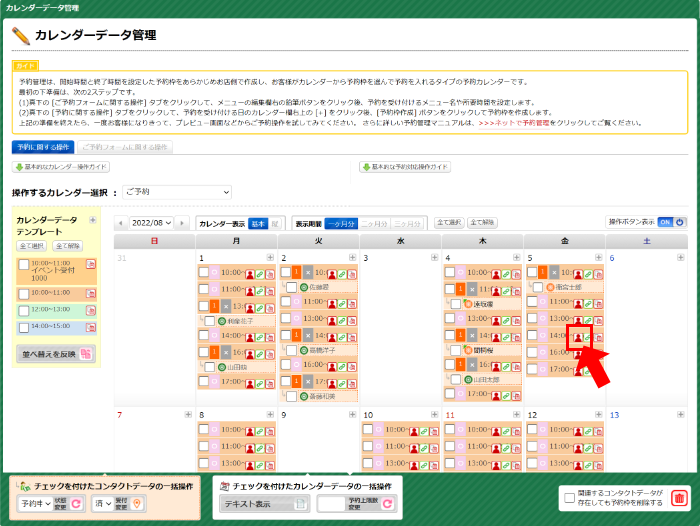
- リウムスマイル!管理画面の上部深緑色タブ[予約管理]をクリック
- 予約枠にある
 [コンタクトデータ新規追加]をクリック
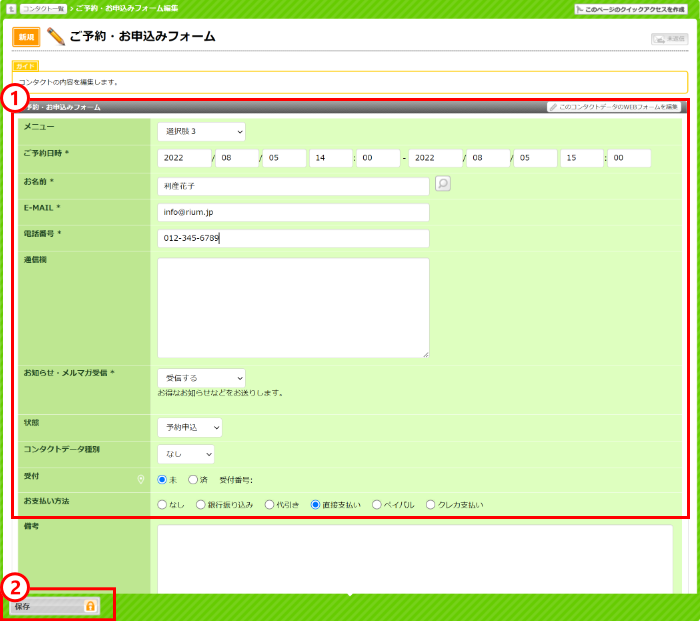
- お名前や電話番号などお客様情報を入力しする
※顧客名簿に登録済のお客様の場合は、お名前欄の右横 をクリックして検索すると、入力を簡略化することができます。
- 入力を終えたら、画面の左下[保存]をクリック

保存をクリック後、登録した予約データの紐づけを確認するメッセージが表示されます。
-
登録した予約情報のお客様が顧客名簿に登録されている場合
[既存の顧客名簿を検索して紐づける]をクリックし、既存のお客様の顧客名簿に予約データを紐づけます。
-
登録した予約情報のお客様が顧客名簿に登録されていない場合
[新規に顧客名簿を登録して紐づける]をクリックすると、続けて顧客名簿の登録画面に遷移します。
顧客名簿情報を入力して、画面下部の「保存」をクリックすると、先に登録した予約データが顧客名簿に自動的に紐づけられます。
顧客名簿に登録しておくと、今後ホームページやメールでお問合せがあった場合に、自動的に顧客名簿に紐づけられ、そのお客様とのやりとりが時系列で一望できるようになります。
是非、ご活用ください。
-
やることがわかると動きたくなる【倉敷color drop(カラードロップ)様セミナー】
サロンを経営していて一番辛いのは、上手くいかないことではなくって、「何をすればいいのかわからない」ことじゃないかと思います。
上手くいかなくても、やることが見えていれば、やるだけ!ですもんね。
そこに不安はありません。でも、何をすればいいのかわからない時は辛い。くわしく!
こんな辛い状態にいるサロンオーナーさんに、
「できること、こんなにあるよ!」
とお伝えすることが、僕の役目なのかな、と考えております。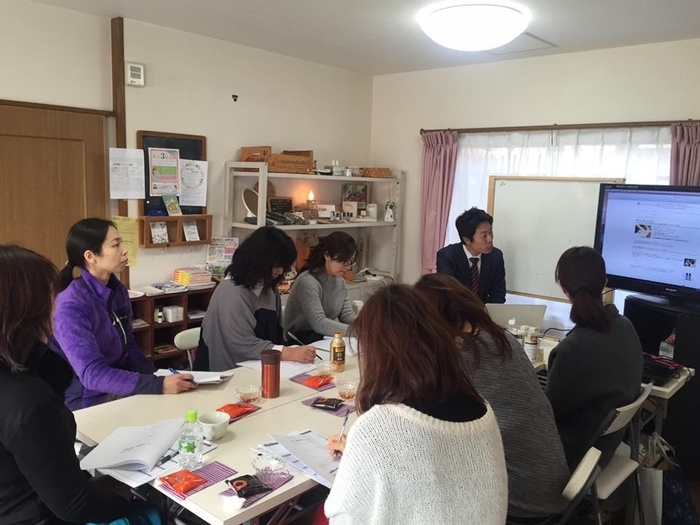
先日も岡山は倉敷のcolor drop(カラードロップ)様にて、小さなサロンが、幸せに成功するためにできること、をダダーッとお話ししてまいりました。
-
顧客名簿を検索する
登録されている顧客名簿は様々な条件でしぼりこみ検索をすることができます。
ある一人の顧客を探し出したり、特定の条件に当てはまる顧客だけを抽出したりすることができます。
操作手順
![「予約管理と顧客カルテで接客向上講座」を開催しました。[2017年7月]](/upload/seminar/_or_file_00008386.png)
![「予約管理と顧客カルテで接客向上講座」を開催しました。[2017年3月]](/upload/seminar/_or_file_00008123.png)
ホム育気づきサロン ◆ ◆ ◆ スモールサービスの”売り込まない”集客・ファンづくりの考え方とノウハウが月3,300円で学べる!
|


リウムスマイル!に共感いただけたら、ぜひ仲間になってください!
まずは無料お試しでお手本を立ち上げてみよう
-

フォームの入力
-

「ご本人様確認」「アクセス情報」2通のメールが届く
-

ログイン・お手本セットアップ
3ステップで簡単にお手本をセットアップ
-

お手本の完成!
自分らしいホームページ作成のスタート
※申込みしない場合はそのまま放置してOKです
※本申込みすると無料期間中作成したホームページをそのまま作成・利用継続できます。


リウムスマイル!のこと、お気軽にお聞きください!
|
セラピスト・ヒーラー・講師・コンサルタント等のスモールサービス起業家専用 集客ファンづくりオールインワンホームページシステム
|
 |

※申込みしない場合はそのまま放置してOKです。
※本申込みすると無料期間中作成したホームページをそのまま作成・利用継続できます。
-
お問い合わせ・ご相談はこちら オンラインで代表穗口と無料面談 お問い合わせ・ご相談 TEL 050-5538-4616 営業時間:平日 9:00〜18:00

