
営業時間:平日 9:00〜18:00(土日祝休)
メール活用
探してるページが出てこない場合は、より同義語や類義語などの検索に優れたGoogle検索でも探してみてください。
検索結果
- 空メール(QRコード)を利用した携帯メール会員募集の仕組みの初期セットアップ手順
- メルマガの計画を作成するのに便利なシートダウンロード
- メールソフトで使用する用のメールアカウントを作成する
- メールアドレスをMicrosoft Outlook(new)に設定する
- メールアドレスをWindows10メールに設定する
- メールアドレスをMicrosoft Outlook 2010に設定する
- メールアドレスをWindowsMailに設定する
- メールアドレスをMicrosoft Outlook(office365 Ver.)に設定する
- メールアドレスをWindows Live Mail 2011に設定する
- メールアドレスをThunderbirdに設定する
-
空メール(QRコード)を利用した携帯メール会員募集の仕組みの初期セットアップ手順
メルマガ会員を募るのに、お客様に空メール(QRコード)から入会登録していただき、特典クーポンなどを自動配信しするというような流れに必要な設定を簡単にセットアップすることができます。
下記の手順で募集案内メッセージ、会員登録フォームの設問項目、入会特典クーポンなどの設定を行なってください。
くわしく! -
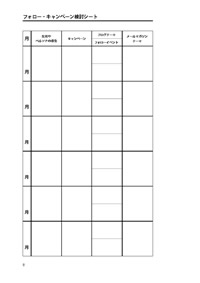
メルマガの計画を作成するのに便利なシートダウンロード
なかなか続けられないメルマガ配信。
継続のキモは「事前の計画」。
そんな計画を立てるのに便利な「メルマガ計画シート」を公開しちゃいます!
左の画像をクリックしてシートをダウンロードしてください!
リウムスマイル!ご利用者様 無料ご相談
シートをご記入いただいたリウムスマイル!ご利用者様に、
弊社コンサルタント穗口が45分程度無料でメルマガ年間計画についてアドバイスさせていただきます。
新年を機にメルマガを復活させたい方、メルマガを始めたい方は 是非この機会をご活用ください!
-
メールソフトで使用する用のメールアカウントを作成する
- リウムスマイル!管理画面の上部青色タブ[メール]-[メール設定]-[メールアカウント一覧]の順にクリック
- メールアカウント一覧画面の[+新規メールアカウント作成]をクリック
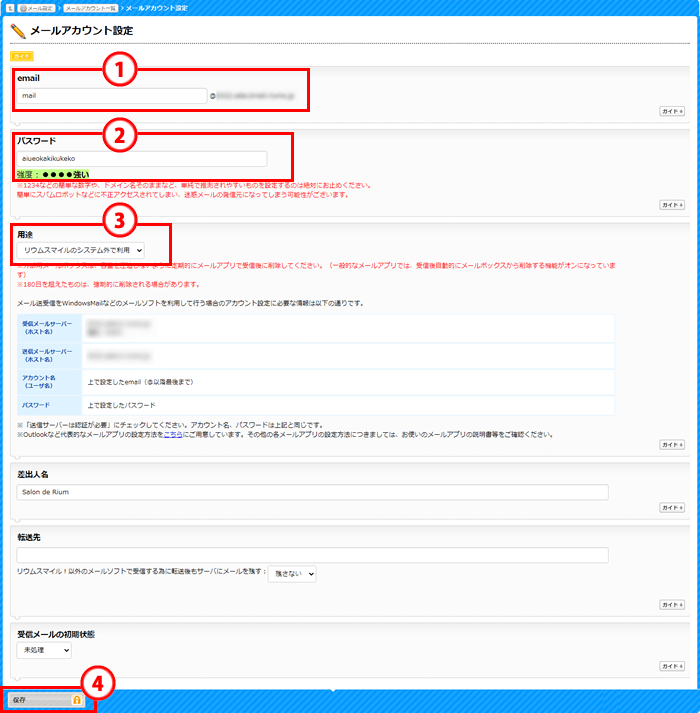
- emailに作成したいアドレス名を入力する
- パスワードを設定する
- 用途を「リウムスマイルのシステム外で利用」に設定する
- [保存]をクリック
この画面に表示されている、受信メールサーバ等の情報がメールアプリ設定時に必要となります。
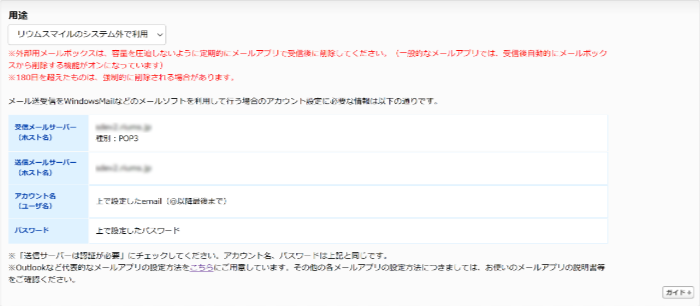
メールアカウント設定画面に表示されている下記内容は、メールソフトの設定で必要となりますので、メモ帳などに記録してください。
- 受信メールサーバー(ホスト名)
- 送信メールサーバー(ホスト名)
- アカウント名(ユーザー名)
- パスワード
-
メールアドレスをMicrosoft Outlook(new)に設定する
事前準備
リウムスマイル!管理画面でメールソフト設定用のメールアカウントを作成してください。
※既存のアカウントでも可能です。
くわしく!
メールアカウント設定画面に表示されている下記内容は、メールソフトの設定で必要となりますので、メモ帳などに記録してください。
- 受信メールサーバー(ホスト名)
- 送信メールサーバー(ホスト名)
- アカウント名(ユーザー名)
- パスワード
-
メールアドレスをWindows10メールに設定する
事前準備
リウムスマイル!管理画面でメールソフト設定用のメールアカウントを作成してください。
※既存のアカウントでも可能です。
くわしく!
メールアカウント設定画面に表示されている下記内容は、メールソフトの設定で必要となりますので、メモ帳などに記録してください。
- 受信メールサーバー(ホスト名)
- 送信メールサーバー(ホスト名)
- アカウント名(ユーザー名)
- パスワード
-
メールアドレスをMicrosoft Outlook 2010に設定する
事前準備
リウムスマイル!管理画面でメールソフト設定用のメールアカウントを作成してください。
※既存のアカウントでも可能です。
くわしく!
メールアカウント設定画面に表示されている下記内容は、メールソフトの設定で必要となりますので、メモ帳などに記録してください。
- 受信メールサーバー(ホスト名)
- 送信メールサーバー(ホスト名)
- アカウント名(ユーザー名)
- パスワード
-
メールアドレスをWindowsMailに設定する
事前準備
リウムスマイル!管理画面でメールソフト設定用のメールアカウントを作成してください。
※既存のアカウントでも可能です。
くわしく!
メールアカウント設定画面に表示されている下記内容は、メールソフトの設定で必要となりますので、メモ帳などに記録してください。
- 受信メールサーバー(ホスト名)
- 送信メールサーバー(ホスト名)
- アカウント名(ユーザー名)
- パスワード
-
メールアドレスをMicrosoft Outlook(office365 Ver.)に設定する
事前準備
リウムスマイル!管理画面でメールソフト設定用のメールアカウントを作成してください。
※既存のアカウントでも可能です。
くわしく!
メールアカウント設定画面に表示されている下記内容は、メールソフトの設定で必要となりますので、メモ帳などに記録してください。
- 受信メールサーバー(ホスト名)
- 送信メールサーバー(ホスト名)
- アカウント名(ユーザー名)
- パスワード
-
メールアドレスをWindows Live Mail 2011に設定する
事前準備
リウムスマイル!管理画面でメールソフト設定用のメールアカウントを作成してください。
※既存のアカウントでも可能です。
くわしく!
メールアカウント設定画面に表示されている下記内容は、メールソフトの設定で必要となりますので、メモ帳などに記録してください。
- 受信メールサーバー(ホスト名)
- 送信メールサーバー(ホスト名)
- アカウント名(ユーザー名)
- パスワード
-
メールアドレスをThunderbirdに設定する
事前準備
リウムスマイル!管理画面でメールソフト設定用のメールアカウントを作成してください。
※既存のアカウントでも可能です。
くわしく!
メールアカウント設定画面の用途欄に表示されている下記内容は、メールソフトの設定で必要となりますので、メモ帳などに記録してください。
- 受信メールサーバー(ホスト名)
- 送信メールサーバー(ホスト名)
- アカウント名(ユーザー名)
- パスワード
ホム育気づきサロン ◆ ◆ ◆ スモールサービスの”売り込まない”集客・ファンづくりの考え方とノウハウが月3,300円で学べる!
|


リウムスマイル!に共感いただけたら、ぜひ仲間になってください!
まずは無料お試しでお手本を立ち上げてみよう
-

フォームの入力
-

「ご本人様確認」「アクセス情報」2通のメールが届く
-

ログイン・お手本セットアップ
3ステップで簡単にお手本をセットアップ
-

お手本の完成!
自分らしいホームページ作成のスタート
※申込みしない場合はそのまま放置してOKです
※本申込みすると無料期間中作成したホームページをそのまま作成・利用継続できます。


リウムスマイル!のこと、お気軽にお聞きください!
|
セラピスト・ヒーラー・講師・コンサルタント等のスモールサービス起業家専用 集客ファンづくりオールインワンホームページシステム
|
 |

※申込みしない場合はそのまま放置してOKです。
※本申込みすると無料期間中作成したホームページをそのまま作成・利用継続できます。
-
お問い合わせ・ご相談はこちら オンラインで代表穗口と無料面談 お問い合わせ・ご相談 TEL 050-5538-4616 営業時間:平日 9:00〜18:00

