分身ホームページを作成する ホームページのプレビュー画面について知ろう
2021/03/12
リウムスマイル!で分身ホームページを作成するために知っていると便利な基礎知識をご紹介します。
最初に知っておきたいのが「プレビュー画面」(「PC版プレビュー画面」「スマホ版プレビュー画面」)について、です。プレビュー画面とは
PC(パソコン)・スマホでホームページを公開した時にどのような表示になるのか?
を公開しない画面で確認しながら、ホームページを作成するのが「プレビュー画面」です。
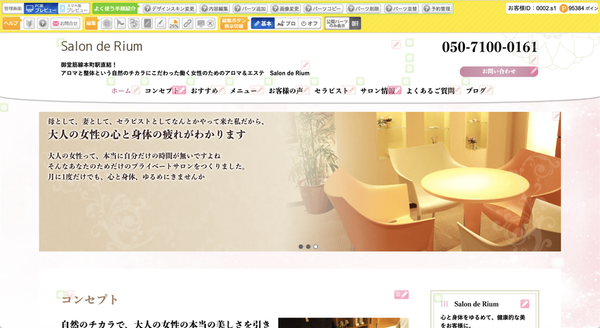
なので、この画面は
- 公開されるホームページと(ほぼ)同じ見た目になっています
- でも、この画面は自分にしか見えません
ホームページを自分で作成・編集するための画面、だと覚えておきましょう。
「管理画面」「PC版プレビュー画面」「スマホ版プレビュー画面」の切り替え
リウムスマイル!は3つの基本的な画面からできています。
-
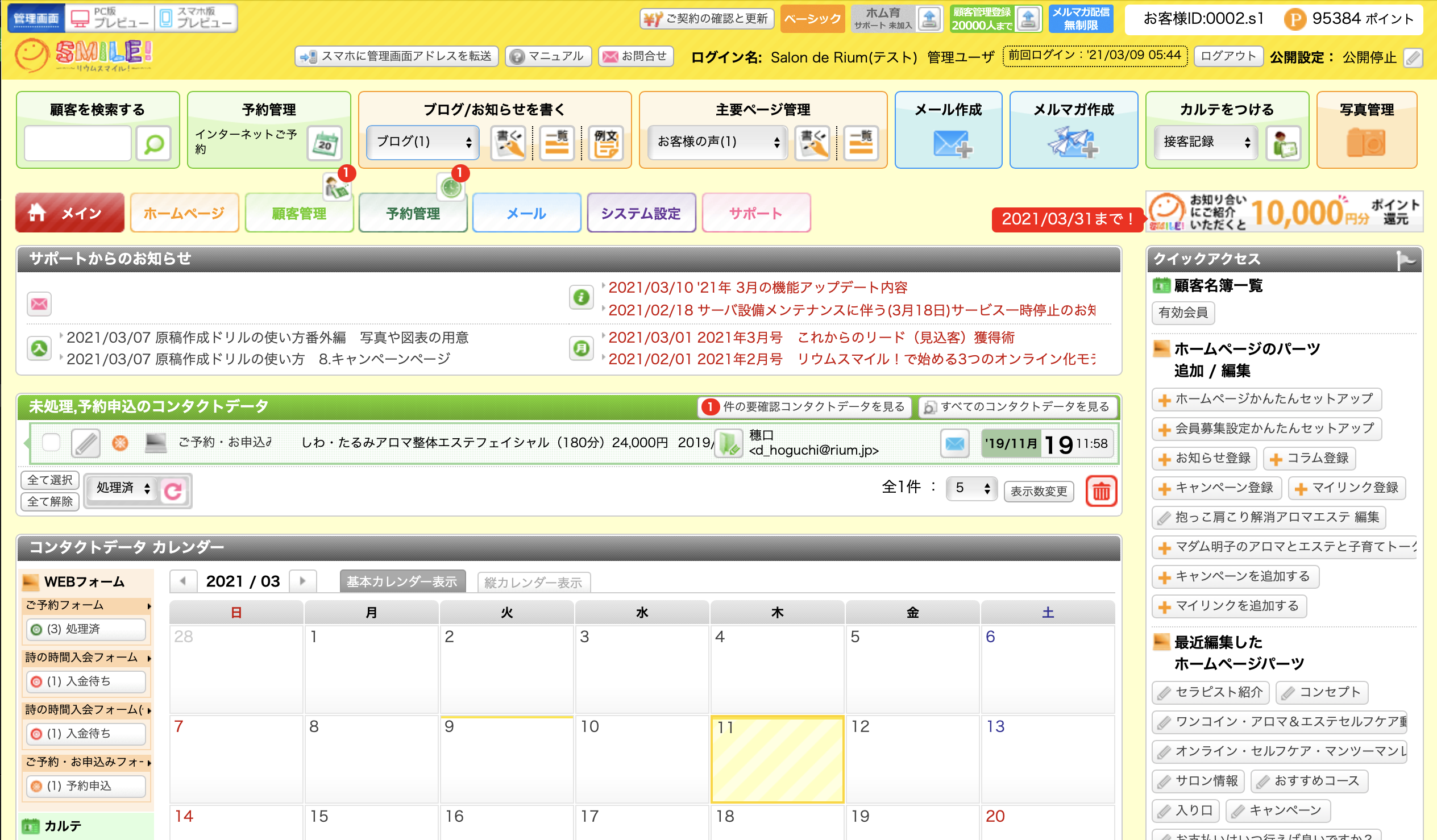 管理画面
管理画面 -
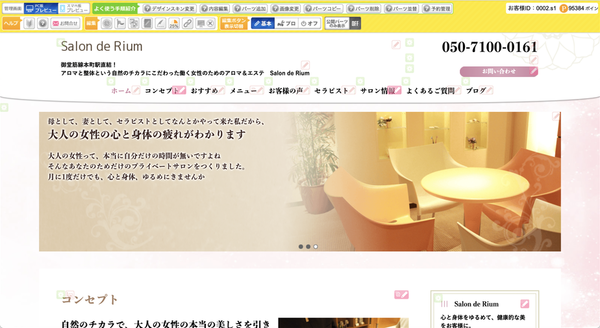 PC版プレビュー画面
 -
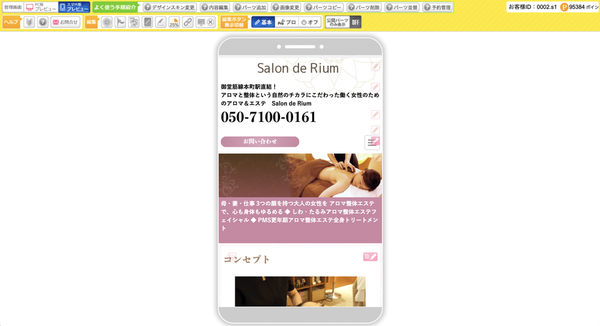 スマホ版プレビュー画面
管理画面
リウムスマイル!全体の管理を行う画面です。
「ホームページ」の他に「顧客管理」「予約管理」「メール」「システム設定」「サポート」などの機能があります。
ホームページ作成以外のことは、ここから行う、という理解で良いと思います。
(管理画面からもホームページの操作はできますが)
PC版プレビュー画面画面
パソコンでのホームページの見え方を確認しながら、作成や編集ができる画面です。
ホームページを作成したり、修正したりする作業はここから行うのがよいでしょう。
スマホ版プレビュー画面
リウムスマイル!はパソコン用にホームページを作成すると自動的にスマホ用の見た目も作成されるようになっています。
だから、基本的にはパソコン版で作業を進めればOK。
でも、自動的作成されたスマホ版がどうなっているのかが気になる時は、この画面から確認します。
3つの画面の切り替えは、画面左上のボタンで行います。

プレビュー画面でやれること
ページを編集する・追加する
お手本で用意されたページの編集や、新たなページの追加、不要なページの削除が行えます。
レイアウトを変更する
用意された、作成されたページ(ホームページパーツ)の
- 表示・非表示の設定
- 場所の移動
- 見せ方(何列にするか等)
が設定できます。
デザインを変える
全体のデザインの変更もここから行えます。
WEBフォームや限定ページも作れる
予約やお問い合わせを受け付けるフォームの設定や、会員限定ページの作成などもここから行えます。