
営業時間:平日 9:00〜18:00(土日祝休)
PC・スマホの使いこなし
探してるページが出てこない場合は、より同義語や類義語などの検索に優れたGoogle検索でも探してみてください。
検索結果
- プログラマーがすすめる、サロンが買うべきパソコンはコレ!
- ホームページ編集中にパソコンがフリーズした時の対処法
- スカイプのインストール手順
- 日本で最もシェア率の高い4つのブラウザの特徴
- 古いIEのマイクロソフトによるサポートが終了します
- スマホ・タブレットでリウムスマイル!管理画面を開く
- Microsoft EdgeからInternet Explorerを開くには
- 今からやっておくべきパソコンの熱暴走対策4つの方法
- お気に入り・ブックマークからリウムスマイル!管理画面を簡単に開こう
- ホームページのアドレスを入れてもホームページが表示されない!?
-
プログラマーがすすめる、サロンが買うべきパソコンはコレ!
やっぱりサロンやお店やるんなら、パソコン必要だよね〜と、調べると、だいたいは10万円とか15万円とかする。でも、3万円とか5万円とかのもあるじゃーん!私なんか、そんなにハードに使わない(使えない)し安いのでいいんじゃない?と思っちゃいますよね。でもね・・・僕はあまりおすすめいたしません。だって、鈍くなるもん。壊れるもん。立ち上がり遅いもん。
 パソコンに詳しくないのであればちゃーんとしたの買ったほうが、結局は得します。くわしく!
 -
ホームページ編集中にパソコンがフリーズした時の対処法

リウムスマイル!を使ったホームページ作成に役立つ、「え!?そんな便利な機能あるの!?先言うてや!」という情報をお届けします。
今回は、困った状況から救ってくれる機能ですので、今はお困りの状況でなくとも、まさかの場合に備え「そんなのあるんだぁ」と知っておいていただければと思います。是非ご一読ください。
リウムスマイル!には、「ホームページパーツ編集内容の自動バックアップ機能」があります。
どういった機能かというと、ホームページの内容の編集中に、定期的(約30秒に一回)に内容をバックアップしてくれる機能です。
くわしく! -
スカイプのインストール手順
スカイプとは?
すっかり有名になったスカイプ(Skype)ですので、もはや説明不要かもしれませんが、スカイプとはインターネットを利用した無料の通話サービスです。
また、音声通話だけでなく、ビデオ通話やお互いのPC画面の共有など、電話を超えた円滑なコミュニケーションが可能となります。
弊社でも、パーソナルサポートや、立ち上げサポートなどの、遠隔地の方へのサポートサービスに活用しております。
今回はそのスカイプのインストール手順をご説明します。ここでご紹介しているアプリ版Skypeよりもシンプルな、普段お使いのPCのブラウザから通話できる「Skype for Web」というものもございます。こちらの方が機能は少ないですが、より簡単に始めることができます。
くわしく! -
日本で最もシェア率の高い4つのブラウザの特徴

そもそもブラウザってなに?
ブラウザ(ウェブブラウザ)は、簡単に言うとホームページなどを見るためのアプリケーションソフトウェアです。
このページを見るために、
 や
や  などのアイコンをクリックしませんでしたか?
そのアイコンこそがブラウザのアイコンです。
難しい話はWikipediaに載っているので、詳しく知りたい方はこちらをご覧ください。
くわしく! -
古いIEのマイクロソフトによるサポートが終了します

ホームページを閲覧するのに使用しているブラウザで、IE(インターネットエクスプローラー)を使っておられる方は多いと思います。なんたって、windows標準ですからね。
このブラウザの古いバージョンのサポートが、2016 年 1 月 12 日 (米国時間) で終了するのをご存知ですか?
どういうことかというと、1月13日以降は、不具合やセキュリティ上の脆弱性が発見されても、原則アップデートされなくなるということです。
1月13日以降は、windows7 / windows8.1 では、IEの最新バージョン11のみがサポート新対象になります。
それ以前のwindows vistaではIE9となるようですが、vista自体が古いOSですので、この場合はもう新しいものにリプレースした方が良いでしょう。
(vistaよりも前のものを使い続けるなんて、アウトロー過ぎますよ!)
古いバージョンを使い続けるとどんな問題があるのかというと、今後発見された不具合などの修正アップデートがされなくなります。ですので、そこにつけこむウイルスなどに攻撃されると、パソコンに不正アクセスされて、データが流出したり、勝手に破壊されたりする可能性があります。古いバージョンをお使いの方はこの機会に是非最新のバージョンに更新されることをおすすめします。「え?自分が使ってるものが古いのかどうかすらわからない…」という方は、IEで[ヘルプ]−[バージョン情報](またはウィンドウ右上の歯車アイコン−[バージョン情報])とクリックすると、IEのバージョン番号が記載されたダイアログが表示されますので、そこで確認できます。
「うわっ、私のバージョン古すぎ…?」という方は、最新のバージョンへの更新手順などは、マイクロソフトのページに詳しい案内がございますので、そちらを参考にご覧ください。
また、これに伴い、弊社のリウムスマイル!でも、古いバージョンに起因する事象の場合は、最新バージョンの利用をご案内させていただく場合がございますのでご了承ください。
-
スマホ・タブレットでリウムスマイル!管理画面を開く
リウムスマイル!で作成したホームページは、自動的にスマホ用に最適化して表示されるようになっていますが、管理画面もスマホで表示され、しかもちゃんと使える・更新作業ができます。
パソコンのリウムスマイル!管理画面でできることが、スマホの管理画面でもほとんどできます。
操作手順
-
Microsoft EdgeからInternet Explorerを開くには

最近新しいパソコンを買われたお客様、もしくはWindows10にアップデートされたお客様へ
リウムスマイル!をご利用いただくのに、最適と推奨させていただいているインターネットブラウザは、
- Internet Explorer(インターネット エクスプローラー) 10 以上
- Google Chrome(グーグル クローム)
です。
ところが、Windows10では「Edge」という似て非なるインターネットブラウザが最初からインストールされていて、インターネットを閲覧するには「Edge」で行うように設定されています。
この「Edge」というインターネットブラウザは、「Internet Explorer」とはシステム的に違う箇所も多く、リウムスマイル!ではまだ正式にすべての機能の動作を検証しきれておりません。
そこで、リウムスマイル!を利用されていて、「Windows10にアップグレードしたら、なんか動作が変わった!」というユーザー様には、「Internet Explorer」をご利用くださいね〜とお伝えしているのですが、何せこの「Edge」と「Internet Explorer」のアイコンが非常に良く似ているのです。
(上記画像参照)
お客様によっては、
- 私は今、「Edge」なの?「Internet Explorer」なの?そもそも何を使っているかわからないのですが・・・
- 「Internet Explorer」を開きたいけど、どこからどうやって開くの?
という声もよくお聞きします。
ですので、この記事では、「Edge」から「Internet Explorer」を開く方法をご紹介したいと思います。
くわしく! -
今からやっておくべきパソコンの熱暴走対策4つの方法

これからだんだん暑くなってきますが、パソコンの熱暴走対策していますか?
パソコンは熱に弱く、パソコン自体の温度が高くなりすぎるとすぐに壊れてしまいます。
私が以前持っていたノートパソコンも夏場に熱暴走を起こして、HDDが壊れパソコンが立ち上がらず、そのままお亡くなりになったこともあります・・・・
私の場合は別にバックアップをとっていたので、他のパソコンにデータを移すことができましたが、バックアップをとっていないまま熱暴走でHDDやCPUが壊れてしまうと、中のデータがすべておじゃんになっちゃうことだってあります。
壊れて「泣き」をみないために、パソコンの熱暴走対策はしっかりと行いましょう!
くわしく! -
お気に入り・ブックマークからリウムスマイル!管理画面を簡単に開こう

リウムスマイル!管理画面のURLは、最初お申込みいただいたときにお送りさせていただいたメールに記載しております。
管理画面を開きたい度に、このメールに載っているURLを選択してコピーして、ブラウザのアドレスバーに貼り付けて・・・
なんて手間が掛かりますよね。
そんな時は、ブラウザのお気に入り・ブックマークに追加しておきましょう。
わざわざアドレスバーにURLを貼り付けることなく、簡単に管理画面を開くことができますよ!
お気に入りとブックマーク・・・どう違うの?
機能としては同じです。ご使用になられているブラウザによって呼び方が違うだけですね。
- お気に入り・・・Internet Explorer
- ブックマーク・・・Chrome、Firefox、Safariなど
今回は、管理画面をお気に入り・ブックマークに追加する方法をご紹介します。
くわしく! -
ホームページのアドレスを入れてもホームページが表示されない!?
 ホームページができて、独自ドメインのネームサーバ設定も完璧!
いざ、アドレスを入れて、ホームページを開こうとしたら・・・・・・開かない!
というお問い合わせをよくいただきます。
もしかして・・・・
あなたがアドレスを入れたところ、検索サイトの「検索欄」じゃないですか?
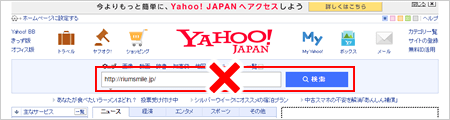
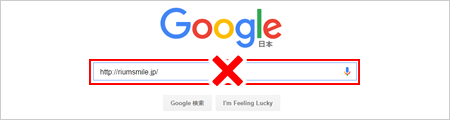
ホームページを確認したいときは、ブラウザの上部にあるアドレスバーに入力してください!
くわしく!





ホム育気づきサロン ◆ ◆ ◆ スモールサービスの”売り込まない”集客・ファンづくりの考え方とノウハウが月3,300円で学べる!
|


リウムスマイル!に共感いただけたら、ぜひ仲間になってください!
まずは無料お試しでお手本を立ち上げてみよう
-

フォームの入力
-

「ご本人様確認」「アクセス情報」2通のメールが届く
-

ログイン・お手本セットアップ
3ステップで簡単にお手本をセットアップ
-

お手本の完成!
自分らしいホームページ作成のスタート
※申込みしない場合はそのまま放置してOKです
※本申込みすると無料期間中作成したホームページをそのまま作成・利用継続できます。


リウムスマイル!のこと、お気軽にお聞きください!
|
セラピスト・ヒーラー・講師・コンサルタント等のスモールサービス起業家専用 集客ファンづくりオールインワンホームページシステム
|
 |

※申込みしない場合はそのまま放置してOKです。
※本申込みすると無料期間中作成したホームページをそのまま作成・利用継続できます。
-
お問い合わせ・ご相談はこちら オンラインで代表穗口と無料面談 お問い合わせ・ご相談 TEL 050-5538-4616 営業時間:平日 9:00〜18:00

