
営業時間:平日 9:00〜18:00(土日祝休)
ホームページ作成・カスタマイズ
探してるページが出てこない場合は、より同義語や類義語などの検索に優れたGoogle検索でも探してみてください。
検索結果
- スマートフォンでホームページを見たら、表やリストの表示がおかしい!そんな時は?
- ホームページ作成時の文字入力の方法について
- ホームページの電話番号をタップして、電話を簡単にかけられるようにするには
- BASEの商品リンクをホームページに貼り付ける
- エステサロンの写真撮影のポイント
- ホームページのブログは「外部ブログ」と「内部ブログ」どっちがいいの?
- 地図(グーグルマップ/GoogleMap)をホームページに表示する
- Googleカレンダーと連携する(β版)
- サロンの臨時休業やメディア掲載情報などをお知らせとして追加する方法
- カレンダーに外部ページにリンクする予約枠を作成する
-
スマートフォンでホームページを見たら、表やリストの表示がおかしい!そんな時は?
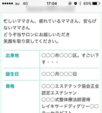
時々お問い合わせでいただくことのある、スマートフォンでのホームページの表示崩れ。
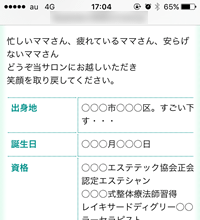
スマートフォンからホームページを見てみると、
- 画面から表がはみ出ていて、中に入っている文章が途切れている・・・
- 何もないはずなのにリストの下に大きな空白がある・・・
- パソコンに比べて、スマホでの画像が細長い・横長になっている・・・
パソコンからだと普通に見えてるのに、どうして?どう直せばいいの?と頭を抱えている方も多いかと思います。
そんな方はもしかして・・・・
ページに表やリストを入れた時に「この方がいい感じに見えるから〜」と言って、□マークをクリックしてサイズを調整してませんか?
(※IEやFirefoxをお使いの方のみに表示されます。Chromeとsafariは表示されません)
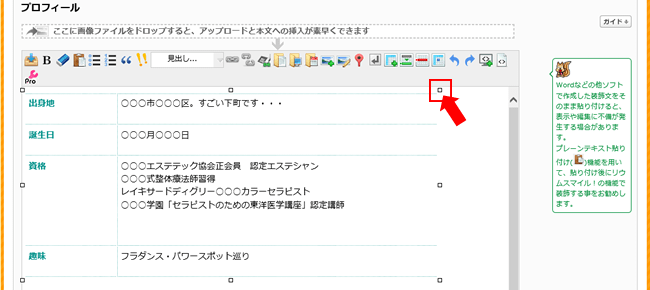
今回は□マークをクリックして、サイズ調整をしてしまった場合の修正方法をご紹介いたします。
くわしく! -
ホームページ作成時の文字入力の方法について

リウムスマイル!をご利用のお客様には、ホームページ内に
「ホームページを見ていただいているお客様にとって役に立つ情報をコラムとして書いてコンテンツをどんどん増やしていきましょう!」
と言い続けておりますが、更新はスムーズに行えておりますでしょうか?
最近、よくお問い合わせいただくのが、
- 「文字を大きくしたいのだけど、何度やっても大きくならない!」
- 「変な線が残ってしまって消せない・・・」
- 「スマホで見てみたら、表がはみ出て全部表示されてない・・・」
といったような症状。
お調べすると、ほとんどの場合がリウムスマイル!の文字装飾ではつくはずのない装飾のコードが含まれていることが多いのです。
よくよくお聞きすると、
- 「ワードで作ってから、リウムスマイル!の画面に貼り付けてるんです。」
- 「外部ブログで書いている記事をコピーして、リウムスマイル!に貼り付けて、編集してます。」
などなど。
リウムスマイル!の文字入力エリアは、良くも悪くも高機能でして、他の場所で作成した文章をコピーして貼り付けると、元々の文字の大きさや色、その他の装飾も引き継いでしまうことがあります。
引き継いでしまった文字の装飾を、変更したり、消したりとなると、リウムスマイル!で作成した装飾ではないので言うこと効いてくれないことがあるんですね・・・
そこで、コピーはしたい!だけど装飾は好きにしたい!という方のために、「プレーンテキスト貼り付け」という機能を搭載しました。
※実はずっと前からあるのですが、あまり知られていない・・・
それでは、「プレーンテキスト貼り付け」の使い方をご紹介します。
くわしく! -
ホームページの電話番号をタップして、電話を簡単にかけられるようにするには

iPhoneユーザーは利用しているsafariが自動で設定してくれている場合があるので分からない方もいるかもしれませんが、androidユーザーなどはホームページに記載されている電話番号をタップしても、そのまま直接電話をかけられないことが多いです。
逆に、iPhoneは何でもない数字でも電話番号だと誤認識する場合もあり、無駄にタップできる(リンクになる)ようになってしまうこともあります・・・
(料金表の金額がタップできるようになっては困りますよね・・・)
上記による誤作動を防ぐために、リウムスマイル!では基本仕様で数字はタップできないようにしています。
ですので、普通にページ内容にサロン・お店の電話番号を記入するだけでは、スマートフォンでは電話番号をタップすることはできません。
では、電話番号をタップできるようにするにはどうすればいいのでしょう?
答えは簡単。
電話番号にのみ、「電話番号リンク」を設定すればいいだけです。
くわしく! -
BASEの商品リンクをホームページに貼り付ける

数分でネットショップが開設できる超簡単サービス「BASE」
このBASEを使えば、商品を登録して、その商品の購入ボタンを自身のホームページやブログに簡単に貼り付けることができます。
- 「BASE」はリウムスマイル外のサービスとなりますので、詳しい操作方法などはサポートの範疇外となります。悪しからずご了承ください。
BASEでショップページを作成・公開し、商品ページのURLをコピーする

- 「BASE」のホームページを開く
- メールアドレス・パスワードなどを入する
- 利用規約を確認後、「利用規約に同意する」にチェックを入れる
- [無料でネットショップを開く]をクリック
商品や決済方法などを設定後、ショップを公開してください。
次にBASEで作成した商品ページを開き、URL(アドレス)をコピーします。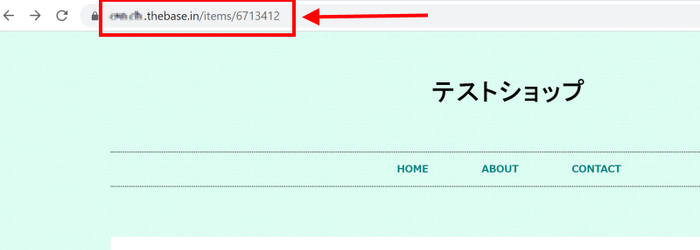
- 自身のBASEショップページを開く
- ホームページに貼り付けたい商品ページをクリック
- 商品ページのURL(アドレス)をコピーする
くわしく! -
エステサロンの写真撮影のポイント

エステサロンさんがホームページを作る際、まず用意しておいてほしいのは「写真」です。
もちろん素材サイトから買ったイメージ写真ではなく、実際にサロンで撮った写真をご用意ください。
特に、最初に目に入り、印象に残りやすい「ヘッドライン画像(ヘッダー画像)」は、サロンの中で撮った写真を使うことをおすすめします。
イメージ写真はとてもきれいですが、イメージ写真=サロンの雰囲気とはなりません。
また、イメージ写真だと、サロンに行った時のことをイメージしづらいことが多いです。
ですが、ホームページ作成を機に、実際にサロンで写真を撮ろうと思っても「どういう写真を撮ればいいのか分からない・・・」という悩みを抱く人はいらっしゃるかと思います。
今回はエステサロンさんの場合、どういう写真を撮ればいいのかをご紹介します。
くわしく! -
ホームページのブログは「外部ブログ」と「内部ブログ」どっちがいいの?

ブログと言えば、まず最初に皆さんの頭に浮かぶのは「アメーバブログ」だったり「ライブドアブログ」だったり「はてなブログ」だったりするんじゃないでしょうか?
これらは、外部サービスを使ってブログを運用する「外部ブログ」と呼ばれるものです。
また、そんな外部ブログとは別に、ホームページ内に設置したブログが「内部ブログ」です。
正確に言えば、自社ホームページのドメインに置いてあるブログのことを指します。
今あなたが見ているこのブログも内部ブログです。
今回は「外部ブログと内部ブログのメリット・デメリット」と「リウムスマイル!で作ったホームページ内でブログを書く方法」をご紹介します。
くわしく! -
地図(グーグルマップ/GoogleMap)をホームページに表示する
お客様にお店へ来ていただくのに重要となってくるのが地図です。
ただ住所だけを書くより地図を載せることで、お客様にお店の場所を分かりやすく知らせることができます。
一番良いのは本当の地図から余計な要素を外して、わかりやすい目印や道などを強調したデフォルメマップを載せることですが、デフォルメマップはわざわざパソコンでイラストを書かなければなりません。
そんな時に簡単に地図を載せることができるのがGoogleマップです。
ホームぺージのサロン情報などに簡単に地図を貼りつけることができます。
操作手順
-
Googleカレンダーと連携する(β版)
Googleカレンダーとリウムスマイル!を連携することで、リウムスマイル!に入った予約情報をGoogleカレンダーで確認できるようになります。
- Googleカレンダーと連携できるのは、リウムスマイル!の予約カレンダーの予約枠・イベント枠のみとなります。
予約カレンダーを利用しない「第二希望までヒアリングする」タイプのWEBフォームなどは連携できませんので、予めご了承下さい。 - 本機能はオプション(顧客管理数アップ、または、メルマガ配信無制限)ご契約のユーザー様向け機能となります。
また、2023年1月16日時点で、本機能はβ版です。お気づきの点、ご要望などございましたら、お問合せボタンよりお寄せください。
くわしく!Googleカレンダーと連携する際の注意事項
Googleカレンダー側でカレンダー情報を変更しても、リウムスマイル!側に当該変更は反映されません。
連携開始以降に新たに追加された予約データからGoogleカレンダーへ連携されます。
通信状況やGoogle側に何らかの問題が生じている場合、正しく予約情報が連携されない場合がございます。
当社ではGoogleカレンダーの動作保証ができませんので予めご了承ください。
※連携エラー発生時に、管理者宛てにメールで通知する機能を活用ください。
なお、Googleカレンダーの操作に関する不明点は、Googleカレンダーのお問い合わせ窓口へお問い合わせください。
- Googleカレンダーと連携できるのは、リウムスマイル!の予約カレンダーの予約枠・イベント枠のみとなります。
-
サロンの臨時休業やメディア掲載情報などをお知らせとして追加する方法
お店のホームページを見て足を運んでいただいたお客様が困ること、ショックな事はなんでしょうか?
ホームページに書かれているメニューと内容が異なる?価格が違う?
いえいえ一番は、
「せっかく足を運んだのに、閉まっていた!」
これでは無いでしょうか?
そういう事にならないように、定休日は勿論、臨時休業もなるべく早めにお店のホームページでお知らせしておきましょう。
くわしく! -
カレンダーに外部ページにリンクする予約枠を作成する
コラボイベントの開催時など、自分のホームページでは申込みを受け付けず、外部のページで予約を受け付けるような場合には、カレンダーの予約枠をクリックするとその申込みページに飛べるように設定しておくと、お客様にお申込みしていただきやすくなります。
ホームページのカレンダーからご自身が関係する全ての講座やイベントにアクセスできるようになっていると、お客様にも親切です。
実際に設定する場合は、まずは外部リンク(飛ばしたいページのURL)をコピーして以下の操作手順にお進みください。くわしく!





ホム育気づきサロン ◆ ◆ ◆ スモールサービスの”売り込まない”集客・ファンづくりの考え方とノウハウが月3,300円で学べる!
|


リウムスマイル!に共感いただけたら、ぜひ仲間になってください!
まずは無料お試しでお手本を立ち上げてみよう
-

フォームの入力
-

「ご本人様確認」「アクセス情報」2通のメールが届く
-

ログイン・お手本セットアップ
3ステップで簡単にお手本をセットアップ
-

お手本の完成!
自分らしいホームページ作成のスタート
※申込みしない場合はそのまま放置してOKです
※本申込みすると無料期間中作成したホームページをそのまま作成・利用継続できます。


リウムスマイル!のこと、お気軽にお聞きください!
|
セラピスト・ヒーラー・講師・コンサルタント等のスモールサービス起業家専用 集客ファンづくりオールインワンホームページシステム
|
 |

※申込みしない場合はそのまま放置してOKです。
※本申込みすると無料期間中作成したホームページをそのまま作成・利用継続できます。
-
お問い合わせ・ご相談はこちら オンラインで代表穗口と無料面談 お問い合わせ・ご相談 TEL 050-5538-4616 営業時間:平日 9:00〜18:00

