
営業時間:平日 9:00〜18:00(土日祝休)
メール活用
探してるページが出てこない場合は、より同義語や類義語などの検索に優れたGoogle検索でも探してみてください。
検索結果
- 個別のお客様にメールを送る
- メールにメモを書き込む
- 特定の下書きメールを使って、メールを新しく作成できるクイックアクセスをつくる
- 「気になる」と「買う」のあいだ【リウムスマイル!ホム育メルマガ】
- セキュリティブロック機能(アクセス制限)がかかった場合
- ご利用されている独自ドメインのご契約が切れてしまった場合
- 受信メールの確認と返信をする
- メール・メルマガの送信予約状況を確認する
- 集客が先?フォローが先?
- メールアカウントを追加する
-
個別のお客様にメールを送る
リウムスマイル!のメール機能では、一斉高速メール配信システムとしての使い方以外に、普通にメールをやりとりすることもできます。
操作手順
-
メールにメモを書き込む
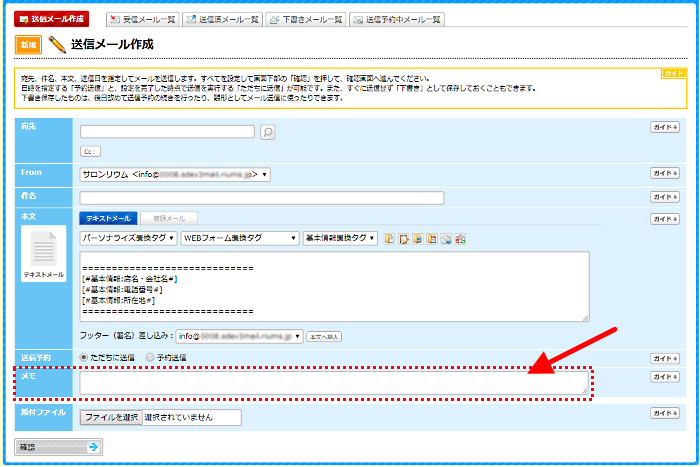
送信メール、受信メールに、メモを書き込むことができます。
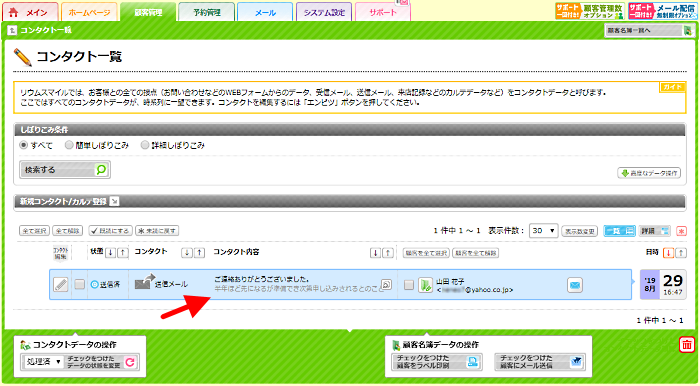
書き込んだメモは、メールの一覧/詳細画面に表示されます。
入力したメモは相手側に送信されないので、安心して使えます。
たとえば、メールの内容に対して付加情報、備忘録などのメモを書き込んだりできます。
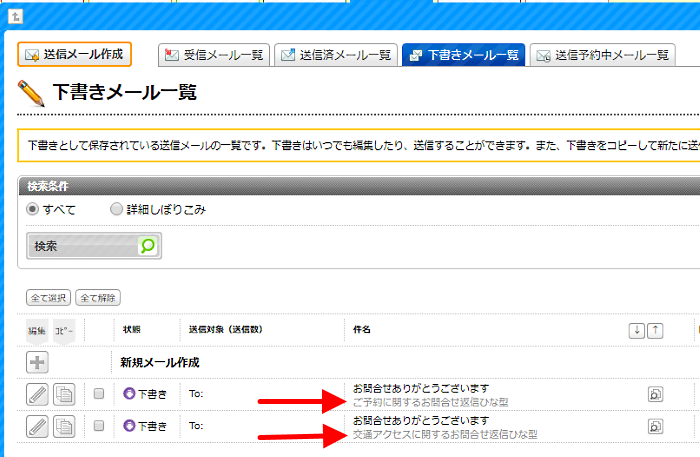
また、下書きメールをテンプレート(ひな型)として利用する場合に、その利用目的、利用シーンなどをメモとして書き込んでおくと、返信時によりわかりやすく便利です。
-
特定の下書きメールを使って、メールを新しく作成できるクイックアクセスをつくる
リウムスマイル!では「下書きメール」として保存したメールを、クイックアクセスから簡単に作成できます。
同じような内容のメールをよく配信する場合に便利です。
操作手順
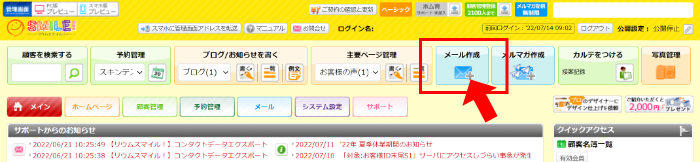
- リウムスマイル!管理画面:メイン画面の上部にある[メール作成]をクリック
- メールを作成する
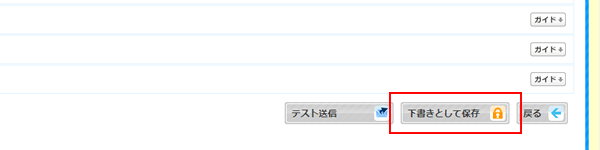
個別のお客様にメールを送る - 送信メール 確認画面の右下[下書きとして保存]をクリック
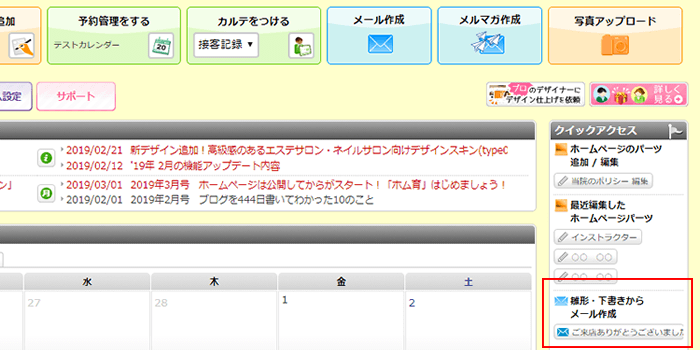
以上で、「雛形・下書きからメール作成」に下書きとして保存したメールが追加されます。
下書きメールの内容を、返信メールなどに挿入できます
お客さんからのメールを返信する際、作成しておいた下書きメールの内容を、本文中に挿入することも出来ます。
送信メール作成画面の本文欄の上部ツールバーにある
 [下書きメール挿入]より挿入できます。
-
「気になる」と「買う」のあいだ【リウムスマイル!ホム育メルマガ】
SNSでチラっと見て、
「ええやん!」「なんか気になる!」
ってなることありますよね。
例えば
ステキなサロンとか
ためになるコンサルタントさんとか
めちゃスリムなトレーナーさんとか
でも、購入したり申し込んだりまではしない。
良いと思ってるけど、買うまではいかない。
こういうことありませんか?
あなたのSNSの発信に対する、お客様も同じかもしれません。
「気になる」と「買う」の間には大きな壁があるのかもしれません。
ですから、僕たちはその壁をどうすれば越えられるのか
越えていただくための仕組みを作ることを考えるべきなのです。
例えば
・「気になる」の瞬間にすかさず名簿をもらう仕組み
・気になった方を「買う」までフォローする
というような。
こんな仕組みがあれば、SNSの発信を具体的な集客に繋げられるかもしれません。
SNSで発信しているけど、なんか集客に結びつかんな〜
という方はここを考えてみてください!
追伸
この仕組み、具体的には
プレゼント(リスト取得) + ステップメール(自動フォロー)
という仕組みで実現するのがおすすめです。
なんたって、自動化できるので、楽ちんですから。
この仕組み、リウムスマイル!で簡単に実現できます。(アイデア出しはムズイで!?)
興味のある方は、リウムスマイル!サポートまでご連絡くださいね!

-
セキュリティブロック機能(アクセス制限)がかかった場合
セキュリティブロック機能(アクセス制限)は一定時間が経過すると自動的に解除されます。ただし、原因となっている端末がそのまま接続を繰り返していると、解除後すぐに再びアクセス制限がかかる場合があります。そのため、時間を置くだけでは解決しないことがあります。
改善するためにご確認ください
アクセス制限が繰り返し発生する場合は、次の点をご確認ください。
- メールソフトの設定(メールアドレス・パスワード・サーバー情報)が正しいか確認する
- 古いパソコンやスマートフォンにも同じメールアカウントが設定されていないか確認する
- 使用しなくなったメールアカウントが残っている場合は削除する
- パソコンだけでなく、スマートフォンやタブレットなど、メールを設定しているすべての機器を確認する
何が原因かわからない場合
「設定は間違っていないはずなのに繰り返し利用できなくなる」という場合は、現在使用していない端末や古いメール設定が原因となっていることがあります。
原因となる端末を特定し、誤った設定を修正または削除することで改善するケースがほとんどです。
ご不明な場合は、どの端末でメールをご利用になっているかをお知らせいただければ、確認のポイントをご案内いたします。
-
ご利用されている独自ドメインのご契約が切れてしまった場合
リウムスマイル!のご契約期間が残っていて、管理画面にもログインできるのにメールの送受信ができない場合は、 取得されている独自ドメインのご契約期間が終了している可能性があります。
独自ドメインを取得された業者さんから期限切れや更新手続きに関するお知らせメールが届いていないか確認してみてください。
突然ホームページが表示されなくなったり、メールの送受信ができなくなった時は?
-
受信メールの確認と返信をする
リウムスマイル!で発行し、「システム内で使用する」と設定したメールアドレスに対して送られたメールの一覧をみることができます。
操作手順
-
メール・メルマガの送信予約状況を確認する
予約したメールを配信の設定を確認したり、内容を編集したりすることができます。
一度予約してしまっても配信前であれば編集可能です。
操作手順
-
集客が先?フォローが先?
サービスを提供したお客様をフォローするのは大切。
これは、スモールサービス起業家なら直感的にわかっていると思います。
だって、一度もサービスを受けたことが無い人にお金出してもらうより、一度以上サービスを受けてあなたの良さを知っているお客様にもう一度サービスを受けてもらう方が、絶対に易しいから。
(あなたのサービスが良い場合だ)
しかし、集客しないと、受けたお客様もいない状態だからフォローしたくてもできません。
だから、
フォローの大切さもわかるけど、やっぱり集客が大切だよ。
集客がちゃんとできてから、フォローのことを考えればいいんだよ。
と思ってしまう、気持ちはわかります。
しかし。これは間違いなのです。 くわしく! -
メールアカウントを追加する
メールアカウントは、最初から info@xxxx.xx が用意されていますが、いくつでも自由に追加することができます。
操作手順
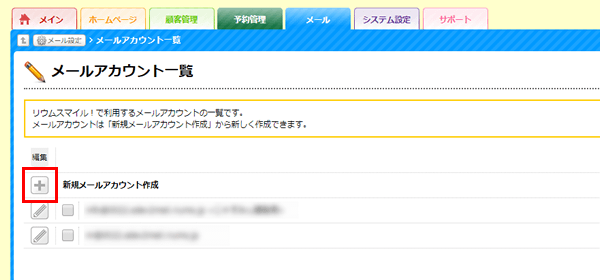
- リウムスマイル!管理画面の上部青色タブ[メール]-[メール設定]-[メールアカウント一覧]の順にクリックする
- メールアカウント一覧画面の
 [+新規メールアカウント作成]をクリックする
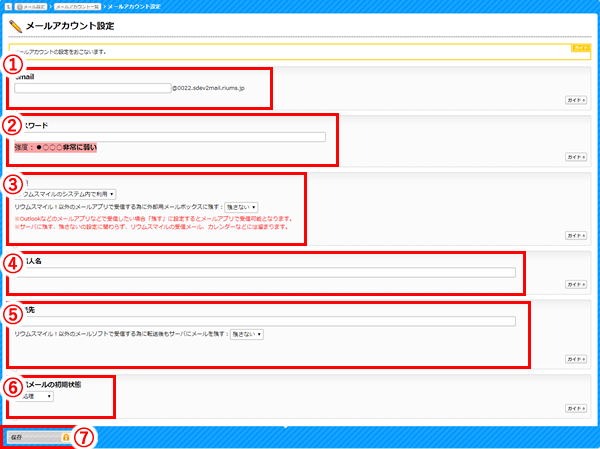
-
email
メールアドレスを半角英数で設定してください。(メールアドレスの@よりも左側部分) -
パスワード
パスワードを半角英数で設定してください。
※パスワードな7文字以上で、推察されにくいものを設定ください。また、ドメイン名などをパスワードに利用するのはお控えください。
簡単にスパムロボットに不正アクセスされてしまい、迷惑メールの発信元になってしまう可能性がございます。 -
用途
作成するメールアドレスの用途を選択してください。
「リウムスマイル!のシステム内で利用」
本メールアカウントからの送受信を主にリウムスマイル!から行う場合の設定です。
Outlookなどの外部のメールアプリでも受信したい場合は、「リウムスマイル!以外のメールアプリで受信する為に外部用メールボックスに残す」設定欄を「残す」に設定してください。
「入会受付空メール用」
メルマガ会員入会用の空メールアドレスとして利用する場合の設定です。
「リウムスマイルのシステム外で利用」
本メールアカウントからの送受信を、Outlookなどの外部メールアプリを用いて送受信したい場合の設定です。
「メール投稿でのホームページ更新用」
メールでホームページを更新する機能用の設定です。本メールアカウントへメールを投稿することによって、ホームページが更新できます。 -
差出人名
差出人名を設定してください。メール送信時のFromに適用されます。 -
転送先
このメールアドレスに届いたメールを別のメールアドレスへ転送したい場合に、転送先メールアドレスを設定してください。
転送不要な場合は未設定のままでOKです。 -
受信メールの初期状態
受信メールの初期状態を設定してください。
通常は「未処理」としておき、リウムスマイル!の管理画面で確認後、「処理済み」などに変更されると対応漏れがないのでおススメです。 - 全て設定後、[保存]をクリック
ホム育気づきサロン ◆ ◆ ◆ スモールサービスの”売り込まない”集客・ファンづくりの考え方とノウハウが月3,300円で学べる!
|


リウムスマイル!に共感いただけたら、ぜひ仲間になってください!
まずは無料お試しでお手本を立ち上げてみよう
-

フォームの入力
-

「ご本人様確認」「アクセス情報」2通のメールが届く
-

ログイン・お手本セットアップ
3ステップで簡単にお手本をセットアップ
-

お手本の完成!
自分らしいホームページ作成のスタート
※申込みしない場合はそのまま放置してOKです
※本申込みすると無料期間中作成したホームページをそのまま作成・利用継続できます。


リウムスマイル!のこと、お気軽にお聞きください!
|
セラピスト・ヒーラー・講師・コンサルタント等のスモールサービス起業家専用 集客ファンづくりオールインワンホームページシステム
|
 |

※申込みしない場合はそのまま放置してOKです。
※本申込みすると無料期間中作成したホームページをそのまま作成・利用継続できます。
-
お問い合わせ・ご相談はこちら オンラインで代表穗口と無料面談 お問い合わせ・ご相談 TEL 050-5538-4616 営業時間:平日 9:00〜18:00

