
お客様対応を記録する
お客様の対応記録を登録する手順です。
例として「山田」様がご来店された記録を登録する手順を説明します。
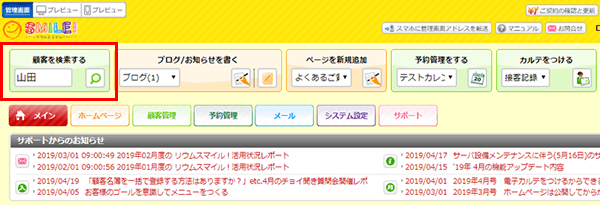
- 管理画面:メイン画面の上部にある「顧客を検索する」にお客様の名前を入力
- [検索する]をクリック
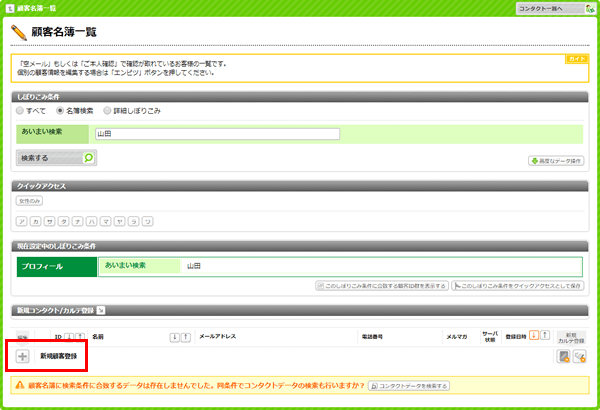
-
ご新規様の場合:顧客名簿一覧画面に「顧客名簿に検索条件に合致するデータは存在しませんでした。同条件でコンタクトデータの検索も行いますか?」と表示されます。
顧客名簿に登録されている場合:検索結果の一覧が表示されますので、「 既に顧客名簿に登録されている方の対応履歴を登録する場合 」へ進んでください。 - 新規登録を行うため、コンタクトデータの検索は行わず、顧客名簿一覧画面にある
 [+新規顧客登録]をクリック
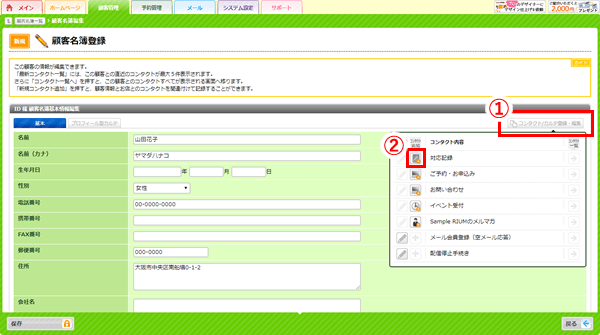
- お名前など各顧客情報を入力後、名簿画面右上にある[コンタクト/カルテ登録・編集]をクリック
- 「対応記録」欄左の[コンタクト追加]をクリック
今後、サンキューメールやアフターフォローメールなど、メールによる連絡をされる場合、最初にお客様にメールアドレスや、メールをお送りしてよいかなどの許諾を得ておき、「メルマガ受信」を「受信する」に設定しておきましょう。
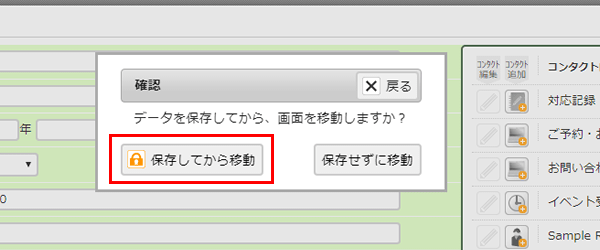
- 「顧客名簿を登録します。よろしいですか?」のメッセージが表示されますので、「OK]をクリック
「ヤマダ ハナコ」様の顧客名簿を登録して、対応記録の登録画面へ進みます。
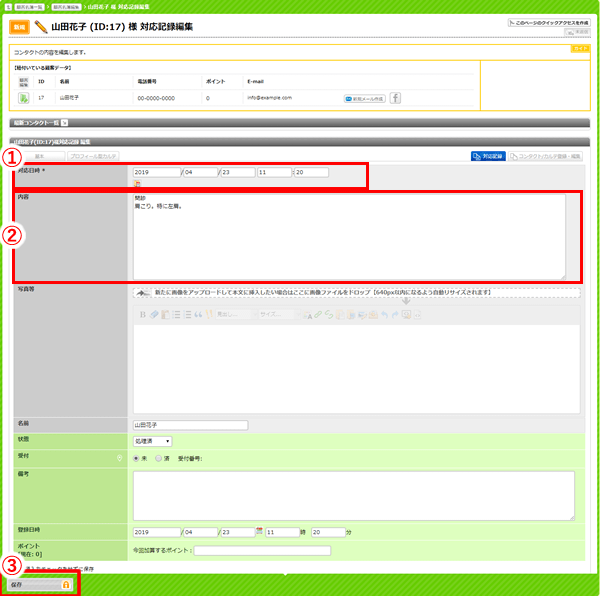
- 対応日時を入力
- 対応内容等を入力
-
画面最下部にある[保存]をクリック
以上で、新規顧客登録と対応履歴の追加登録は完了です。
既に顧客名簿に登録されている方の場合、検索結果欄に表示されます。
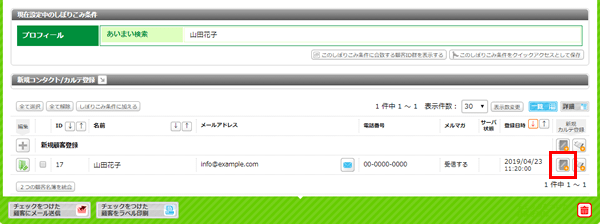
- 対象顧客データ欄の右端の[対応記録コンタクト追加]をクリック
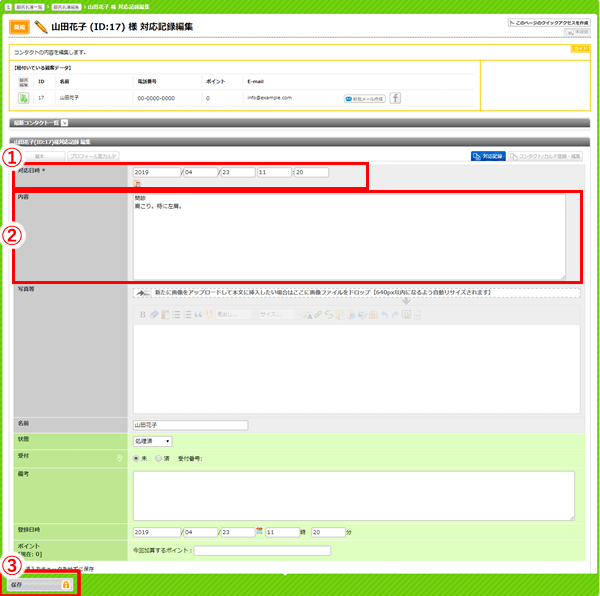
- 対応日時を入力
- 対応内容等を入力
- 画面最下部にある[保存]をクリック
以上で、既存顧客の対応履歴の追加登録は完了です。
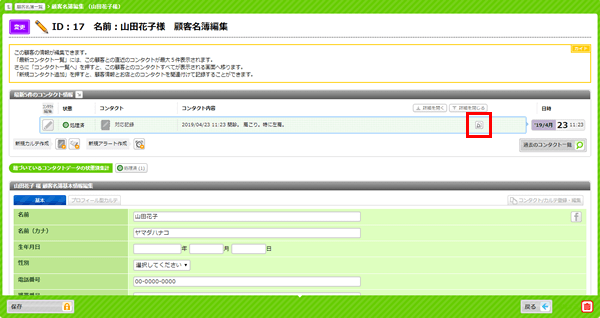
「ヤマダ ハナコ」様の顧客名簿を照会すると、上記のように過去の対応履歴が表示されます。
また、各対応履歴覧の[詳細を見る(虫眼鏡アイコン)]をクリックすると、詳しい内容が表示されます。
できるだけ詳しい対応内容を記録し、次回の対応に活かしましょう。


