
顧客対応記録用カルテのフォーマット(顧客管理シート)を作成する
まず顧客対応記録用カルテのフォーマットを作成します。
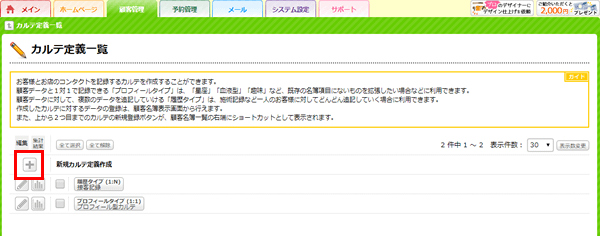
- リウムスマイル!管理画面の上部黄緑色タブ[顧客管理]-[カルテ定義一覧]の順にクリック
- カルテ定義一覧画面にある
 [+新規カルテ定義作成]をクリック
(既存の履歴型カルテを利用してもOKです。その場合は履歴型カルテ欄の [編集]をクリックしてください)
-
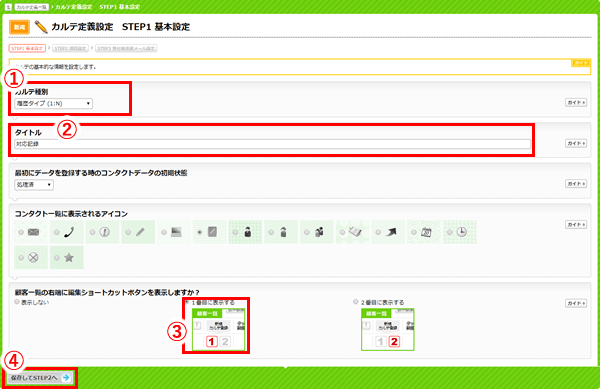
カルテ種別
[履歴タイプ(1:N)]に設定します。
履歴タイプは、ひとりの顧客に対してどんどん追加記録されていく形式のカルテです。 -
タイトル
「対応記録」など、カルテのタイトルを入力します。 -
顧客一覧の右端に編集ショートカットボタンを表示しますか?
顧客名簿一覧を開いたときにすぐにカルテを登録できるように、[1番目に表示する]にチェックを入れます。 - STEP1 基本設定画面の左下[保存してSTEP2へ]をクリック
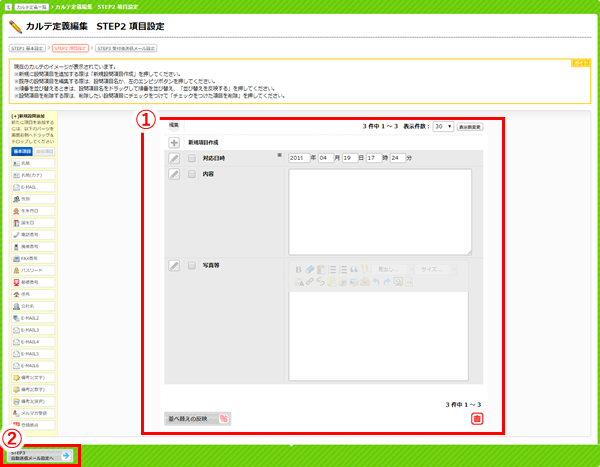
- カルテに記載したい設問項目を設定する
- STEP2 項目設定画面の左下[STEP3自動返信メール設定へ]をクリック
設問項目の編集について
- 設問項目を増やす:左の「[+]新規設問追加」欄から項目タイプをドラッグ(マウスの左ボタンを押したまま移動)して右側へドロップ(ボタンを離す)
- 既存の設問項目を編集する:設問項目名の左にある[編集(鉛筆アイコン)]をクリック
- 順番を並び替える:設問項目名をドラッグして順番を並び替え、画面左下の[並び替えを反映する]をクリック
- 設問項目を削除する:削除したい設問項目にチェックをつけて、画面右下の[チェックをつけた設問を削除]をクリック
-
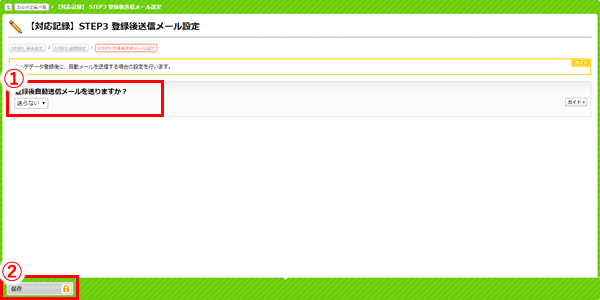
登録後自動送信メールを送りますか?
[送らない]を選択します。
(カルテ登録直後に自動返信メールなどを送りたい場合は[送る]を選択します) - STEP3 登録後送信メール設定画面の左下[保存]をクリック
以上で、対応記録カルテのフォーマット定義は完了です。


