営業時間:平日 9:00〜18:00(土日祝休)
2014年4月に、以下の機能追加・改善を行いました。
■【改良】WEBフォーム一覧画面に、自動メールの設定状況が表示されるようになりました
■【新機能】ホームページパーツのカテゴリー設定が一括で設定可能になりました
■【改良】メールアカウント一覧画面に、転送設定状況が表示されるようになりました
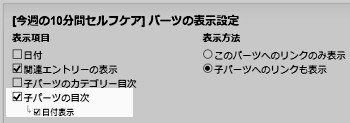
■【改良】公開ページの目次表示設定で、日付も表示可能になりました
リウムスマイル!の顧客管理機能に、顧客名簿とFacebookプロフィールを紐づけることができる連携機能が追加されました。
Facebookと連携すると、以下の機能が追加されます。
顔写真が表示されることで、お客様とのやり取りが直感的になりわかりやすくなりますので、Facebookをご利用されている方は、是非ご活用ください。
詳しい手順はこちら↓をご覧ください。
>>リウムスマイル!の顧客管理機能(CRM)とFacebookを連携する
プレビュー画面の使いやすさ向上を目指して、以下の機能強化を行いました。
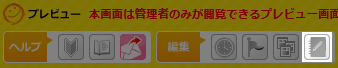
1.プレビュー画面上部のツールボタンから、ホームページパーツ一覧が呼び出せるようになりました。

これにより、ホームページの構造を意識して編集したい場合はホームページパーツ一覧から、見たまま直感的に編集を行いたい時はプレビュー画面の編集ボタンからと、使い分けが可能になり、プレビュー画面がより便利になりました。
2.プレビュー画面から、ホームページの上部メニューバーなどに、新たにパーツを追加するボタンが表示されるようになりました。

これにより、同様の作業を従来よりもワンステップ短い手順で行えるようになりました。
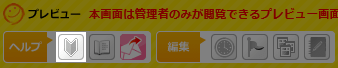
3.プレビュー画面の上部ボタンから、基本的な操作ガイドをすぐに見ることができるようになりました。

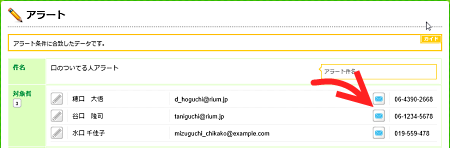
アラート結果に表示される対象となった顧客リストから、直接メールが送れるようになりました。

これにより、アラートとしてしぼりこまれたお客様に、メールですぐにアクションすることができます。
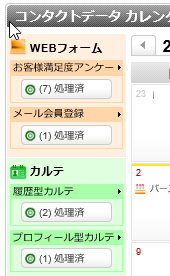
カレンダー画面の表示文字などを見やすく改良しました。

リウムスマイル!管理画面メインタブのカレンダーの左です。WEBフォームのタイトルなどが更に見やすくなりました。
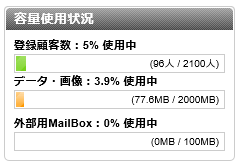
右下に、現在の顧客数のグラフが表示されるようになりました。

リウムスマイル!管理画面メインタブの右下です。
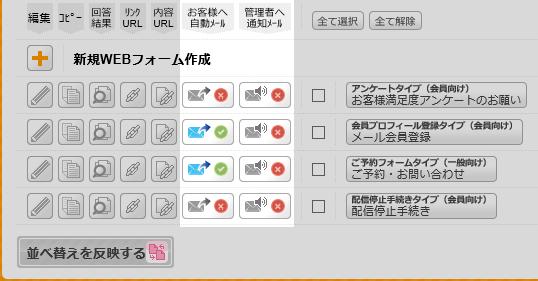
■【改良】WEBフォーム一覧画面に、自動メールの設定状況が表示されるようになりました
WEBフォーム一覧画面に、顧客への自動送信メールや、管理者への通知メールの設定状況が表示されるようになりました。

これにより、各WEBフォームの編集画面を確認しなくても、自動メールの設定状況を一覧画面で確認できるようになりました。
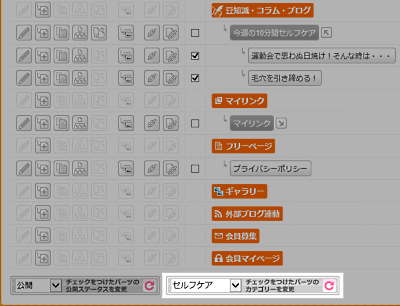
■【新機能】ホームページパーツのカテゴリー設定が一括で設定可能になりました
ホームページパーツ一覧画面で、チェックをつけた複数のパーツに対して一括でカテゴリー指定ができるようになりました。
リウムスマイル!管理画面ログイン後、「ホームページ」タブ - 「ホームページパーツ一覧」の順にクリックて表示されるホームページパーツ一覧画面の最下部にある「チェックをつけたパーツのカテゴリー変更」ボタンをクリックすることで設定できます。

これにより、沢山書いたコラムなどのカテゴリー整理作業が、より便利になりました。
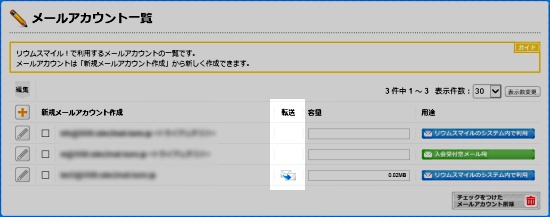
■【改良】メールアカウント一覧画面に、転送設定状況が表示されるようになりました
メールアカウント一覧画面に、他のメールアドレスへの転送設定状況が表示されるようになりました。
■【改良】公開ページの目次表示設定で、日付も表示可能になりました
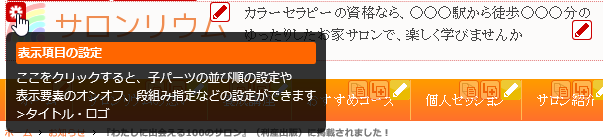
プレビュー画面で、目次を表示したいページを表示後、画面上部のページタイトル付近の歯車アイコンをクリックして表示項目の設定を表示します。

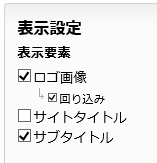
子パーツの目次にチェックを付けると「日付表示」設定欄が表示されますので、ここにチェックをつけると目次タイトルに記事日時も表示されるようになります。

↑記事日付を表示しない場合の目次表示

↑記事日時を表示させた場合の目次表示
その他、細かい改良と動作の安定性向上を行いました。
機能リクエスト、ご意見、ご要望いただきましたユーザーの皆様、ありがとうございました。
また、お気づきの点などございましたら、スマイル管理画面の「サポート」-「お問い合わせ」より、お気軽にお寄せください。
今後も、さらなる改良など「リウムスマイル!」のサービス拡充と安定的な稼働を目指してまいりますので、引き続き変わらぬご愛顧を賜りますようお願い申し上げます。
2014年3月に、以下の機能追加・改善を行いました。
■ホームページ全体のフォントがカスタマイズできるようになりました
■ご契約の更新、アップグレードのボタンを分かりやすくしました
■メール返信画面の上部に、相手の方との最新5件のコンタクト情報が表示されるようになりました
■メールの添付ファイル名が長い場合に途切れてしまう場合があったのを改善しました
■画像選択によるギャラリーページ一括追加機能で、画像回り込み指定が可能になりました
■ホームページ全体のフォントがカスタマイズできるようになりました
「このデザインテンプレートが好みなんだけど、フォントが明朝だったらさらにいいのに…」という時に、サッとフォントが変更できます。
リウムスマイル!管理画面ログイン後、画面上部オレンジ色の「ホームページ」タブ - 「デザイン設定メニュー」 - 「高度なデザイン設定」の順にクリックすると設定画面が開きます。
顧客名簿の詳細をデフォルト非表示にしてスッキリさせました。また、カルテ画面へのタブ移動もスムーズになるよう改良いたしました。
設問集計結果などの表を見やすくしました。
リウムスマイル!管理画面ログイン後、画面上部オレンジ色の「ホームページ」タブ - 「WEBフォーム一覧」 - 「回答結果」の順にクリックすると画面が開きます。
■ご契約の更新、アップグレードのボタンを分かりやすくしました
これまでよりもさらに、顧客管理やメルマガ配信機能のアップグレードの手順を分かりやすくしました。
リウムスマイル!管理画面ログイン後、画面上部のプラン名右の「↑」ボタンクリックで、アップグレードへのお手続き画面が開きます。
■メール返信画面の上部に、相手の方との最新5件のコンタクト情報が表示されるようになりました
顧客名簿に登録されている方へのメール返信の際に、画面上部に相手の方との最新5件のコンタクト情報が表示されるようになりました。
最近のやり取りを見ながら返信文が作成できるので便利です!
メルマガ配信無制限オプションをご利用でない場合に、メルマガ配信時の確認画面に月一回のメルマガ配信にカウントされる旨のメッセージが表示されるようになりました。
■メールの添付ファイル名が長い場合に途切れてしまう場合が場合があったのを改善しました
メールへの添付ファイル名が日本語ファイル名で長い場合に一部途切れる場合があったの問題を改修いたしました。
読み込むファイルのスケジューリングの最適化により、ページの表示までの速度を更にアップしました。
■画像選択によるギャラリーページ一括追加機能で、画像回り込み指定が可能になりました
画像選択によるギャラリーページ一括追加時に、タイトルやカテゴリだけでなく、画像の回り込み指定もできるようになりました。
リウムスマイル!管理画面ログイン後、画面上部オレンジ色の「ホームページ」タブ - 「ホームページパーツ一覧」 - 「画像選択子を追加」ボタンの順にクリックすると画面が開きます。
その他、細かい改良と動作の安定性向上を行いました。
機能リクエスト、ご意見、ご要望いただきましたユーザーの皆様、ありがとうございました。
また、お気づきの点などございましたら、スマイル管理画面の「サポート」-「お問い合わせ」より、お気軽にお寄せください。
今後も、さらなる改良など「リウムスマイル!」のサービス拡充と安定的な稼働を目指してまいりますので、引き続き変わらぬご愛顧を賜りますようお願い申し上げます。
2014年 2月に、以下の機能追加・改善を行いました。
■コンタクトデータの表示画面に、同種のデータに対するその方のミニ情報が表示されるようになりました
■ホームページのカラーがカスタマイズできる機能が追加されました
■入力フォームが空のときに入力案内を表示するプレースフォルダー(placeholder)機能に対応しました
■アクセス解析画面に、月毎の合計が表示されるようになりました
■コンテンツ本文エディタの使い勝手が向上しました
■コンタクトデータの表示画面に、同種のデータに対するその方のミニ情報が表示されるようになりました
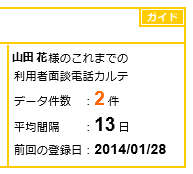
例えばご予約フォームのデータを表示した時に、その方のご予約フォームのデータが過去に何件あるか?直近の日時、平均間隔などの情報が表示されるようになりました。

これにより、ご新規様、常連様、ご無沙汰様など、そのお客様を素早く把握することができます。
ご新規様には最初のご案内など、ご無沙汰様には前回からの変化をヒアリングするなど、お客様毎の最適な対応にお役立てください。
■ホームページのカラーがカスタマイズできる機能が追加されました
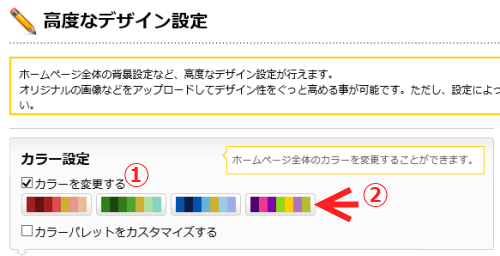
ホームページのカラー設定をカスタマイズできるようになりました。
![]()
プレビュー画面上部の高度なデザイン設定機能ボタンを押し、

1.「高度なデザイン設定」画面上部の「カラー設定」欄の「カラーを変更する」にチェック
2.カラーパレットボタンをクリックすると、ホームページ全体のカラーが変わります。
画面下部の「保存」を押すと反映されます。
■入力フォームが空のときに入力案内を表示するプレースフォルダー(placeholder)機能に対応しました
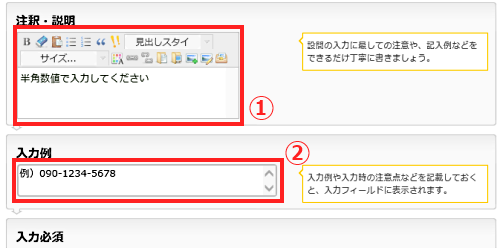
WEBフォームの入力欄が空の時に、入力案内を表示するブラウザの機能に対応しました。WEBフォームの改善、コンバージョン率アップにお役立てください。

WEBフォームの編集画面「STEP2」で、上記のように1、2に説明と入力例を設定すると、

WEBフォームで上記のように表示されます。
■アクセス解析画面に、月毎の合計が表示されるようになりました
アクセス解析画面の上部タブに、月毎のアクセス数合計が表示されるようになりました。
画像操作周り、表操作周りの使い勝手を向上しました。
その他、細かい改良と動作の安定性向上を行いました。
また、リウムスマイル!ご利用者様向けに、安価な画像作成サービスをご用意しました。
オリジナルのバナー画像やヘッドライン画像など、ホームページのクオリティアップにご活用ください。
>>http://riumsmile.jp/webform_43.html
機能リクエスト、ご意見、ご要望いただきましたユーザーの皆様、ありがとうございました。
また、お気づきの点などございましたら、スマイル管理画面の「サポート」-「お問い合わせ」より、お気軽にお寄せください。
今後も、さらなる改良など「リウムスマイル!」のサービス拡充と安定的な稼働を目指してまいりますので、引き続き変わらぬご愛顧を賜りますようお願い申し上げます。
2013年12月に、以下の機能追加・改善を行いました。
■受信メール表示時に、URLが自動的にリンク表示されるようになりました
■メインタブカレンダー左のボタン群下部に、「公開予約中」、「承認待ち」のホームページパーツの数が表示されるようになりました
■ホームページ各個別のURLのQRコードを取得できるようになりました
表のセルの結合、分割機能を向上し、セルの縦結合などにも対応しました。
また、全体的な動作のブラッシュアップを行い使い勝手を向上しました。
送信までの処理がさらに最適化され、テストメールが届くまでの時間が短くなりました。
■受信メール表示時に、URLが自動的にリンク表示されるようになりました
受信メールの本文にURL文字が存在する場合に、自動的にクリック可能なリンクとして表示されるようになりました。
全体的な見直しを行い、使い勝手を向上しました。
■メインタブカレンダー左のボタン群下部に、「公開予約中」、「承認待ち」のホームページパーツの数が表示されるようになりました
メインタブ画面でも、公開予約中、承認待ちのパーツの数の把握できるようになりました。
■ホームページ各個別のURLのQRコードを取得できるようになりました
各ホームページパーツ編集画面上部にQRコードが表示されるようになっておりますのでダウンロードして、キャンペーンページやスタッフ紹介ページのQRコードをチラシや名刺などに活用ください。
内部のタグ構造をさらに最適化しました。
その他、細かい改良と動作の安定性向上を行いました。
機能リクエスト、ご意見、ご要望いただきましたユーザーの皆様、ありがとうございました。
また、お気づきの点などございましたら、スマイル管理画面の「サポート」-「お問い合わせ」より、お気軽にお寄せください。
今後も、さらなる改良など「リウムスマイル!」のサービス拡充と安定的な稼働を目指してまいりますので、引き続き変わらぬご愛顧を賜りますようお願い申し上げます。
2013年11月に、以下の機能追加・改善を行いました。
■コンテンツパーツの本文編集領域が横に拡張されました
■アップロードファイルをフォルダ移動した際に、使用元のリンクアドレスも自動的に追従するようになりました
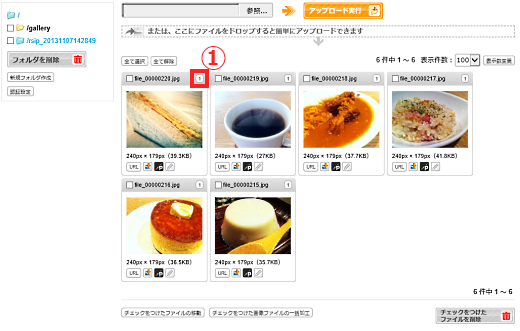
■アップロードファイル一覧に、そのファイルが使用(リンク)されているパーツなどの数が表示されるようになりました
■2014年度版メルマガ半年計画作成シートを追加しました
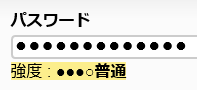
■メールアカウント、ユーザーアカウントの作成画面中のパスワード設定欄に、パスワード強度の目安が表示されるようになりました
予め用意されたデザイン、マークを組み合わせることで、簡単なロゴを作成することができる機能が追加されました。こんな感じ↓のロゴです。
![]()
コンテンツパーツの編集画面の横幅が広がり、更に編集しやすくなりました。
■アップロードファイルをフォルダ移動した際に、使用元のリンクアドレスも自動的に追従するようになりました
像などのアップロードファイルの保存フォルダを移動した際に、そのファイルが使用(リンク)されているパーツのリンクも自動的に追従するようになしました。これによりフォルダ移動によるリンク切れなどを修正する手間がなくなりました。
■アップロードファイル一覧に、そのファイルが使用(リンク)されているパーツなどの数が表示されるようになりました

アップロードファイルが使用(リンク)されている数が、各ファイル欄に表示されるようになりました。数をクリックすると、そのファイルが使用されているパーツを検索することができます。
これにより、使用元パーツの管理や、どこにもリンクしていないファイルが一目でわかるようになりました。
リウムスマイル!管理画面ログイン後、上部ピンクの「サポート」タブ - 「お役立ちツール 無料ダウンロード」 - 「2014年度版メルマガ半年計画作成シート」の順にクリックすると、ダウンロードできます。メルマガ計画を立てるのにお役立てください。
■メールアカウント、ユーザーアカウントの作成画面中のパスワード設定欄に、パスワード強度の目安が表示されるようになりました
パスワード設定欄に、そのパスワードの強度の目安が表示されるようになりました。

パスワード設定時には、普通、または、強い強度のパスワードの設定を推奨します。
内部のタグ構造をさらに最適化しました。
サーバの設定最適化を進め、表示速度をさらに高速化しました。
その他、細かい改良と動作の安定性向上を行いました。
機能リクエスト、ご意見、ご要望いただきましたユーザーの皆様、ありがとうございました。
また、お気づきの点などございましたら、スマイル管理画面の「サポート」-「お問い合わせ」より、お気軽にお寄せください。
今後も、さらなる改良など「リウムスマイル!」のサービス拡充と安定的な稼働を目指してまいりますので、引き続き変わらぬご愛顧を賜りますようお願い申し上げます。
2013年10月に、以下の機能追加・改善を行いました。
■表示項目の設定画面に、表示設定のプレビュー機能が付きました
■WEBフォームの入力ミスの表示メッセージを更に見やすくしました
■メール送信時に本文に開封確認タグを挿入できるようになりました
■公開ホームページのスマートフォンでの表示を更に最適化しました
■本文エディタ上部のツールバーに、テーブル(表)のセル結合ボタンを追加しました
■管理画面メインタブ右側のアクセス解析当日分の上昇率の算出精度をアップしました
お使いのPCの中に古いプログラムデータがキャッシュとして残っている場合、新機能が反映されていなかったり、管理画面が乱れて表示されたりする場合がございます。その場合はリウムスマイル管理画面を表示中のブラウザを一度リロード(F5キーなどを押して再ロード)することをお試しください。
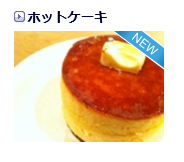
プレビュー画面から「表示項目の設定(歯車アイコン)」をクリックし、「新着マーク(画像)」にチェックを入れて、画面下部の「保存して閉じる」をクリックすると、新着パーツの画像上に「NEWマーク」が表示されます。
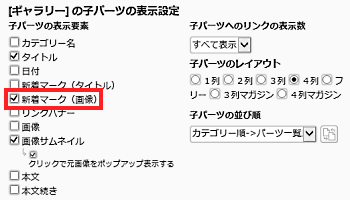
→
新着マークが表示される条件は、「システム設定」-「オプション設定」の中の「ホームページパーツ表示設定」欄の「新着マーク」に設定された期間内の日時設定のパーツに新着マークが付きます。
サービスや商品などの新作ギャラリーなどを作成されている方におススメです。
メールを受信したときに自動的に実行するアクション(処理)とルール(条件)を設定できます。
特定の方から受け取ったメールの状態を特別なアイコンに変えたり、特定の件名のメールを迷惑メールに振り分けたりなどが可能です。
リウムスマイル!管理画面ログイン後、画面上部「メール」タブ-「メールフィルター一覧」の順にクリックで、設定画面が表示されます。
詳しくは、「メールフィルターを作成してメールを自動処理する」をご覧ください。
■表示項目の設定画面に、表示設定のプレビュー機能が付きました
表示項目の設定変更による影響がリアルタイムで表示され、より直感的になりました。
表示項目の設定画面は、プレビュー画面の歯車アイコンをクリックすると表示されます。
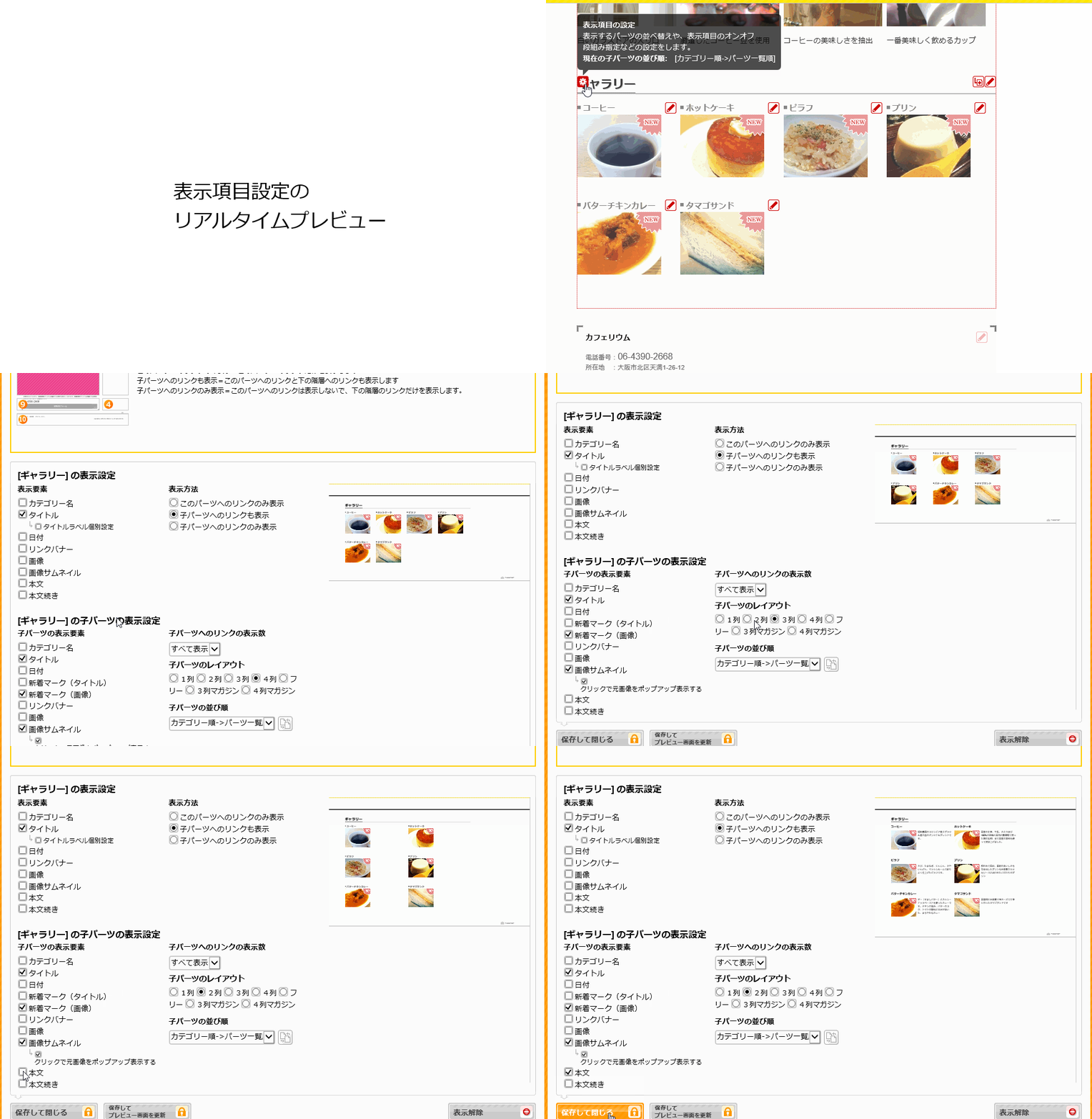
画面下部の「保存」を押すまでは、実際の公開ホームページには反映されませんので、表示項目やレイアウトの変更を色々試すことができます。
■WEBフォームの入力ミスの表示メッセージを更に見やすくしました
WEBフォームの入力にミスがあった場合に、その該当項目付近にもエラーメッセージが表示されるようになりました。
■メール送信時に本文に開封確認タグを挿入できるようになりました
送信したメールが間違いなく相手に届いて読まれたのか?
ご予約の確定日時の連絡や、予定変更の緊急連絡メールの場合など、送信したメールが確実に読まれたかを確認したいときがあります。
しかし、メールを送った後に電話して確認するというのも変ですし、outlookなどにある開封確認要求つきメールもメール受信環境によっては機能しません。
そこで、メール本文に開封確認用のリンクを記載してそれをクリックしてもらうことにより、開封確認された事を送信元(リウムスマイル!)側で知ることができる機能を追加しました。
詳しくはこちらの「送信したメールのメールの開封確認」をご覧ください。
メールを確認いただいた事を確実に確認したい場合に活用ください。
高機能な画像編集クラウドサービス(http://pixlr.com/)と連携しました。
無料のクラウドサービスですので画像編集ソフトなどをお持ちでない方も、バナーなどの画像を編集することができます。
アップロードファイル一覧から「P」のアイコンをクリックすると、「pixlr」サービスを呼び出します。
こちらにメニューバナー・リンクバナーの作成方法(Pixlrの簡単な使い方)を説明しておりますので、よろしければご覧ください。
受信メール印刷機能で、リッチテキストタイプメールで長文の際に、全文印刷されない場合があったのを修正いたしました。
■公開ホームページのスマートフォンでの表示を更に最適化しました
先月に引き続き、リウムスマイル!で作成したホームページをスマートフォンで見た際の表示を、更に最適化しました。
■本文エディタ上部のツールバーに、テーブル(表)のセル結合ボタンを追加しました
本文エディタのツールバーに、テーブル(表)のセル結合、分割ボタンを追加しました。

IE9以上での動作保証となっており、古いブラウザやIE以外のブラウザでは正しく動作しない場合がございますので、予めご了承ください。
■管理画面メインタブ右側のアクセス解析当日分の上昇率の算出精度をアップしました
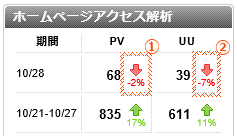
リウムスマイル!管理画面メインタブ右側のアクセス解析欄の当日分の上昇率(上図1,2)算出を、昨日分の同時刻との比で算出されるようになりました。
データ容量を2GBにアップしました。ご利用料金は据え置きです。
外部のメールソフトなどでメールを送受信する際の認証のセキュリティを向上しました。
これにともない、一定期間の間に認証の失敗を繰り返すと、一定期間アクセスができなくなる措置がされますのでご注意ください。
その他、細かい改良と動作の安定性向上を行いました。
機能リクエスト、ご意見、ご要望いただきましたユーザーの皆様、ありがとうございました。
また、お気づきの点などございましたら、スマイル管理画面の「サポート」-「お問い合わせ」より、お気軽にお寄せください。
今後も、さらなる改良など「リウムスマイル!」のサービス拡充と安定的な稼働を目指してまいりますので、引き続き変わらぬご愛顧を賜りますようお願い申し上げます。
2013年9月に、以下の機能追加・改善を行いました。
■公開ホームページのスマートフォンでの表示を更に最適化しました
■関連エントリー表示機能追加を追加しました
ページ末尾に、そのページと同じカテゴリーなど、関連するページを表示する機能を追加しました。
様々なカテゴリーのコラムを書かれている場合などに、ユーザビリティが向上します。
関連エントリー表示例)
設定の詳しい方法はマニュアル:関連エントリーの表示をご覧ください。
■WEBフォーム一覧画面に検索機能が追加されました
WEBフォーム内の文章などを検索することが可能になりました。
■カレンダー画面での祝日表示に対応しました
カレンダー画面上で、祝日も休日カラー表示されるようになりました。
■公開ホームページのスマートフォンでの表示を更に最適化しました
リウムスマイル!で作成したホームページをスマートフォンで見た際の表示を、更に最適化しました。
その他、細かい改良と動作の安定性向上を行いました。
機能リクエスト、ご意見、ご要望いただきましたユーザーの皆様、ありがとうございました。
また、お気づきの点などございましたら、スマイル管理画面の「サポート」-「お問い合わせ」より、お気軽にお寄せください。
今後も、さらなる改良など「リウムスマイル!」のサービス拡充と安定的な稼働を目指してまいりますので、引き続き変わらぬご愛顧を賜りますようお願い申し上げます。
2013年8月に、以下の機能追加・改善を行いました。
■画像編集機能のフィルタに「モノクロ」フィルタと明度調整機能を追加しました
■メインタブのカレンダー画面の各データにマウスを合わせた時の表示を更に見やすくしました
■プレビュー画面に1クリックで表示パーツをオフにできるボタンを追加しました
■顧客名簿一覧からチェックをつけた任意の顧客データの印刷が可能になりました
■コンタクト一覧の表示がチャット風に変更して、お客様とのやりとりを更に見やすくしました
■本文エディタのサイドに操作ナビが表示されるようになりました。
■プレビュー画面に誤って管理者用のURLが貼り付けられている場合にアラートが表示されるようになりました
■メール送信済一覧に、URLリンククリック率が表示されるようになりました
■表示項目設定の基本項目パーツに「ソーシャルプラグイン」を追加しました
■WEBフォーム一覧に、登録データ件数が表示されるようになりました
■ベーシックプラン機能アップと料金改定
ベーシックプランでの顧客管理数の上限を30人から100人にアップいたしました!
リウムスマイル!の顧客名簿を軸とした、メールの送受信、お電話やご来店記録など、すべてのお客様とのコンタクトを時系列で見通せる顧客管理機能を、よりお手軽価格で本格的にご活用いただけます。
本機能アップに伴い、ベーシックプランの料金を月当たり500円アップの料金改定をさせていただき、旧ベーシックプランの新規販売を終了させていただきます。
なお、現在旧ベーシックプランをご利用のお客様は、そのまま引き続きご継続、または、新ベーシックプランへのアップグレードのいづれかをお選びいただけます。
※アップグレード後は旧ベーシックプランへは戻せませんので予めご了承ください。
■画像編集機能のフィルタに「モノクロ」フィルタと明度調整機能を追加しました
画像編集機能のフィルタに「モノクロ」フィルタを追加いたしました。
また、明度の調整機能を新たに追加いたしました。
■メインタブのカレンダー画面の各データにマウスを合わせた時の表示を更に見やすくしました

メインタブのカレンダー画面の各データにマウスを合わせた時のポップアップ表示を上図のように更に見やすくしました。
■プレビュー画面に1クリックで表示パーツをオフにできるボタンを追加しました

プレビュー画面でマウス上の表示パーツを1クリックで表示をオフにできるボタンを追加しました。
※表示がオフになるのみで、パーツデータそのものは削除されません。
■顧客名簿一覧からチェックをつけた任意の顧客データの印刷が可能になりました
顧客名簿一覧画面でチェックをつけた顧客のみを対象として、ラベル印刷などが行えるようになりました。
■コンタクト一覧の表示がチャット風に変更して、お客様とのやりとりを更に見やすくしました

コンタクト一覧の表示を上図のように左右に振り分けたチャット風の表示にし、お客様とのやりとりをより直感的となるように改良しました。
■本文エディタのサイドに操作ナビが表示されるようになりました。

本文エディタ編集中に、箇条書き中は箇条書きの操作のアドバイスを表示するなど、リアルアイムに操作のアドバイスが表示されるようになりました。
■プレビュー画面に誤って管理者用のURLが貼り付けられている場合にアラートが表示されるようになりました
プレビュー画面にリンクチェック機能を追加し、誤って管理者用のURLが貼り付けられている場合にアラートが表示されるようになりました。

プレビュー画面中に上記アラートが表示されている箇所がある場合、そのリンクは管理者用のURLで一般の方には閲覧できないリンクURLとなっています。
正しいリンクへ修正してください。
■メール送信済一覧に、URLリンククリック率が表示されるようになりました
メール送信済一覧に、メール本文中に挿入したホームページパーツURLやWEBパーツURLのクリック率が表示されるようになりました。
また、クリックレポートボタンを押すと、挿入したURL別のクリック率が確認できます。

タイトルや配信時間、曜日などによるクリック率を比較し、よりメルマガ購読者に好まれるよう工夫していく情報としてお役立てください。
※クリック率は、メール本文エディタ上部の「ホームページ一覧から選択してリンク挿入」、「WEBフォーム一覧から選択してリンク挿入」ボタンで挿入したリンクのみ計測されます。
■表示項目設定の基本項目パーツに「ソーシャルプラグイン」を追加しました
表示項目設定項目の基本項目パーツに「ソーシャルプラグイン」を追加しました。これにより、ホームページのどのエリアにも、フェイスブックのいいねボタンなどを表示することが可能となりました。

例えば、上図のように右上のエリアに、フェイスブック、ツイッターのボタンを表示する場合の手順は、次のようになります。
1.プレビュー画面から、ソーシャルプラグインを表示したいエリアの「表示項目の設定一覧(歯車アイコン)」をクリック
2.[B]欄の「基本項目パーツ追加」をクリック
3.「ソーシャルプラグイン」欄の「表示選択」をクリック
4.「表示要素」欄から、表示したソーシャルプラグインにチェックをつける
5.「保存して閉じる」をクリック
以上で、そのエリアに任意のソーシャルプラグインが表示されます。
※既にフェイスブックページのプラグインをホームページに埋め込まれているなど、1画面内にソーシャルプラグイン関係の表示物が過多にならないようにご注意ください。
■WEBフォーム一覧に、登録データ件数が表示されるようになりました

WEBフォーム一覧に、そのWEBフォームへの登録データ件数が表示されるようになりました。
また、データ件数のボタンをクリックすると、対象者一覧が表示されます。
■Windows8でのPDF印刷時の動作を改良しました
Windows8でAdobeReaderがインストールされていない場合など一部のWindows8PCでラベル印刷などの操作を行った場合に、画面の遷移がわかりづらいケースがあったのを改良いたしました。
その他、細かい改良と動作の安定性向上を行いました。
機能リクエスト、ご意見、ご要望いただきましたユーザーの皆様、ありがとうございました。
また、お気づきの点などございましたら、スマイル管理画面の「サポート」-「お問い合わせ」より、お気軽にお寄せください。
今後も、さらなる改良など「リウムスマイル!」のサービス拡充と安定的な稼働を目指してまいりますので、引き続き変わらぬご愛顧を賜りますようお願い申し上げます。
2013年7月に、以下の機能追加・改善を行いました。
ホームページの改善点が見える「ホームページチェックシート」をご用意しました。ホームページをより良いモノに育てる為に、是非ダウンロードしてご活用ください。
画像編集機能全体の操作性の向上に加え、画像を「くっきり」、「セピア調」に加工するフィルタ機能を追加しました。
また、それらの操作を、チェックを付けた複数の画像に一括で行う操作も可能にしました。
「ホームページ」 - 「アップロードファイル管理」 画面末尾の「チェックをつけた画像ファイルの一括加工」から一括加工できます。
複数の画像を一括で縮小したり、回転したりすることができます。


詳細表示モードに切り替えると、これまでの一覧表示項目に加えて、以下の項目も表示されます。
■顧客一覧画面で、名前(カナ)順での並べ替えが可能になりました

「顧客管理」タブ - 「顧客名簿一覧」 - の名前欄上部の「↑↓」ボタンで並び替えできます。
■メインタブ右サイドに表示されているアクセス数を見やすく改良しました

今日と今週のアクセス数と、それぞれの上昇率が表示されるようになりました。
■コンテンツ本文、および、メール本文画面へ、カレンダーページへのリンク挿入が簡単にできるようになりました
![]()
お知らせページなどに、「イベントカレンダー」ページへの誘導リンクを貼るなどの操作が簡単にできます。
■登録したカレンダーデータをコピーすることが可能になりました
設定は、「ホームページ」タブ - 「デザイン設定メニュー」 - 「高度なデザイン設定」から行えます。
■各表示エリアのバナー画像の表示指定を、「中央寄せ」、「左寄せ」から指定可能になりました
プレビュー画面から、「表示項目の設定」 で、リンクバナーの配置が設定できます。
■表示パーツに、余白のコントロールができる「余白パーツ」を新たに追加しました
リウムスマイルでは、自動的に最適なレイアウトが設定されますが、更にカスタマイズ性を高める余白をコントロールできるパーツを設定できるようになりました。

プレビュー画面から、「表示項目の設定一覧」 - 「B:基本項目パーツの追加」で、余白パーツを追加できます。
■ホームページ全体、および、個別のページに対して、著者情報の設定が可能になりました
google+などの著者プロフィール情報のあるページURLを設定しておくと、検索結果などに表示される場合があります。
設定は、ホームページ全体の著者情報の設定は、
「ホームページ」タブ - 「ホームページパーツ一覧」 - 「ホームページ基本情報」の末尾に、著者情報URLが設定できます。
各ページ毎の著者情報の設定は、
「ホームページ」タブ - 「ホームページパーツ一覧」 - 「著者の設定を行うパーツの編集」 - 「SEO設定項目の表示」 - 「ページ固有の著者情報URL」欄に、著者情報URLが設定できます。
2013年5月に、以下の機能追加・改善を行いました。
お使いのPCの中に古いプログラムデータがキャッシュとして残っている場合、新機能が反映されていなかったり、管理画面が乱れて表示されたりする場合がございます。その場合はリウムスマイル管理画面を表示中のブラウザを一度リロード(F5キーなどを押して再ロード)することをお試しください。
ホームページパーツの追加、変更、削除の編集履歴を、過去にさかのぼって確認することができるようになりました。
これにより、過去の修正の履歴を確認したり、誤って削除してしまったコンテンツを復元したりすることができます。
操作手順
「ホームページ」−「ホームページパーツ編集履歴」の順にクリック
これまでの編集履歴が表示されます。

1.各編集履歴行の、虫眼鏡アイコンをクリックすると、その操作時の編集差分が表示されます。

1.「この時点のデータを確認する」をクリックすると、この時点での内容を確認することができます。確認後、保存することで、この時点の内容に戻すことができます。
2.さらに過去の編集履歴が存在する場合、さかのぼって見ることができます。
■最近更新したお知らせや、コラムなどに、新着マークを表示させることが可能になりました
最近更新したお知らせや、コラムなどの表示時に、自動的に新着マークを表示させることが可能になりました。予め設定しておいた日数が経過すると、新着マークは自動的に消えます。
最初に少し設定する必要がありますが、一度設定しておくと後は自動的に日数によって新着マークが表示されます。
設定手順
まず、更新後、新着マークを表示する期間を設定します。
「システム設定」−「オプション設定」の順にクリック

1.「お知らせ・コラムに新着マークを表示する期間」を設定
2.「保存」をクリック
次に、新着マークを表示したいパーツの表示項目設定を行い、新着マークを表示するように設定します。(この例では、サイドの「お知らせ」に新着マークを表示させます)
「ホームページ」−「PCプレビュー」の順にクリックして、プレビュー画面を表示

新着マークを表示させたいパーツ付近の「表示項目の設定」をクリック

1.「お知らせ(新着マークを表示させたいパーツ)」をクリック

1.表示設定の「新着マーク」にチェック
2.「保存して閉じる」をクリック
以上で、設定した期間内のお知らせに、新着マークが表示されるようになります。
新着マークのデザインは、デザインスキン毎にそれに合わせたデザインのマークが表示されます。
■受信メールの初期状態を任意の状態に設定することが可能になりました
メール受信時の初期状態を運用形態に合わせて自由に設定することができるようになりました。
例えば受信したメールの初期状態を「未処理」と設定しておき、返信メールやお電話などで対応した後に、「処理済み」などと更新する。また、すぐに返事などできないものについて「保留」としておくなど、対応漏れや二重対応を無くす運用方法を取ることが可能になります。
設定手順
「メール」−「メールアカウント一覧」の順にクリックして、設定したいメールアカウント欄の編集(鉛筆)アイコンをクリック

1.「受信メールの初期状態」を設定
2.「保存」をクリック
以上で、次回からの設定したメールアカウントの受信メールの初期状態が上記で設定したものになります。
■受信メールの未確認状態(一度も内容を表示していないもの)が更にわかりやすくなりました
未確認の受信メールが、*タイトル のように表示されます。
また、以下の操作ボタンが追加されました。

1.未読のメールのみ一覧に表示します
2.チェックをつけたメールを、既読にします
3.チェックをつけたメールを、未読に戻します

メール送信作成画面が更に見やすくなりました。
■本文エディタの表(テーブル)内セルカラー設定機能が改良されました

本文エディタの表(テーブル)内セルカラー設定機能でつけたせるカラーをクリアする機能を追加されました。
※セルカラー設定機能は、本文エディタ上部のツールバー上の「プロボタン」をクリック後表示されます。
アラート機能が顧客名簿だけでなく、コンタクトデータに対しても設定できるようになりました
■本文エディタやバナー画像、アップロード画像管理画面などが、ドラッグアンドドロップ操作に対応しました
本文エディタやバナー画像など、画像操作に関係する各所で、ドラッグアンドドロップ操作による、画像アップロードに対応しました。
これまでよりもさらに簡単に画像をアップすることが可能になりました。
画像をアップしたい箇所に、画像をドラッグ(マウスの左ボタンをクリックしたまま移動)して、「ドロップしてください」と表示されているエリアにドロップ(マウスのボタンを離す)だけです。
機能リクエスト、ご意見、ご要望いただきましたユーザーの皆様、ありがとうございました。
また、お気づきの点などございましたら、スマイル管理画面の「サポート」-「お問い合わせ」より、お気軽にお寄せください。
今後も、さらなる改良など「リウムスマイル!」のサービス拡充と安定的な稼働を目指してまいりますので、引き続き変わらぬご愛顧を賜りますようお願い申し上げます。