
タグをさらにカテゴリー別けする
タグ機能を活用するとブログや事例などの記事にキーワードを付けて仕分けすることができます。付けたタグをクリックすると同じタグを付けた記事を簡単に探すことができ、閲覧者のユーザーの利便性を高めます。
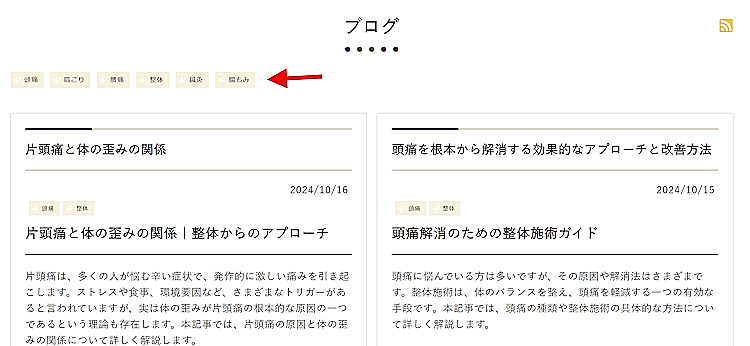
このタグをさらに
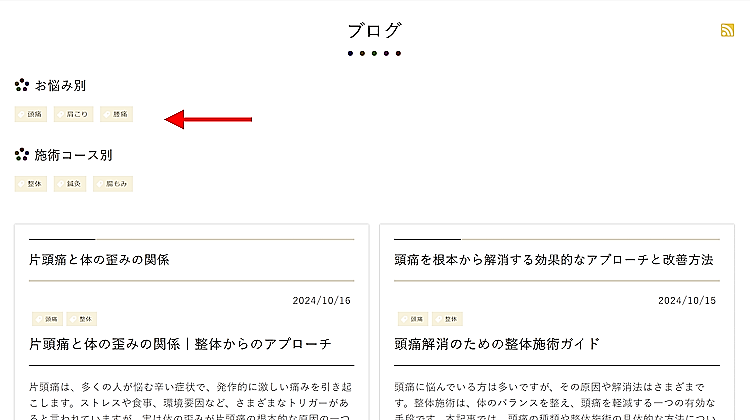
のようにカテゴリー別けすることも可能です。
以下に例としてカテゴリーを付けたタグをブログ記事に付加する手順をご案内します。ブログだけでなく、お客様の声、事例、サービス案内ページなど、どのページ種別にも同じ要領で付けることができます。
- カテゴリーを作成
- タグを作成してカテゴリーを付ける
- ホームページパーツにタグを付加する
- ブログページにタグを表示
カテゴリーを作成
手順1:リウムスマイル!管理画面ログイン後、画面上部オレンジ色の「ホームページ」タブ - 「カテゴリー一覧」-「+新規カテゴリー作成」の順にクリック
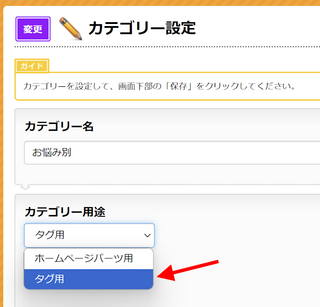
手順2:カテゴリー名に適当な名前を入力し、カテゴリー用途を「タグ用」を選択して画面最下部の「保存」をクリック
タグを作成する
手順1:リウムスマイル!管理画面ログイン後、画面上部オレンジ色の「ホームページ」タブ - 「タグ一覧」-「+新規タグ作成」の順にクリック
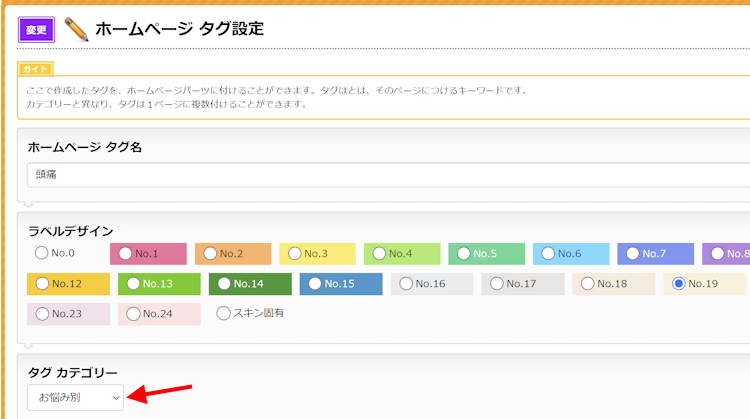
手順2:ホームページタグ名に適当な名前を入力し、タグカテゴリーを選択して画面最下部の「保存」をクリック
ホームページパーツにタグを付加する
手順1:リウムスマイル!管理画面ログイン後、画面上部オレンジ色の「ホームページ」タブ - 「ホームページパーツ一覧」の順にクリック
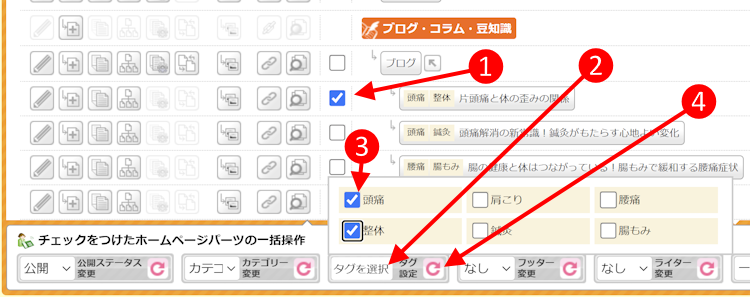
手順2:タグを付加するホームページパーツ欄にチェックを付けて、「タグを選択」、付加するタグにチェックを付けて、「タグ設定」ボタンをクリック
ブログページにタグを表示
手順1:管理画面左上の「PC版 プレビュー」ボタンをクリックしてプレビュー画面を表示
手順2:タグ一覧を表示したいブログページを表示
手順3:左上の緑歯車ボタンをクリック
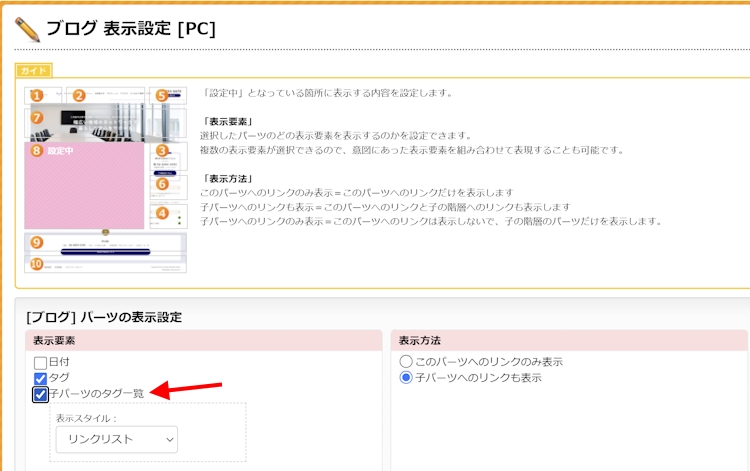
手順4:「子パーツのタグ一覧」にチェックを付けて、画面最下部の「保存」をクリック


