
営業時間:平日 9:00〜18:00(土日祝休)
デザイン力アップ
探してるページが出てこない場合は、より同義語や類義語などの検索に優れたGoogle検索でも探してみてください。
検索結果
- スマホでも見やすい!コース・料金表のレイアウトガイド
- 世界の素敵なデザイン名刺10選
- Adobe Illustrator(アドビ イラストレーター)でWEB用の画像を作成するときは
- ホームページを作成する時に、撮っておきたい3つの写真
- ホームページの上部メニューに表示させたいものが多くて2段になってしまったときは
- お店のイメージにピッタリのデザインスキンに変更してみよう!
- ホームページの見た目ブラッシュアップサポート【リウムスマイル!のパーソナルサポート】
- WEBデザインの参考になるキャンペーンサイトまとめ(バレンタイン編)
- Canvaでオリジナルサービスバナー画像を作成する
- 居酒屋ホームページの作成・リニューアルで気をつけたい10のポイント
-
スマホでも見やすい!コース・料金表のレイアウトガイド
サービスの内容や料金をわかりやすく伝えるためには、適切なレイアウトを選ぶことが大切です。
特に、スマートフォンでの閲覧が増えている今、どのデバイスでも見やすいデザインを意識する必要があります。
このガイドでは、PCとスマートフォンの両方で見やすいレイアウトの選び方を解説し、具体的な実例をご紹介します。
レイアウトの選び方
まず、コースや料金表をどのようにレイアウトするかが重要です。
カード型レイアウト(特徴を伝えたい場合)
カード型は、コースごとの特徴や魅力を強調したい場合に最適なレイアウトです。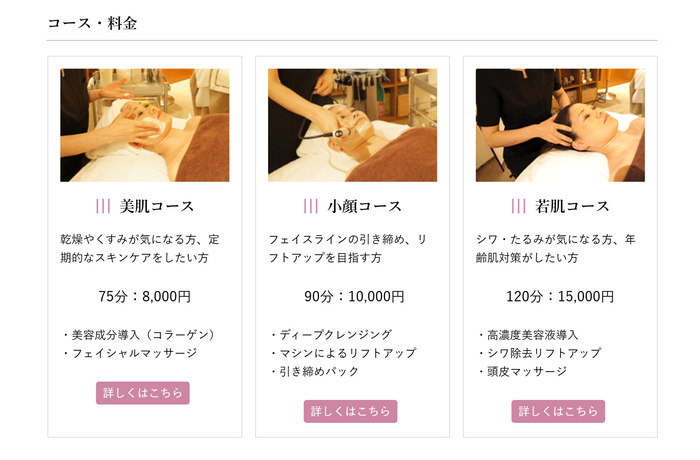
各コースをボックス状に分けることで視覚的に整理され、画像やアイコンを活用することで直感的に理解しやすくなります。コース間の差別化が明確になるため、お客様が興味のあるコースを素早く見つけられます。くわしく!このカード型レイアウトは「ブロックテンプレート」の機能を使えば、誰でも簡単にホームページに追加でき、手軽に設定できます。スマホで表示した場合も、カードは縦に並んで見やすくなります。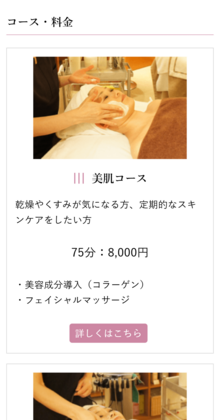
表形式レイアウト(詳細情報を並べたい場合)
一方で、複数のコースの詳細情報を並べて比較したい場合には、表形式が非常に有効です。
料金やサービス内容など、細かい情報を効率よく配置でき、コースごとの対応状況を「◎・-」などの記号で表示することで、一目でシンプルに比較できます。
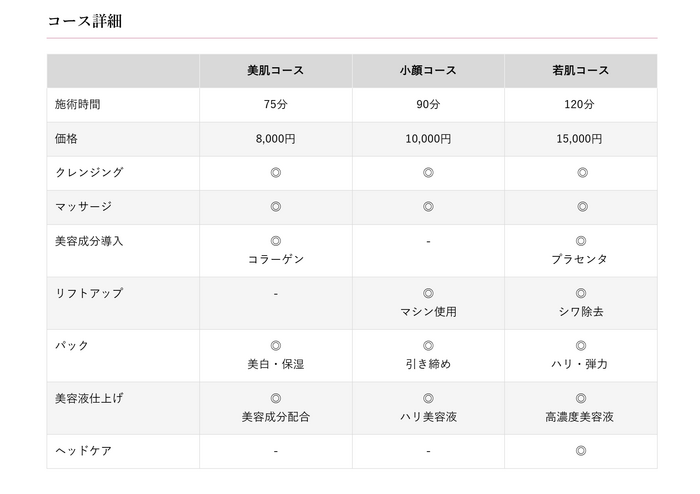
ただし、スマートフォンで表示する場合、表形式ではどうしても情報が詰め込みすぎになり、コースの数や内容によっては画面が窮屈に感じてしまうこともあります。
そこで、スマホではこの表の表示設定を「左右スワイプ型」に設定することをおすすめします。
「左右スワイプ型」では、表の情報を無理に画面幅に収めるのではなく、横にスクロールさせて全体の情報を確認できるようになります。これにより、料金やサービス内容が途中で折り返されることなく、すべての情報をストレスなく閲覧することができます。
-
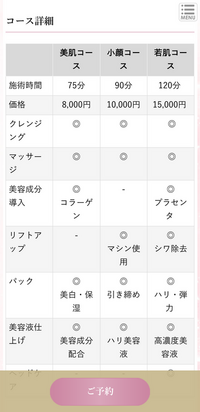
全体縮小型
画面幅に収まるよう横幅が縮小される。文字が折り返されるため、読みづらくなることも。また、表が縦長になってしまう。
-
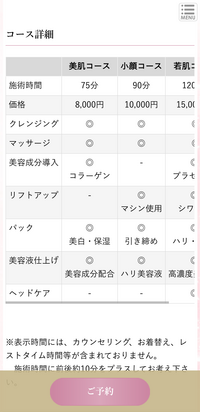
左右スワイプ型
画面幅に収めず、横にスクロールが可能。文字の折り返しがなく読みやすい。表の縦の長さはそのまま。
さらに、カード型と表形式を併用することも可能です。カード型でコースの特徴を伝えつつ、詳細な情報や対応状況を表形式で表示させることで、両方のメリットを活かすことができます。
次に、これらのレイアウト設定を実際に行う手順をご紹介します。
-
-
世界の素敵なデザイン名刺10選
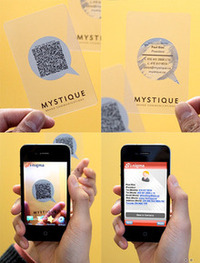 自分の情報を相手に伝える大事なツールである名刺。
最近の名刺は、デザインはもちろんのこと、紙も普通の紙ではなくプラスティックだったり、金属だったり、木の板だったり多種多様になってきています。
特に外国の名刺は面白くて、レゴブロックだったり、プラモデルだったり、本当に食べれるクッキーだったり、チョコの包装紙だったりとインパクトも遊び心も満載です!
今回はそんな素敵な名刺をご紹介いたします。
くわしく! -
Adobe Illustrator(アドビ イラストレーター)でWEB用の画像を作成するときは
Adobe社が提供しているソフト「Adobe Illustrator(アドビ イラストレーター)」は、主に名刺やチラシなどのグラフィックデザイン向けのデザインソフトです。
もちろん、普通にイラストを作成することもWEB用の画像を作ることも、さらには新しいバージョンだとビデオも作れるそうです。
一番新しいバージョンである「Adobe Illustrator CC」は、11月現在980円/月(税別)で提供されて、今まで一括でソフトを買うよりもお値段もお手頃で購入しやすくなっています。
詳しいイラストレーターの機能は、Adobe社のホームページをご覧ください。
≫Adobe Illustrator CC今回はそんなお手頃価格で手に入りやすくなったイラストレーターを使って、WEB用の画像を作成する時の注意点をご紹介いたします。
※説明には「Adobe Illustrator CS5」を使用します。機能的にはあまり差異はございません。
くわしく! -
ホームページを作成する時に、撮っておきたい3つの写真

ホームページを作成するにあたって、写真はとても重要な役割を果たします。
無料の写真素材サイトからお借りして作るのも良しですが、できる限りお店・サロンオリジナルの写真を使うことで、お客様からの信頼感を高めることができます。
ですが、いざ撮ろうと思っても「ホームページに載せる写真は、どういうものを撮ればいいのか分からない」と頭を抱えていませんか?
あれもこれもいるのかなどと、深く考えなくていいんです。
人・もの・場所の3つを撮ればいいんです。
くわしく! -
ホームページの上部メニューに表示させたいものが多くて2段になってしまったときは

ホームページの上部メニューに表示させたいものが多くて2段になってしまった!
2段は見難いな・・・何か良い方法ないの?
というお問い合わせをよくいただきます。
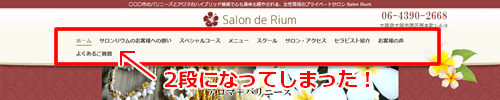
2段になってしまうと見難いというのもありますが、ホームページとしてちょっとカッコ悪いですね。
リウムスマイル!のデザインスキン(テンプレート)は基本的に、上部メニューを1段に収めておくとカッコ良くなるように作成されています。
では、どうすればいいのか?
くわしく!
「ページタイトルは変えずに、上部メニューに表示される見栄えだけを変える」という良い方法があるんです! -
お店のイメージにピッタリのデザインスキンに変更してみよう!
リウムスマイル!では、ホームページのデザインを簡単な操作で着せ替えできる機能がついています。
今まで作成してきた内容はもちろんそのまま、ブログのように簡単にデザインを変えれるんですよ〜
デザインスキンは、約55種類のタイプがあり、サイドメニューの位置が左右反対などのレイアウト違いや、同じタイプのカラーバリエーションも含めれば約970種類ものデザインをご用意しております。
しかも、デザインスキンはどんどん追加されてるんですよ〜!
現在設定されているデザインスキンよりも、よりお店のイメージにあったデザインスキンが追加されているかも!
今日は、簡単にデザインスキンを変更する方法をご紹介しますので、ちょこちょこチェックして、あなたのお店にピッタリの良いデザインを見つけてくださいね〜
デザインスキンを選ぶポイント
デザインスキンを選ぶポイントは、お店のオーナー様の好みではなく、お客様に好まれるデザインかどうかがポイントです。お店の内装や雰囲気に合わせるのも良いですね!(お店はお客様のことを考えた内装になっていると思いますので…)
それでは、簡単にデザインスキン変更する方法をご紹介します!
くわしく! -
ホームページの見た目ブラッシュアップサポート【リウムスマイル!のパーソナルサポート】

「自分でなんとかホームページ作成・更新してきたけど、もうちょっとシュッとした感じにならないかな・・・自分では限界・・・」や「何かゴチャゴチャして、これってお客様は見やすいのかな?」なんていう、ホームページの見た目に関してのお悩みを抱えていませんか?
リウムには、
- ホームページ全体のイメージチェック
- 文字装飾のチェック
- 配置の変更
などをおこない、見た目がいまいち決まらないとお悩みのお客様に、プロのデザイナーが、ホームページの内容はそのまま、いい感じに仕上げるサポートがあります!
くわしく! -
WEBデザインの参考になるキャンペーンサイトまとめ(バレンタイン編)
 1月のメインイベントはお正月でしたが、2月のメインイベントと言えばバレンタインデーですよね。
バレンタインデーは元々は男性や女性が親しい人や恋人などに、花やケーキなどの贈り物をおくる日だったのをご存知ですか?
ヨーロッパなどでもチョコを贈ることもあるらしいですが、チョコにほぼ限定しているのは日本だけのようです。
その風習から日本のバレンタインのキャンペーンサイトは、基本的にピンクと茶色で色がまとめられています。
配色が被ると似たようなデザインに見られがちですが、すてきなバレンタインサイトだとそれぞれ個性的で一味違います。
今回は思わず買ってしまいそうになるおしゃれですてきなサイトをご紹介します。
くわしく! -
Canvaでオリジナルサービスバナー画像を作成する
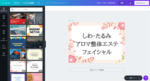
「Canva」ではFacebookカバーやTwitterカバーなど、最初からデザインタイプが用意されています。
また、デザインタイプにこだわらず、サイズを指定して画像を作成することも可能です。
- 「Canva」はリウムスマイル外のサービスとなりますので、詳しい操作方法などはサポートの範疇外となります。悪しからずご了承ください。
- Canvaの詳しい操作方法は、Canvaのヘルプにお問い合わせください。
今回はCanvaでホームページのサービスバナー画像を作成する方法をご紹介します。
くわしく! -
居酒屋ホームページの作成・リニューアルで気をつけたい10のポイント
最近では居酒屋さんも自前のオリジナルホームページを作成されることが多くなりましたね!背景としては、グルメサイト(「ぐるなび」さんとか「食べログ」さんとか)にほとんどの居酒屋さんが登録するようになっちゃって、お客様に横並びで評価されて、価格競争の様相を呈してきたことが考えられます。価格じゃなくて、居酒屋本来のウリを丁寧にご説明するためにオリジナルホームページが必要になってきたのかなと。
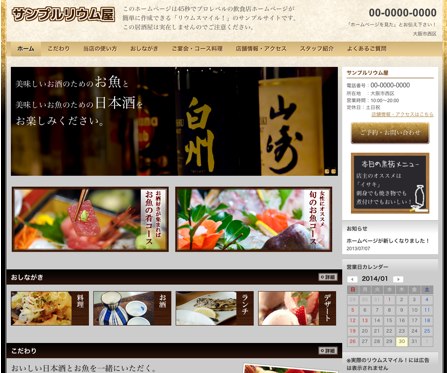 という流れも踏まえ、今回は、居酒屋さんがホームページを作成される時や、リニューアルするときに気をつけたい10個のポイントについてご解説いたしましょう。居酒屋ホームページの作成・リニューアルで気をつけたい10のポイント
- オーナーの想いを伝えること
- 商品の良さを2面から伝えること
- 立地と店内も商品と思って伝えること
- スタッフの顔が見えるホームページにすること
- 既存のお客様のためにお知らせはきっちり!
- 常連さんの「たまり場」をつくろう!
- グルメサイトからのご新規さんのことを考えて!
- 見込のお客様をメルマガ登録でつかまえよう!
- キャンペーンやイベントの告知、結果レポートなど動きを出そう!
- ホームページ作成の前にオーナー自身が「想い」や「ウリ」についてまとめること!
くわしく!



ホム育気づきサロン ◆ ◆ ◆ スモールサービスの”売り込まない”集客・ファンづくりの考え方とノウハウが月3,300円で学べる!
|


リウムスマイル!に共感いただけたら、ぜひ仲間になってください!
まずは無料お試しでお手本を立ち上げてみよう
-

フォームの入力
-

「ご本人様確認」「アクセス情報」2通のメールが届く
-

ログイン・お手本セットアップ
3ステップで簡単にお手本をセットアップ
-

お手本の完成!
自分らしいホームページ作成のスタート
※申込みしない場合はそのまま放置してOKです
※本申込みすると無料期間中作成したホームページをそのまま作成・利用継続できます。


リウムスマイル!のこと、お気軽にお聞きください!
|
セラピスト・ヒーラー・講師・コンサルタント等のスモールサービス起業家専用 集客ファンづくりオールインワンホームページシステム
|
 |

※申込みしない場合はそのまま放置してOKです。
※本申込みすると無料期間中作成したホームページをそのまま作成・利用継続できます。
-
お問い合わせ・ご相談はこちら オンラインで代表穗口と無料面談 お問い合わせ・ご相談 TEL 050-5538-4616 営業時間:平日 9:00〜18:00

