
営業時間:平日 9:00〜18:00(土日祝休)
ホームページ作成・カスタマイズ
探してるページが出てこない場合は、より同義語や類義語などの検索に優れたGoogle検索でも探してみてください。
検索結果
- 使えば使うほど料金がお得になるホームページ作成システム
- 既存のページをコピーしたい時は?
- 弊社からのお知らせメールや郵送物の受取先を変更したいときは?
- サロンのホームページ製作費用について
- 見たまま編集機能で、ホームページを簡単更新
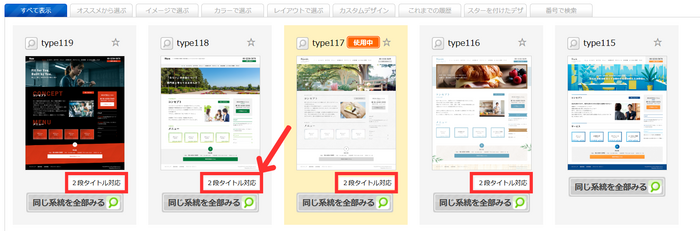
- メニューバー(エリア2)のラベルやページタイトルを2段表示にする
- 画像の加工(拡大・縮小・回転・反転・切り取り)をする
- パーツをスライドショー(スライダー)表示する
- パーツをマガジン風デザインにレイアウト設定する
- 複数の画像を一括して縮小・回転・反転などの加工をする
-
使えば使うほど料金がお得になるホームページ作成システム

現リユーザーの皆様、リウムスマイル!は、活用すればするほどお得なポイントが付くのをご存じでしょうか?
リウムスマイル!は、しっかり活用していただければ、お店の繁盛のお役に立てるツールだと自信を持って言えます。
そこでどんどん使っていただく方法は無いかと考え、活用すればするほどお得になるスマイル!ポイントが付く仕組みが生まれました。
現在、ポイントが付くのは次の場合です。 くわしく! -
既存のページをコピーしたい時は?

新しいメニューページを作成したいけど、既にある他のメニューページと同じページ構成にしたい・・・
一から似せて作るのは時間がかかるしちょっと面倒・・・・・
なんて思っていませんか?
リウムスマイル!では簡単に既存のページをコピーして、新たなページを作成することができます。
新しいスタッフが入った時や新しい店舗ができた時などにも、ページをコピーすると便利ですよ!
ぜひ試してみてくださいね。
くわしく! -
弊社からのお知らせメールや郵送物の受取先を変更したいときは?
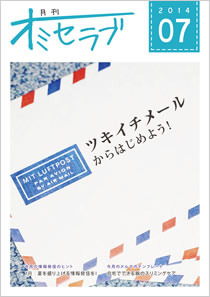
リウムスマイル!ではメールで毎月の活用状況レポートや、郵便で月刊オミセラブなどをお送りさせていただいております。
でも、ホームページ担当が変わった時やお店・サロンを移転した時などに、
送り先を変えてほしいけど、どこで知らせたらいいのか分からない!って方はいらっしゃいませんか?
リウムからのお知らせなどの連絡先情報を変更したい時は、「アカウント情報設定」から変更することができます!
くわしく! -
サロンのホームページ製作費用について

リウムスマイル!は、基本は「サロンやお店のホームページを自分で作成できるシステム」なんですが、いくつかのオプションがあったり、自分で作らずプロにお任せコースがあったり、月払いでなく年払いにすると30%以上お得になったりと、結構色々な選択肢があります。
色んなお客様のご要望にお応えしていくうちに選択肢が増えていってしまったのですが、はじめての方が
「で、ホームページ作るのに、結局、なんぼ掛かるん?」
というのが、ちょっとわかりづらくなっていることも否めず…。
ということで、今回はズバッと、「ホームページ作るのに、なんぼ?」というのを、まとめたいと思います。
くわしく! -
見たまま編集機能で、ホームページを簡単更新
リウムスマイル!は、ホームページ製作の専門知識がなくても簡単にご自身でホームページが作成できるシステムです。
簡単ってどこら辺が簡単なん?という点をご紹介します。
「簡単に」を実現してる特徴の一つに、「プレビュー画面でみたまま編集機能」があります。
みたまま編集機能とはなんぞやと申しますと、「ページを修正したいな」と思った時、
例えば超メジャーブログシステムのアメーバブログの場合、
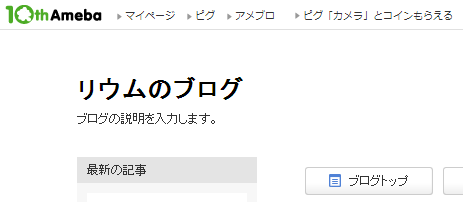
自身のブログのタイトル辺りが、こんな感じ↑に表示されてるとまして、この「ブログの説明を入力します。」というところを、編集したいとします。
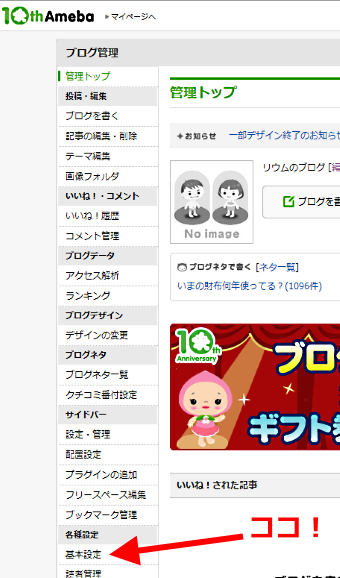 「さて、これを変更するには、どこをいじったらいいんだ?」
と、アメブロの管理画面を見渡して、いくつかのボタンを押してみたりしたあと、
「基本設定」の中にあることを探り当てて修正を果たすという流れになるかと思います。
これが、リウムスマイル!のみたまま編集機能の場合、
くわしく! -
メニューバー(エリア2)のラベルやページタイトルを2段表示にする
リウムスマイル!の一部のデザインスキンでは、メニュー項目やページタイトルを二段に分けて表示した際に、よりビジュアル強化されたデザインで表現できるようになりました。
メインタイトルに加えて、補足や説明、英語表記などを入れることで、単なるタイトル表示にとどまらず、個性や世界観を反映したデザインが実現できます。
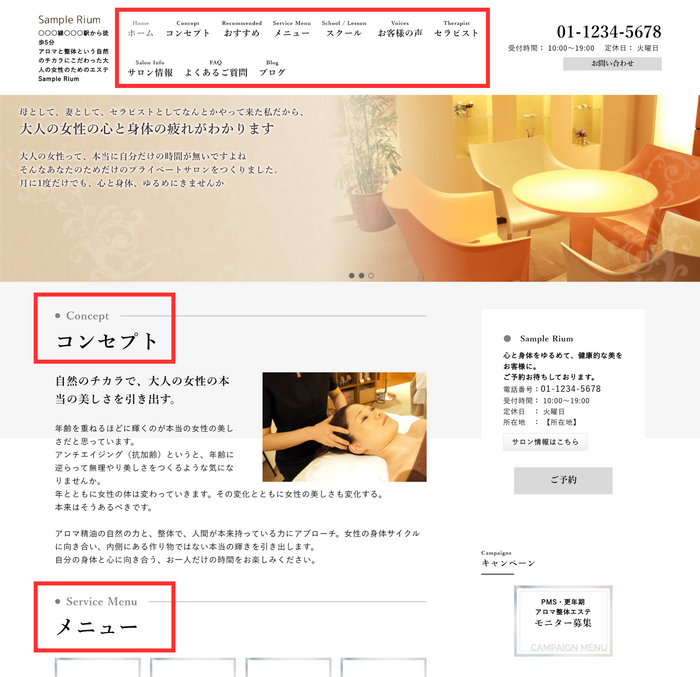
- ページ名をシンプルにしつつ、説明を補足したいとき
- 日本語と英語を並べて表記したいとき
- 強調したいキャッチコピーを入れたいとき
- 上部グローバルメニューはシンプルに1行、ページ内メニューは2行、と使い分けたいとき
など、用途に合わせて便利にご活用いただけます。くわしく!対応デザインスキンについて
対象スキン:デザインスキン:type116 以降
確認方法:デザインスキン一覧で「2段タイトル対応」と表記されているもの
-
画像の加工(拡大・縮小・回転・反転・切り取り)をする
画像の拡大、縮小、回転、反転、一部の切り取りに加えて、明るさの調整やフィルタ処理などの簡単な加工を行えます。
-
パーツをスライドショー(スライダー)表示する
ネイルサロンではネイル写真、デザイン事務所であれば事例写真など。
また、採用に力を入れている場合であれば在職社員の笑顔写真であったり、飲食店であればお客様の笑顔写真など、多くの写真を魅力的に見せると効果的な場面があります。
以下で例として、トップページのエリア8(メイン部分)に表示した「ギャラリー」ページパーツの表示設定をスライドショーに変更する方法をご説明します。
くわしく! -
パーツをマガジン風デザインにレイアウト設定する
Before

-
After

(例:ヘアサロンサンプルサイト/デザインスキン type058-25)
リウムスマイル!ではホームページパーツのレイアウトを、雑誌などの印刷媒体のレイアウト風に表示することができます。
上記例のような商品画像を並べたギャラリー風ページや、写真+コラムなどを継続的に発信する場合などにこのレイアウトに使っていただくと、シンプルかつインパクトのあるページが構成できます。
今回は例として、ギャラリーページの表示設定をマガジンレイアウトに変更する方法をご説明いたします。
くわしく! -
複数の画像を一括して縮小・回転・反転などの加工をする
デジカメなどで撮影した画像を、リウムスマイル!で作成するホームページに使いたい場合に、画像を縮小したり、90度回転させたり、反転させたりしたいたいことがあります。
一つ一つ確認しながら画像を加工していく事もできますが、複数の画像を全部90度回転させたりなど一括して加工する事もでき、同じ加工をしたい画像が沢山ある場合便利です。
以下に例として3つの画像を一括で90度回転させる手順を説明します。
操作手順
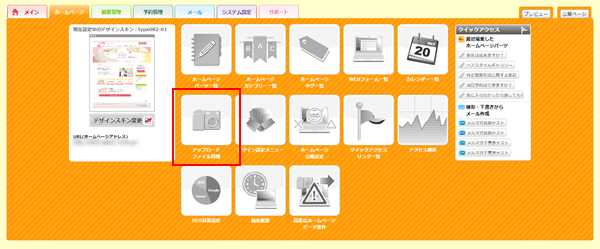
- リウムスマイル!管理画面の上部オレンジ色タブ「ホームページ」-「アップロードファイル管理」の順にクリック
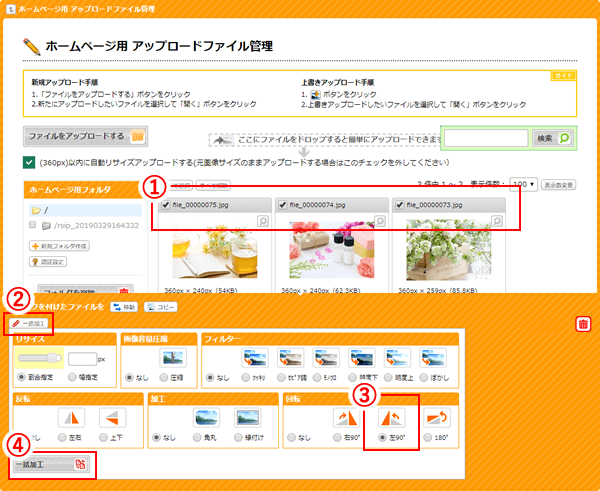
- 回転させたい画像にチェックをつける
- アップロードファイル管理画面の最下部にある[一括加工]をクリック
- 回転欄にある「左90°」を選択する
- [一括加工]をクリック
- 画像ファイルの上書き確認が表示されますので、「OK」をクリックすると、回転した画像が上書きされます
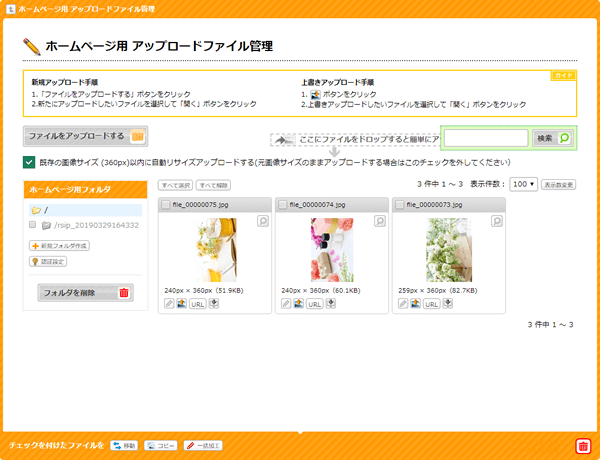
同じ要領で、画像を縮小したり、明るくしたりなどの加工を一括で行うことができます。



ホム育気づきサロン ◆ ◆ ◆ スモールサービスの”売り込まない”集客・ファンづくりの考え方とノウハウが月3,300円で学べる!
|


リウムスマイル!に共感いただけたら、ぜひ仲間になってください!
まずは無料お試しでお手本を立ち上げてみよう
-

フォームの入力
-

「ご本人様確認」「アクセス情報」2通のメールが届く
-

ログイン・お手本セットアップ
3ステップで簡単にお手本をセットアップ
-

お手本の完成!
自分らしいホームページ作成のスタート
※申込みしない場合はそのまま放置してOKです
※本申込みすると無料期間中作成したホームページをそのまま作成・利用継続できます。


リウムスマイル!のこと、お気軽にお聞きください!
|
セラピスト・ヒーラー・講師・コンサルタント等のスモールサービス起業家専用 集客ファンづくりオールインワンホームページシステム
|
 |

※申込みしない場合はそのまま放置してOKです。
※本申込みすると無料期間中作成したホームページをそのまま作成・利用継続できます。
-
お問い合わせ・ご相談はこちら オンラインで代表穗口と無料面談 お問い合わせ・ご相談 TEL 050-5538-4616 営業時間:平日 9:00〜18:00

