
STEP4 受付後設定
-
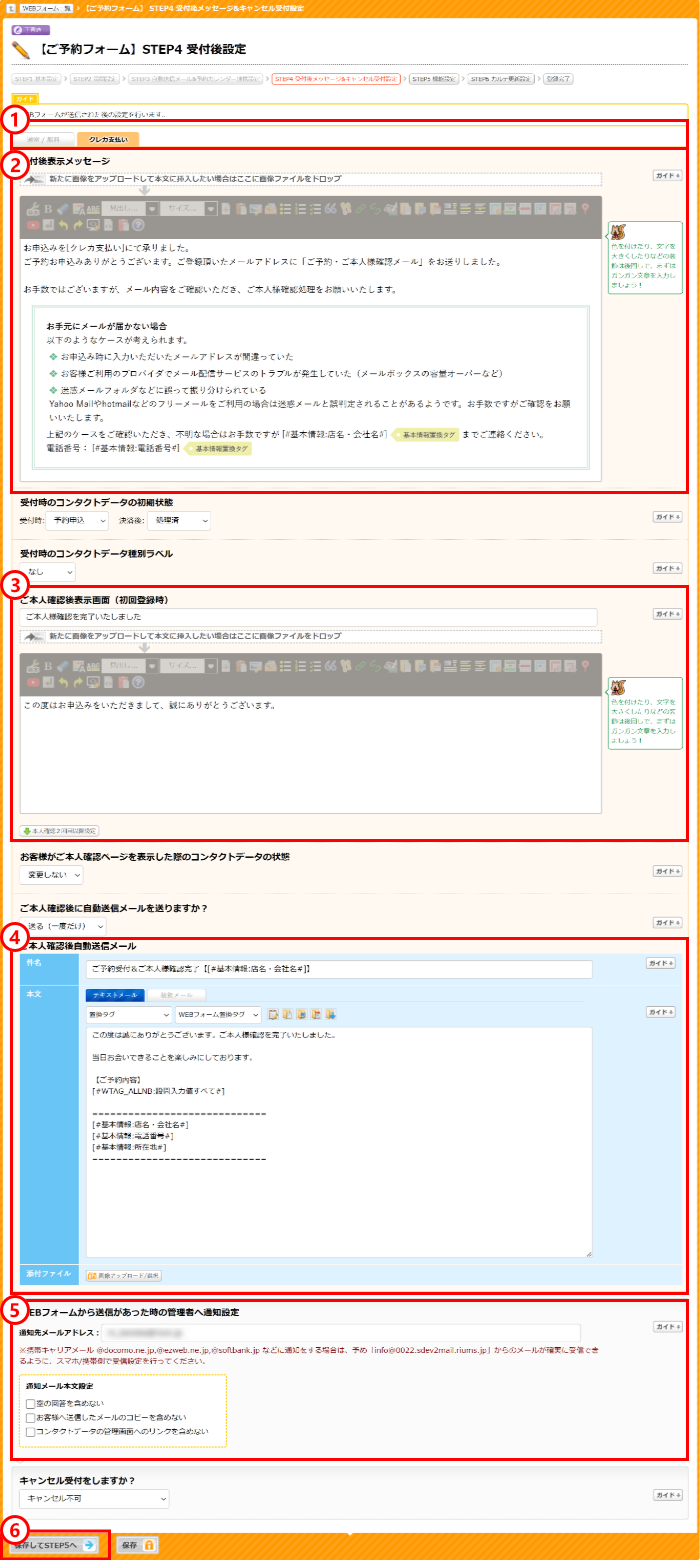
支払い方法タブ
各支払い方法のタブをクリックして、それぞれの「受付後自動送信メール」と「ご本人確認後表示画面」を設定する -
受付後表示メッセージ
お申し込まれた直後に画面に表示する文章を設定する -
ご本人確認後表示画面(初回登録時)
申し込まれた方が「ご本人確認ページ」URLタグをクリックした時に表示されるページの内容を設定する -
ご本人確認後自動送信メール
「ご本人確認ページ」URLタグをクリックした時に自動送信メールの内容を設定する -
WEBフォームから送信があった時の管理者へ通知設定
お申し込みがあった時に、携帯などの別のメールアドレスへ転送通知する設定をする
※半角カンマ区切りで複数指定することも可能です。
※通知メールが「迷惑メール」に認定される場合があります。予め通知メールが確実に受信できるように、スマホやお使いのメール側で受信設定を行ってください。 - [保存してSTEP5へ→]をクリック
キャンセル受付を設定したい場合はこちら
STEP5 機能設定
-
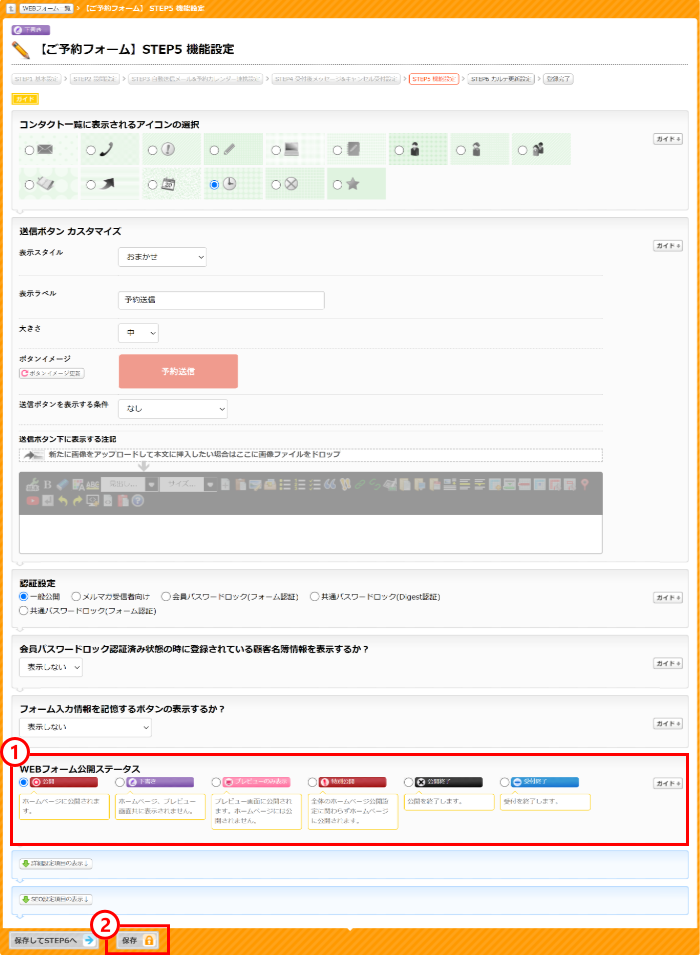
WEBフォーム公開設定
「公開」にチェックを入れる - すべてよろしければ[保存]をクリック
以上で、ご予約フォームが完成します。
カレンダーで予約枠と連携させる設定を行ってください。


