
STEP2 設問設定
現在のWEBフォームのイメージが表示されています。
設問項目の追加や設問説明や記入例などを加えると非常に親切なWEBフォームになりますので是非ここで編集して完成度を高めてください!
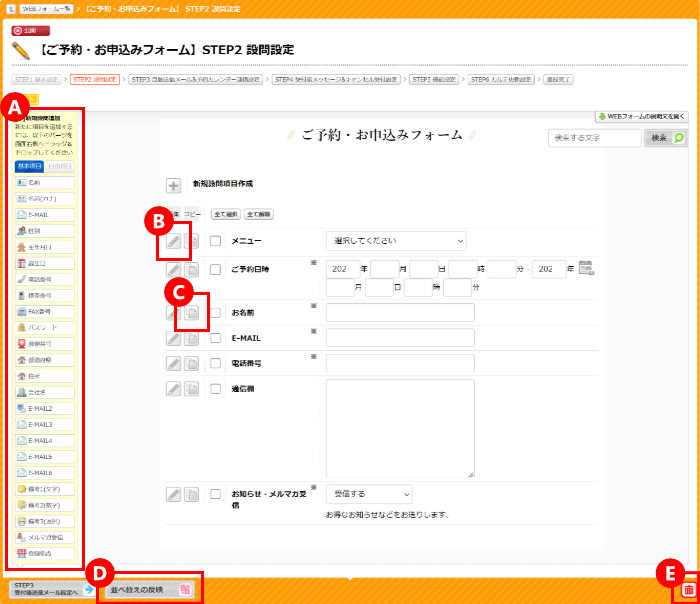
-
A:設問項目を増やす
左の「[+]新規設問追加」欄から項目タイプをドラッグ(マウスの左ボタンを押したまま移動)して右側へドロップ(ボタンを離す) -
B:既存の設問項目を編集する
設問項目名の左にある [編集]をクリック
-
C:既存の設問項目をコピーする
コピーしたい設問項目名の左にある [コピー]をクリック
-
D:順番を並び替える
設問項目名をドラッグして順番を並び替え、画面左下の[並び替えを反映する]をクリック -
E:設問項目を削除する
削除したい設問項目にチェックをつけて、画面右下の [チェックをつけた設問を削除]をクリック
※期間型、日時型、日付型などの設問項目を削除した場合、カレンダーとの連携ができなくなりますのでご注意ください
あまり設問項目が多いと回答率が下がりますので、設問項目はできるだけしぼりこみましょう。
設問項目編集後は、[STEP3 自動返信メール設定へ→]をクリックして次の画面に進んでください。
追加できる設問項目一覧
追加したい設問項目にカーソルを合わせると、説明文またはイメージ画像が表示されます。
また、「基本項目」タブ、「自由項目」タブによって、追加できる設問項目が分かれています。| 基本項目 | 顧客名簿に登録される基本情報項目です。
同じ種別の設問項目を複数追加することはできません。 |
|---|---|
| 自由項目 | チェックリストやラジオボタンなどの自由度の高い設問項目を追加できます。
同じ種別の設問項目を複数追加することができます。 |
| 基本項目 |
|
|
|
|
|---|---|---|---|---|
| 自由項目 |
|
|
|
|
|---|---|---|---|---|
設問項目の編集方法について
ここでは例として「メニュー」設問項目の編集方法をご説明します。
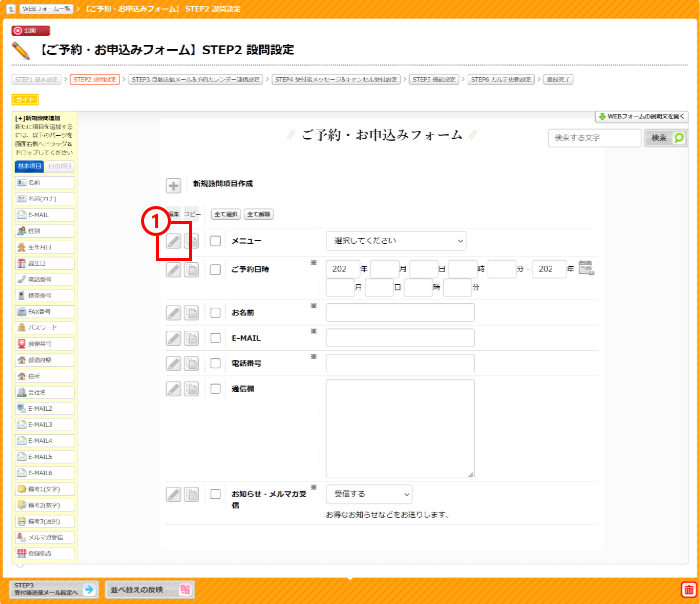
- 「メニュー」項目の
[編集]をクリック
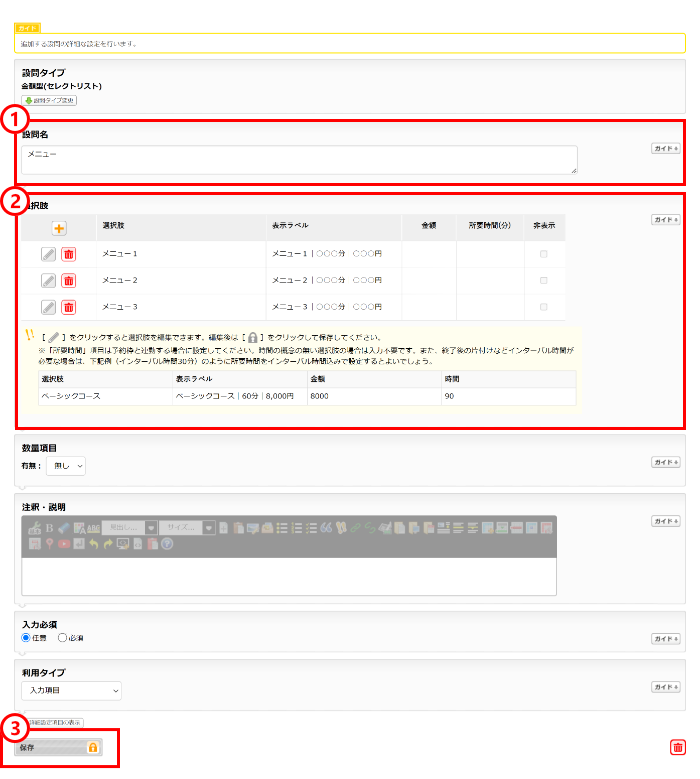
-
設問タイプ
「金額型(セレクトリスト)」など任意の金額型にチェックを入れる -
設問名
『メニュー』など任意の設問名を入力する -
選択肢
下記の例のように、メニュー名・表示ラベル・金額・所要時間を設定する
※左端の選択肢欄はそれぞれ固有の(重複しない)ものを設定してください。
選択肢 表示ラベル 金額 時間 ベーシックコース ベーシックコース|60分|8,000円 8000 90 - [保存]をクリック
「ZoomURLご案内」項目と「アクセスご案内」項目について
設問一覧最下部の「ZoomURLご案内」項目と「アクセスご案内」項目は、それぞれ「タイプ」項目で「オンライン」が選択された時、「対面」が選択された時に自動返信メールに挿入されるお客様へのガイドです。
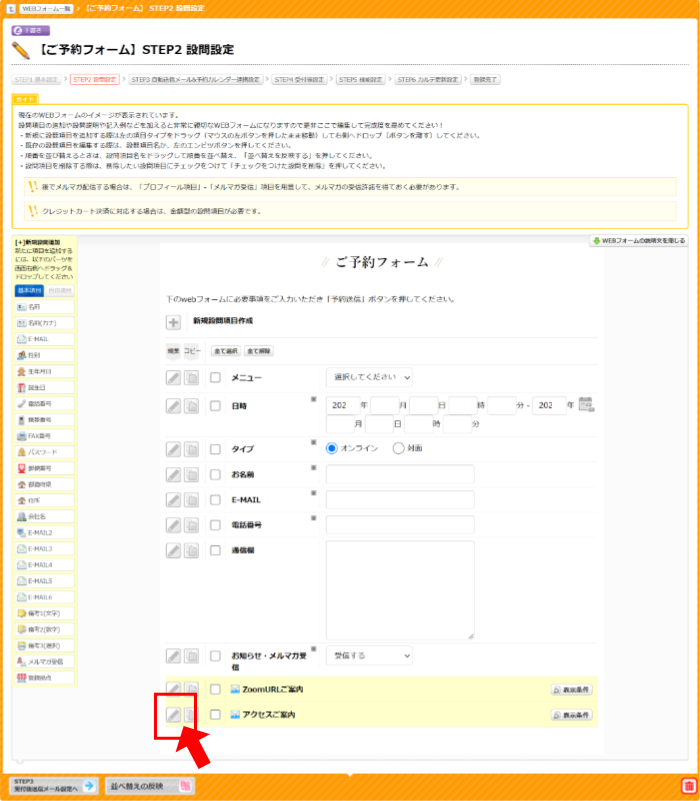
- 「アクセスご案内」項目の
[編集]をクリック
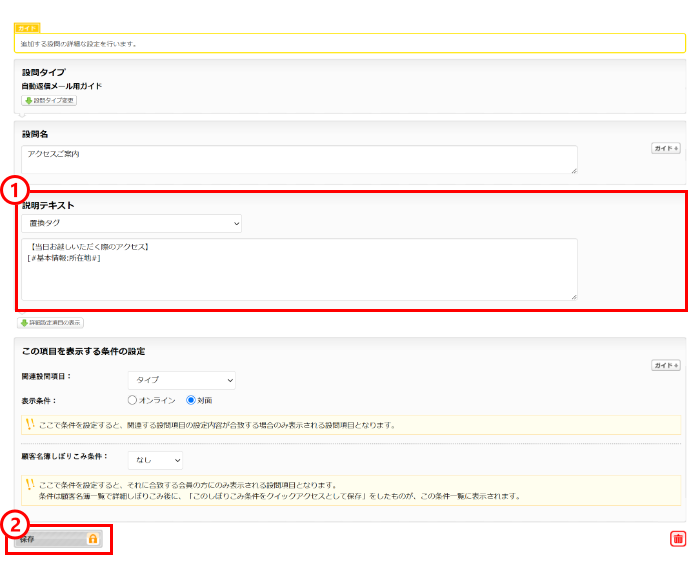
-
説明テキスト
最寄駅からの詳しいアクセス案内などを記載する - [保存]をクリック


