営業時間:平日 9:00〜18:00(土日祝休)
はい、リウムスマイル!には、お客様のご希望日時をお伺いする簡単なご予約フォームの設置から、空き状況を表示するご予約カレンダー、不定期開催イベントのお申込み管理などに対応できる多機能なネット予約管理機能が備わっています。
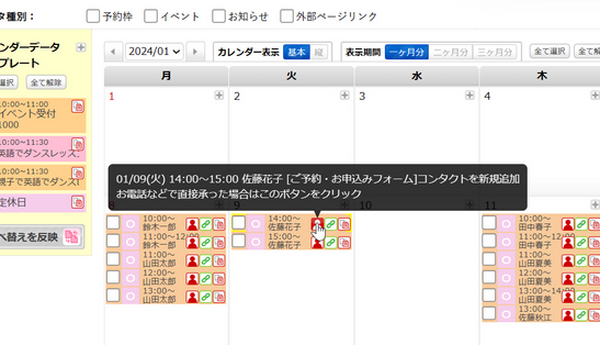
リウムスマイル!の予約管理の基本は、お名前やメニュー(所要時間)などの設問項目を設定したご予約受付フォームと、予約枠(60分,30分などの受付枠の最小単位)を設定したカレンダーで行います。
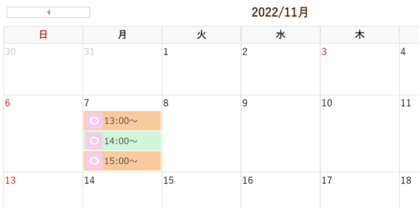
例えば、上記のように、1時間単位の枠が並ぶカレンダーに、
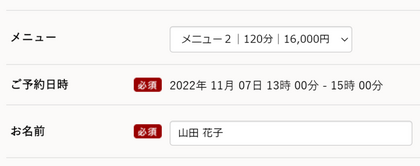
所要時間2時間のメニューを13:00から予約すると、
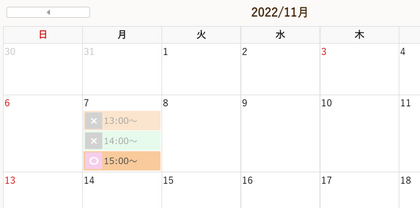
13:00~14:00と14:00~15:00の2枠が消費されます。
この仕組みにより、ひと目で予約可能な時間が分かり、お客様もスタッフもスムーズに予約を管理できます。
リウムスマイル!の予約管理システムでは、お客様には毎回個人情報を入力していただく方式になっています。
これは、初めてご予約されるお客様が会員登録のハードルを感じず、気軽に予約できるようにするためです。
この仕組みを使うと、二回目以降のご予約では、前回入力した情報がブラウザに記録され、自動で入力されます。
そのため、毎回入力する手間もほとんどかかりません。フォーム入力情報をブラウザに記憶することで、常連のお客様もスムーズにご予約いただけます。
フォーム入力情報をブラウザに記憶する機能で常連さんからのご予約をスムーズにする
さらに、設定を変更すれば、会員登録後に予約していただく運用に切り替えることも可能です。運用方法に合わせて柔軟に対応できます。
リウムスマイル!の予約カレンダーでは、複数の担当者別にご予約を受けることが可能です。
たとえば、担当者ごとにカレンダーを分けたり、予約枠を作成したりする設定ができます。
また、担当者によって提供可能なサービスが異なる場合も対応できるので、柔軟に予約管理が行えます。
はい、リウムスマイル!では、お店の定休日やイベント情報など、公開用のカレンダーと管理者のみが閲覧できるプライベートカレンダーなど、必要に応じていくつでもカレンダーを作成できます。
たとえば、定休日の異なる複数店舗のカレンダーをホームページに掲載したい場合は、店舗ごとにカレンダーを作成して利用することも可能です。
リウムスマイル!では、ご来店時の次回予約やお電話・LINEでのご予約、他の予約システムからのご予約など、手動で管理画面から予約カレンダーに反映させることができます。
これにより、オンライン予約とあわせて一元管理が可能です。
はい、リウムスマイル!では、予約フォームごとにキャンセル受付の設定が可能です。
キャンセル可能な期間も自由に設定でき、例えば「予約日の3日前までキャンセル可能」といった細かい日数設定も行えます。
お客様は、ご予約時の自動返信メールにあるキャンセルリンクから、いつでもご自身で予約をキャンセルできます。
なお、クレジットカード決済済みの場合のキャンセル時の返金処理は、自動では行われません。
返金が必要な場合は、Stripe(ストライプ)の管理画面より一部、または、全額などの返金が行えます。
詳しくは下記マニュアルページを参照ください。
また、キャンセルを受け付ける場合は、ホームページに入力されているキャンセルポリシーと齟齬がないかご確認ください。
はい、リウムスマイル!ではZoomアカウントと連携できるため、予約から決済、開催までを一括で管理できます。
オンラインイベントに申し込んだお客様には、Zoomミーティングアドレスが自動で発行・送信されます。
そのため、主催者も参加者も予約当日はZoomを開くだけで参加可能です。
ミーティングアドレスの作成や手動送信の手間も不要になります。
オプション(顧客管理数アップ、または、メルマガ配信無制限)ご契約のユーザー様向けに、Googleカレンダー連携機能を提供しております。
この機能を使うと、予約情報を連携したGoogleカレンダーをご自身のブログなどに埋め込むことが可能です。
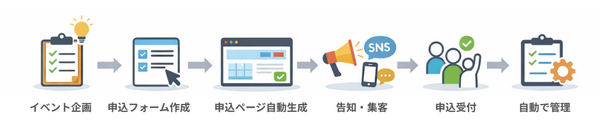
リウムスマイル!では、特別な知識がなくてもイベントを開催できる仕組みになっています。
申し込みの受付から参加者情報の管理まで、すべてホームページ内で完結できるので、外部サービスを利用する必要がなく、運営の手間も最小限です。

開催までの流れは、次の3ステップです。
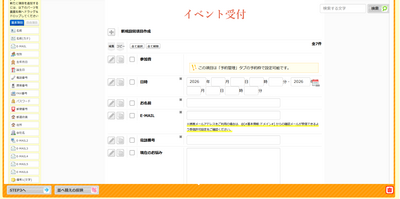
1.申込フォームの作成
まず、参加者が申し込むためのフォームを用意します。
名前やメールアドレスのほか、自由に設問項目を追加できます。
フォームはテンプレートを編集するだけで完成するため、ゼロから作成する必要はありません。オンライン開催の場合は、Zoomの参加URLを自動で発行できる「オンライン対応版」のテンプレートも利用可能です。
2.イベント枠を作成すると、申込ページが自動生成
カレンダー上で開催日を選び、イベント枠を作成します。
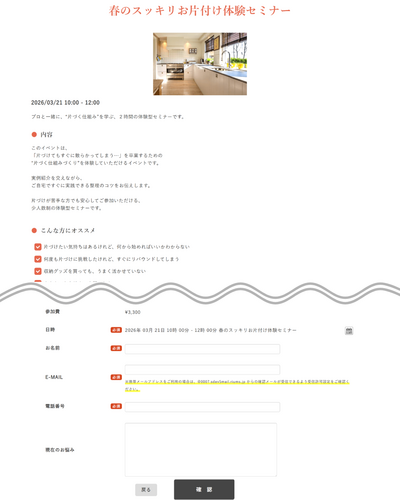
イベント概要・定員・参加費などを入力し、連携する申込フォームを指定すると、その内容をもとに、申し込み可能なイベントページが自動生成されます。
生成された申込ページはLPのように活用でき、イベント詳細の確認から申込までを1ページ内で完結できます。
※画像は、実際に公開される「申込ページ」の表示例です。
3.ホームページで表示・告知
作成したイベントは、カレンダー形式や一覧形式でホームページの好きな場所に表示できます。
さらに、イベントページの専用URLやQRコードも発行できるため、SNSやブログから直接申込ページへ案内することも可能です。
申し込みの受付から参加者情報の管理まで、すべてホームページ上でまとめて行えるため、運営の手間も最小限です。
申し込み後の運営も手間なし
実際の設定の流れについては、チュートリアル動画をご覧ください。